









DWG Compare – Dare to Compare: Τρίτη Tips With Frank – AutoCAD Blog – Autodesk

Εάν έχετε εργαστεί σε αυτόν τον κλάδο για οποιοδήποτε χρονικό διάστημα, ξέρετε ένα πράγμα: η αλλαγή είναι αναπόφευκτη. Είτε αυτή η αλλαγή λάβει τη μορφή νέου λογισμικού, νέου υλικού, νέων συμπαικτών, ενός νέου μηχανήματος αυτόματης πώλησης στην αίθουσα… δεν μπορείτε να το αποφύγετε.
Αλλά σήμερα, θα μιλήσω για ένα άλλο είδος αλλαγής που αντιμετωπίζουμε όλοι. Μιλάω για αναθεωρήσεις σχεδίων. Είτε πρόκειται για τη φάση του σχεδιασμού είτε μέσω μιας πιο επίσημης εντολής αλλαγής, θα συμβούν.
Τώρα λοιπόν έχετε δύο εκδόσεις του ίδιου σχεδίου. Ας χρησιμοποιήσουμε το δείγμα αρχείου Κάτοψης ως παράδειγμά μας. Στις παρακάτω εικόνες, θα ονομάσουμε το επάνω V1 και το κάτω V2. Οι αλλαγές είναι λεπτές, αλλά είναι απαραίτητες για το σχέδιό σας. Δεν μπορείς να πεις τι έχει αλλάξει, αλλά, προφανώς, πρέπει να ξέρεις. Μπορεί να υπάρχει ένας πίνακας αναθεώρησης στο μπλοκ τίτλου, αλλά λέει κάτι σαν “ενημερώθηκε ανά CO-13”, που δεν βοηθά καθόλου. Ναι. Θα πρέπει να ρωτήσετε κάποιον.
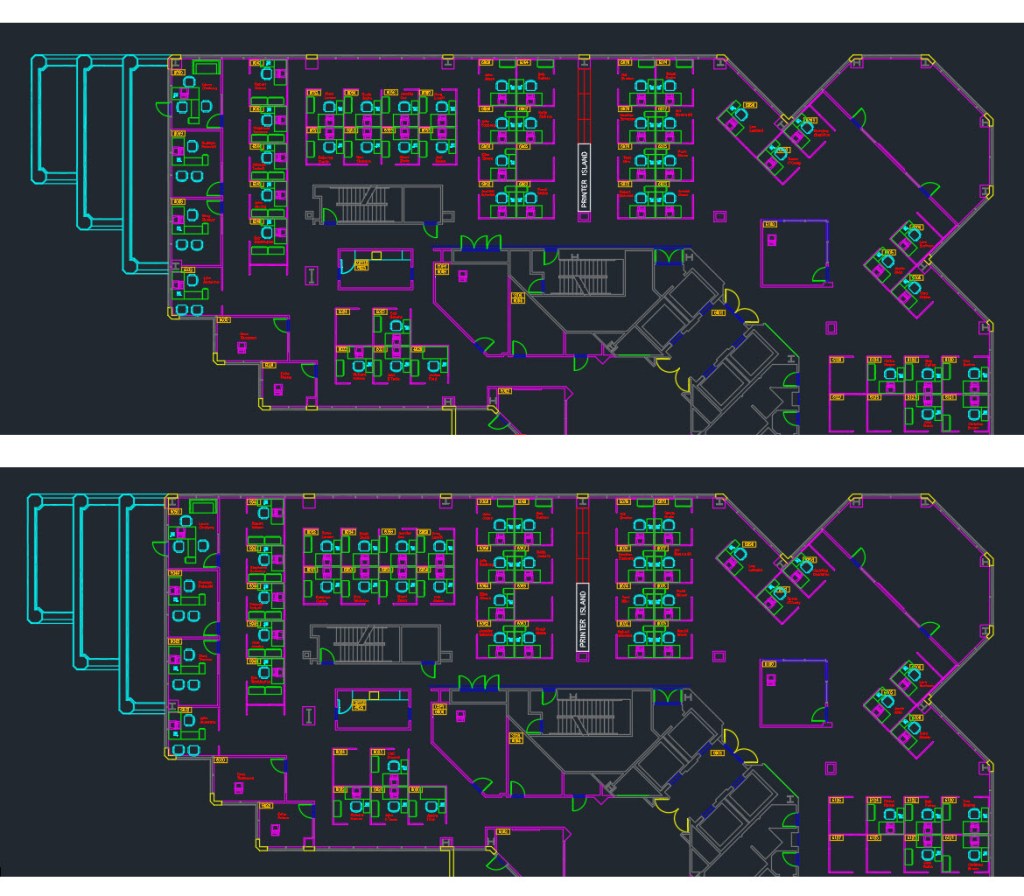
Αυτό συχνά πυροδοτεί μια αλυσίδα γεγονότων που διακόπτουν πολλούς ανθρώπους. Ξεκινά με κάποιο συνδυασμό τηλεφωνικών κλήσεων, μηνυμάτων, DM, κ.λπ. που μπορεί τελικά να μεταμορφωθεί σε πραγματικά ενοχλητικό όσων εμπλέκονται στη γραμμή ερώτησής σας.
Εδώ είναι τα καλά νέα. Υπάρχει καλύτερος τρόπος και το μυστικό βρίσκεται σε μια δυνατότητα που υπάρχει στο AutoCAD από την κυκλοφορία του 2019.
DWG Σύγκριση
Τα εργαλεία DWG Compare σάς δίνουν τη δυνατότητα να εντοπίζετε γρήγορα τις διαφορές μεταξύ των διαφορετικών εκδόσεων του σχεδίου σας. Μπορείτε να το βρείτε στον πίνακα Σύγκριση της καρτέλας Συνεργασία της Κορδέλας.
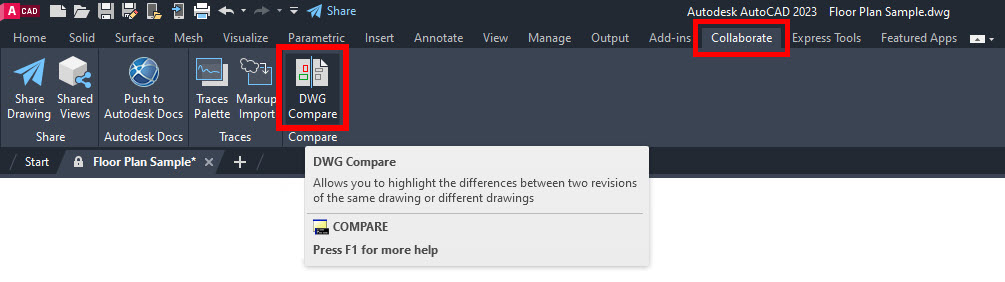
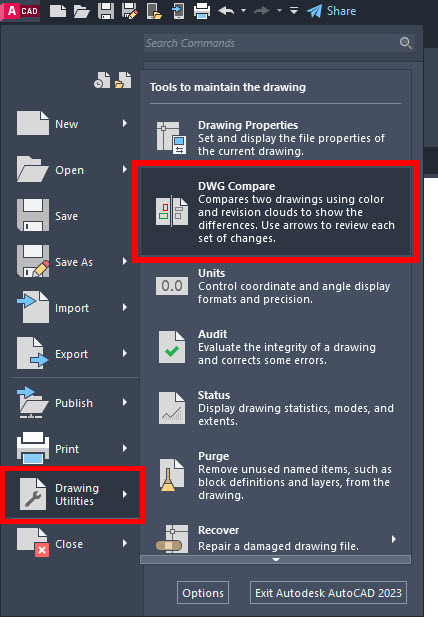
Εναλλακτικά, βρίσκεται στο Application Menu στο μενού Flyout Drawing Utilities (αν δεν υπάρχουν ενεργά σχέδια, βρίσκεται στο κύριο μενού). Και, φυσικά, μπορείτε πάντα να πληκτρολογήσετε ΣΥΓΚΡΙΣΗ στη Γραμμή εντολών.
Όταν εκτελείτε την εντολή, θα λάβετε ένα παράθυρο διαλόγου αρχείου όπου μπορείτε να επιλέξετε το αρχείο που θα συγκρίνετε με αυτό που έχετε ανοίξει. Εάν ξεκινάτε χωρίς ανοιχτά αρχεία, θα το κάνετε δύο φορές για να αποκτήσετε (στην περίπτωσή μας) V1 και V2.
Κάντε κλικ στο OK και η διεπαφή σας θα μεταμορφωθεί στην οθόνη Σύγκριση. Ένα παχύ μπλε όριο ένδειξης θα υπάρχει γύρω του, μαζί με το μενού σύγκρισης. Θα δείτε τις διαφορές να επισημαίνονται στο σχέδιό σας ανάλογα με τις τρέχουσες ρυθμίσεις σας.
Παρακάτω, βλέπουμε τις διαφορές που φαίνονται σε τρία χρώματα. Οτιδήποτε γκρι είναι και στα δύο σχέδια. Τα στοιχεία με κόκκινο χρώμα είναι δεν στο τρέχον σχέδιο και τα στοιχεία με πράσινο είναι μόνο στο τρέχον σχέδιο. Μπορείτε να δείτε τα αποτελέσματά μας στην επόμενη εικόνα. Το κλιμακοστάσιο έχει επεκταθεί και ένα φρεάτιο ανελκυστήρα έχει αλλάξει. Θα μπορούσατε να έχετε κοιτάξει και τα δύο σχέδια δίπλα-δίπλα για μέρες και πιθανώς να μην έχετε παρατηρήσει αυτές τις αλλαγές. DWG Συγκρίνετε με τη διάσωση!
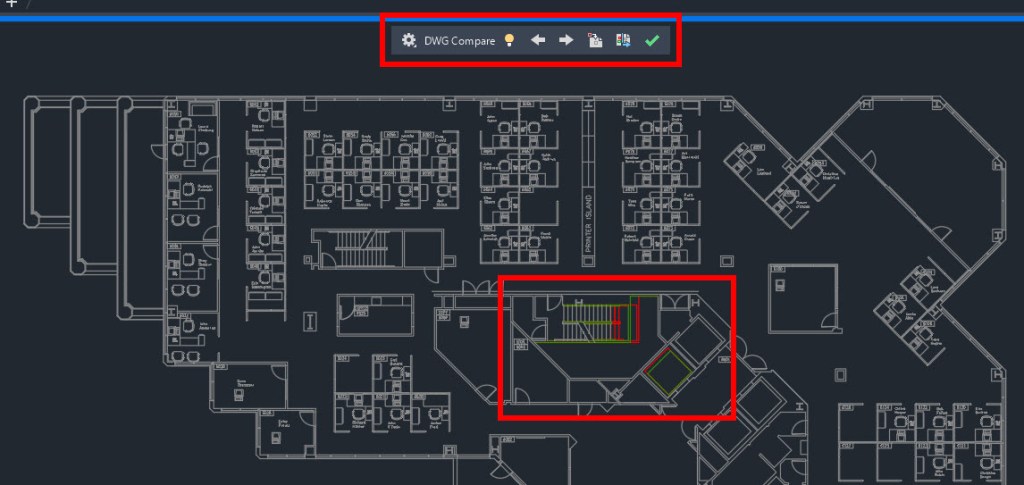
«Τι είναι όλα αυτά στη γραμμή εργαλείων, Φρανκ;» Όπως μπορείτε να μαντέψετε… ο εξοπλισμός είναι οι ρυθμίσεις σας. Μπορείτε να αλλάξετε χρώματα ή να ενεργοποιήσετε ή να απενεργοποιήσετε τις δυνατότητες σύγκρισης. Ο λαμπτήρας αλλάζει την οθόνη από την προβολή σύγκρισης σε μια τυπική προβολή. Τα βέλη είναι δροσερά. Μεγεθύνουν τις περιοχές με αλλαγές, ώστε να μπορείτε να τις ξεπεράσετε όλες και να καταλάβετε τα πάντα σε χρόνο μηδέν.
Δίπλα στο δεξί βέλος υπάρχει ένα εργαλείο που θα σας επιτρέψει να εισάγετε αντικείμενα από το συγκριτικό σχέδιο στο τρέχον σας. Το τελευταίο εργαλείο σάς επιτρέπει να εξάγετε και να συνδέετε τα αποτελέσματα σύγκρισης σε ένα νέο σχέδιο.
Μπορείτε επίσης να ορίσετε τις αλλαγές σας με σύννεφα αναθεώρησης, τα οποία μπορούν να διαμορφωθούν στο πλαίσιο ρυθμίσεων. Ουάου! Αυτό είναι πολλή λειτουργικότητα. Ας τα δούμε όλα σε δράση στο παρακάτω animation:

Αλλά περίμενε. Υπάρχουν περισσότερα!
Εδώ είναι ένα άλλο σενάριο για εσάς. Θα συνεχίσω με το παράδειγμα της AEC. Είστε σχεδιαστής υδραυλικών στην ομάδα ευρωβουλευτών μιας εταιρείας AEC. Αναφέρετε τη βάση του αρχιτέκτονα στο αρχείο σας, ώστε να μπορείτε να σχεδιάσετε πάνω από αυτό.
Τα προηγούμενα χρόνια, αν ο αρχιτέκτονας άλλαζε τη βάση, θα λάβατε ένα μήνυμα με μπαλόνι που σας λέει ότι κάτι έχει αλλάξει και σας επιτρέπει να ενημερώσετε το Xref. Βολικό αλλά όχι βολικό. Τι άλλαξε; Τώρα βρισκόμαστε στο ίδιο πρόβλημα επικοινωνίας που περιέγραψα νωρίτερα.
Λοιπόν, στην έκδοση του 2021, η ίδια μηχανή σύγκρισης DWG και η ίδια ροή εργασίας προστέθηκαν στη δυνατότητα ενημέρωσης Xref, οπότε από το ενημερωτικό μπαλόνι, μπορείτε να συγκρίνετε το σχέδιό σας και το Xref που άλλαξε!
Ελπίζω να δοκιμάσετε σύντομα το DWG Compare. Είτε χρησιμοποιείται μεταξύ εκδόσεων αρχείων είτε για τη διαχείριση του σχεδιασμού σας μέσω των συνεχώς μεταβαλλόμενων Xrefs, θα εξοικονομήσετε χρόνο ενώ θα είστε πιο ακριβείς… και όλα αυτά χωρίς να ενοχλείτε τους συμπαίκτες σας. Αυτό είναι win-win.
Περισσότερες συμβουλές για την Τρίτη
Δείτε ολόκληρη τη σειρά Τρίτη Συμβουλές για ιδέες σχετικά με το πώς να κάνετε το AutoCAD να λειτουργεί για εσάς. Έχετε κάποιες αγαπημένες συμβουλές για το AutoCAD; Πείτε μας στα σχόλια!