








Blog
Αρχιτεκτονική παρουσίαση σε πελάτη: από 3D σε PDF

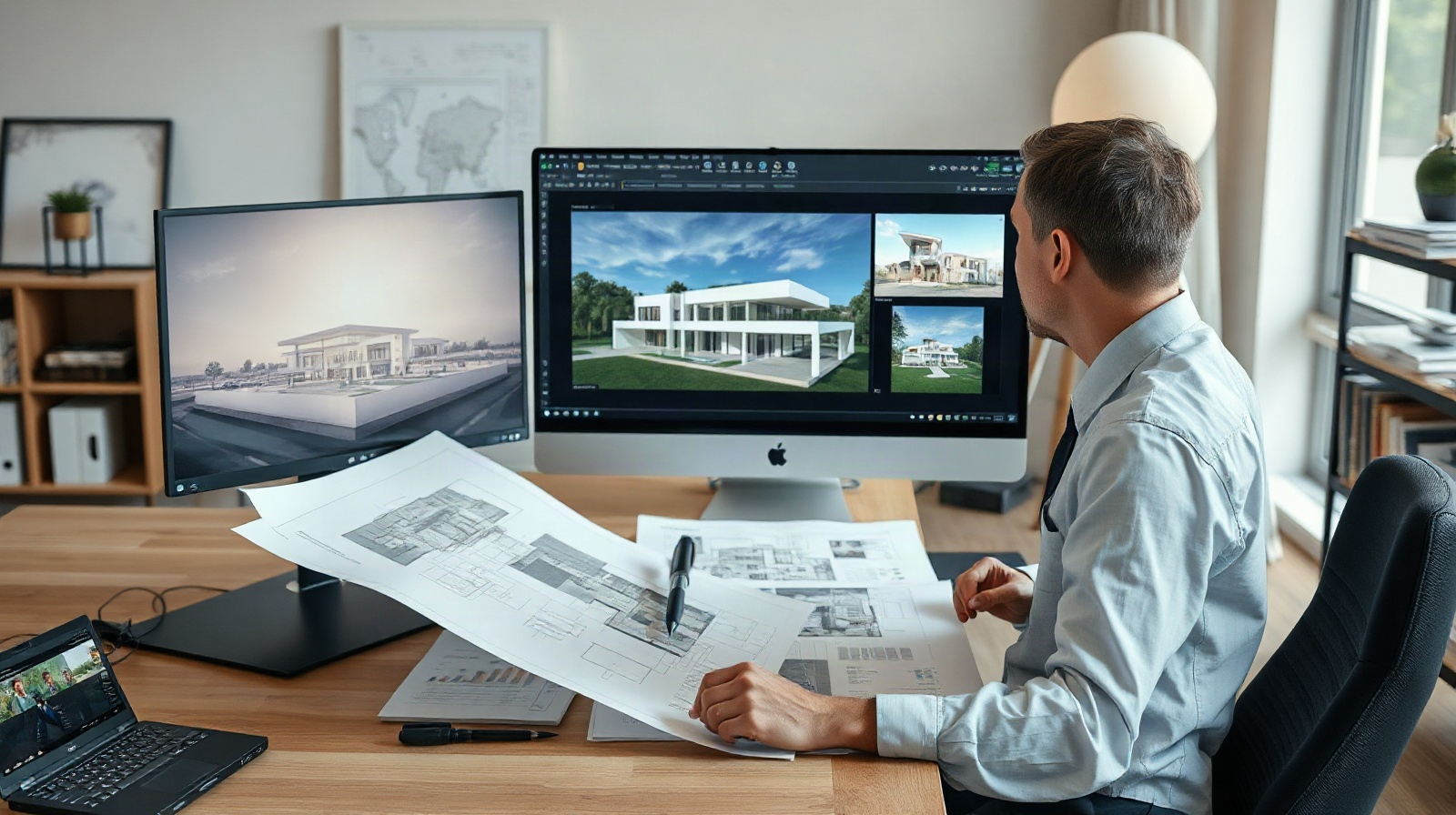
Η αρχιτεκτονική παρουσίαση σε πελάτη χρειάζεται περισσότερα από μία όμορφη εικόνα του κτιρίου. Ο πελάτης πρέπει να καταλάβει τη χωρική οργάνωση, τη σχέση του έργου με το περιβάλλον, τα υλικά, το φυσικό φως και τις βασικές σχεδιαστικές επιλογές. Παράλληλα, εμείς πρέπει να παρουσιάσουμε κατόψεις, τομές, όψεις και 3D απεικονίσεις με τρόπο που να μην προκαλεί σύγχυση.
Η σωστή ροή ξεκινά από το μοντέλο και καταλήγει σε ένα καθαρό αρχείο PDF, το οποίο μπορεί να σταλεί ηλεκτρονικά, να παρουσιαστεί σε συνάντηση και να σχολιαστεί χωρίς να χαθεί η σύνδεση με το αρχικό έργο. Σε αυτό το άρθρο δείχνουμε πώς συνδέουμε το rendering με το τελικό υλικό παρουσίασης, πώς οργανώνουμε ένα portfolio αρχιτεκτονικής και πώς κρατάμε ελεγχόμενες τις εκδόσεις.
Πριν από το rendering: ορίζουμε τον σκοπό της παρουσίασης
Δεν χρησιμοποιούμε τα ίδια views για κάθε φάση ενός έργου. Μια πρώτη παρουσίαση ιδέας χρειάζεται να εξηγεί τη γενική κατεύθυνση, ενώ μια πιο ώριμη πρόταση μπορεί να περιλαμβάνει λεπτομέρειες υλικών, φωτισμού και επίπλωσης. Αν προσθέσουμε υπερβολικά πολλές εικόνες, ο πελάτης δυσκολεύεται να ξεχωρίσει τι είναι σημαντικό.
Πριν ανοίξουμε το πρόγραμμα 3D, αποφασίζουμε τι πρέπει να απαντήσει η παρουσίαση:
- Πώς αντιλαμβανόμαστε την είσοδο, την κύρια όψη και τη σχέση του κτιρίου με τον δρόμο ή το οικόπεδο;
- Πώς συνδέονται οι βασικοί χώροι μεταξύ τους και ποια είναι η εμπειρία κίνησης μέσα στο κτίριο;
- Ποια στοιχεία θέλουμε να σχολιάσει ο πελάτης, όπως η διάταξη, τα ανοίγματα, η υλικότητα ή η επίπλωση;
- Ποια σχέδια πρέπει να παραμείνουν τεχνικά και ποια μπορούν να παρουσιαστούν πιο αφηγηματικά;
Για μια συνηθισμένη παρουσίαση μπορούμε να επιλέξουμε μία γενική εξωτερική άποψη, μία δεύτερη άποψη που εξηγεί την ένταξη στο περιβάλλον και δύο ή τρία εσωτερικά views. Τα views πρέπει να συμπληρώνουν τις κατόψεις και τις τομές, όχι να τις αντικαθιστούν.
Επιλογή views και παραγωγή 3D εικόνων
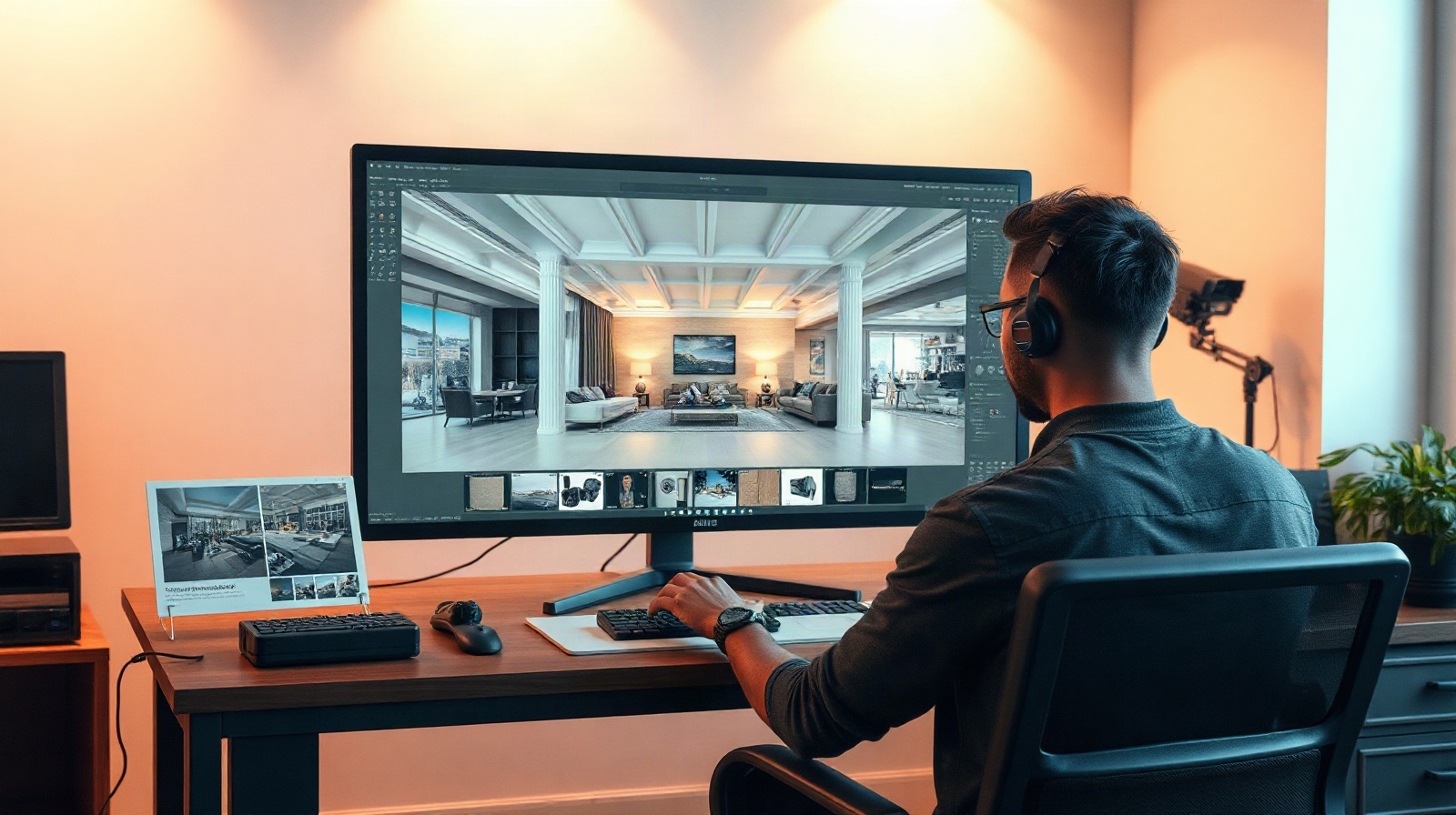
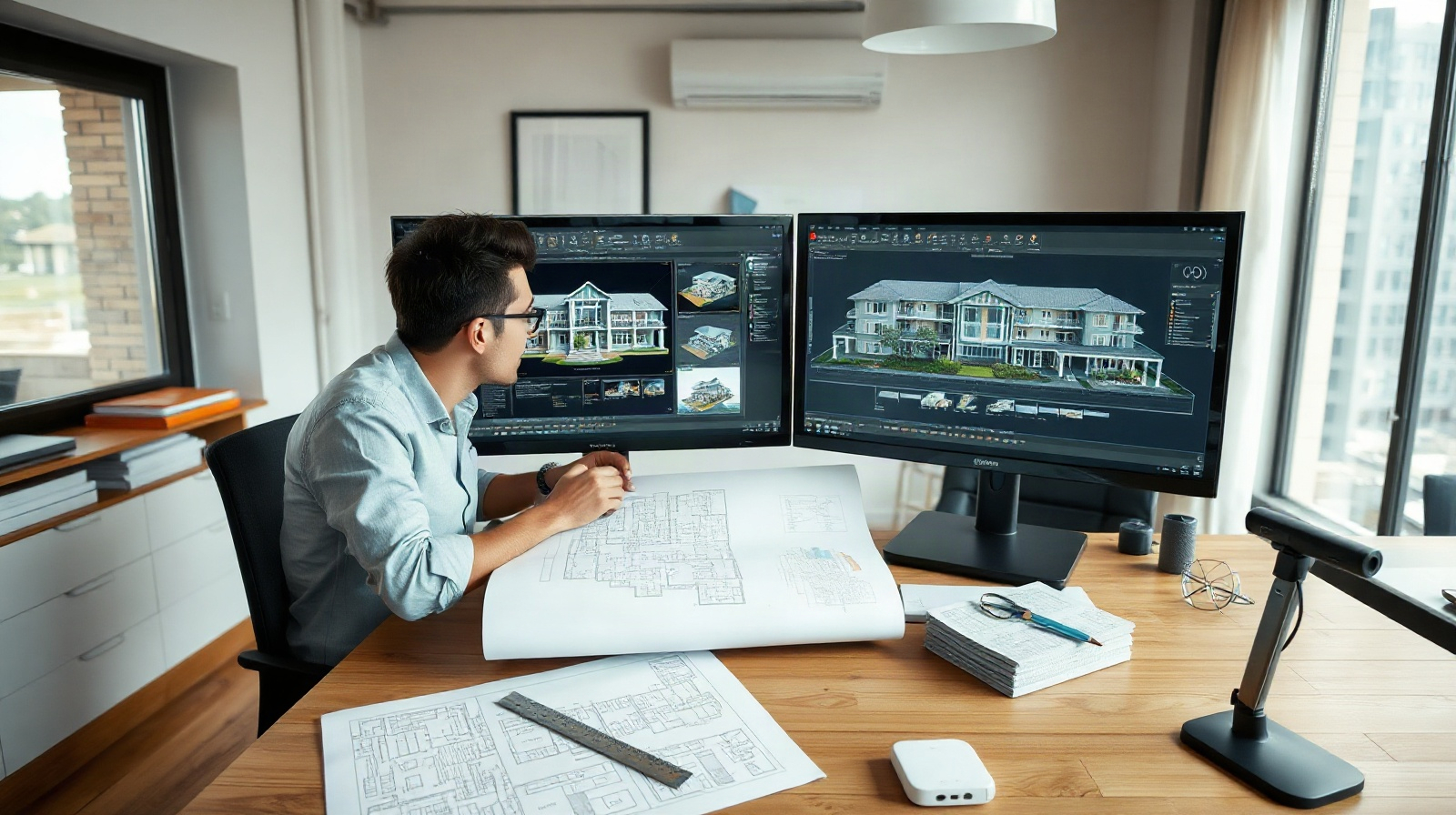
Με το Autodesk 3ds Max μπορούμε να αναπτύξουμε σύνθετα μοντέλα και τρισδιάστατα περιβάλλοντα για αρχιτεκτονική απεικόνιση. Η αξία του δεν βρίσκεται μόνο στη δημιουργία ενός φωτορεαλιστικού καρέ, αλλά στη δυνατότητα να διατηρούμε συνεπή γεωμετρία, κάμερες και υλικά όταν χρειάζονται διορθώσεις ή νέες λήψεις.
Μια πρακτική διαδικασία είναι η εξής:
- Ελέγχουμε το μοντέλο. Επιβεβαιώνουμε ότι οι βασικές διαστάσεις, τα ανοίγματα, τα επίπεδα και τα κύρια στοιχεία συμφωνούν με την τελευταία διαθέσιμη μελέτη.
- Στήνουμε τις κάμερες. Επιλέγουμε ύψη και γωνίες που εξηγούν τον χώρο. Αποφεύγουμε τις υπερβολικά εντυπωσιακές προοπτικές όταν παραμορφώνουν την αντίληψη των αναλογιών.
- Ορίζουμε υλικά και φωτισμό. Χρησιμοποιούμε διαφορετικές συνθήκες φωτισμού μόνο όταν εξυπηρετούν την παρουσίαση. Για παράδειγμα, το φυσικό φως μπορεί να εξηγήσει καλύτερα ένα εσωτερικό από ένα πολύ δραματικό εφέ.
- Κάνουμε δοκιμαστικές εξαγωγές. Εξετάζουμε αν οι λεπτομέρειες είναι ορατές στο μέγεθος που θα τοποθετηθούν στο PDF και όχι μόνο σε πλήρη ανάλυση.
- Κρατάμε ονομασμένα αρχεία. Ονομάζουμε τις λήψεις με τρόπο που δηλώνει έργο, θέση, view και έκδοση, ώστε να μη μπερδευτούν παλιές και νέες εικόνες.
Το 3ds Max δεν είναι εργαλείο σελιδοποίησης ούτε αντικαθιστά ένα BIM ή CAD περιβάλλον. Τα σχέδια για τεχνικό συντονισμό και για διαδικασίες που απαιτούν DWG ή συγκεκριμένα παραδοτέα πρέπει να προέρχονται από το κατάλληλο αρχιτεκτονικό ή μηχανικό λογισμικό. Το rendering λειτουργεί ως συμπλήρωμα της μελέτης.
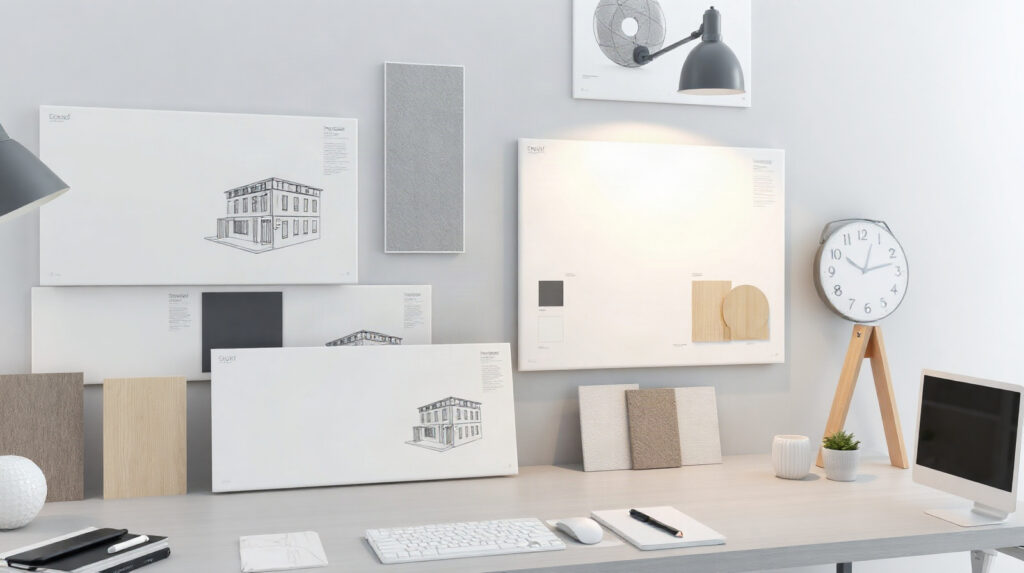
Από τις εικόνες σε συνεπή presentation boards architecture
Όταν έχουμε τα views, περνάμε από την παραγωγή εικόνας στη σύνθεση. Εδώ συχνά κρίνεται αν ο πελάτης θα καταλάβει το έργο ή θα δει απλώς μια σειρά από εντυπωσιακές αλλά ασύνδετες εικόνες. Τα presentation boards architecture πρέπει να έχουν σταθερή ιεραρχία, αρκετό κενό χώρο και καθαρή σχέση ανάμεσα σε εικόνες, σχέδια και σύντομες επεξηγήσεις.
Το Adobe Creative Cloud All Apps είναι χρήσιμο όταν η παρουσίαση απαιτεί συνδυασμό επεξεργασίας εικόνας και γραφιστικής σύνθεσης. Το Photoshop μπορεί να χρησιμοποιηθεί για διορθώσεις και προετοιμασία των renderings, ενώ το Illustrator για διανυσματικά διαγράμματα, τίτλους, γραμμικά στοιχεία και καθαρά γραφικά. Δεν χρειάζεται να χρησιμοποιήσουμε κάθε εφαρμογή του πακέτου σε κάθε έργο· η αξία του All Apps είναι ότι καλύπτει διαφορετικές ανάγκες της δημιουργικής ροής.
Μια λειτουργική δομή για ένα board ή για ένα σύντομο PDF παρουσίασης έργου μπορεί να είναι:
- Σελίδα τίτλου: όνομα έργου, φάση μελέτης, ημερομηνία και βασική εικόνα.
- Ιδέα και συνοπτική εξήγηση: ένα μικρό κείμενο που εξηγεί την κεντρική σχεδιαστική απόφαση, χωρίς να μετατρέπει το board σε τεχνική έκθεση.
- Σχέδια: επιλεγμένη κάτοψη, τομή ή όψη με κοινή γραφιστική λογική και σαφή λεζάντα.
- Χωρική εμπειρία: δύο ή περισσότερα renderings που αντιστοιχούν στα σχέδια και δείχνουν συγκεκριμένα σημεία του έργου.
- Υλικά και λεπτομέρειες: δείγματα, χρωματική κατεύθυνση ή επιμέρους εικόνες, μόνο όταν βοηθούν στη λήψη απόφασης.
- Στοιχεία επικοινωνίας και έκδοση: διακριτικά στο υποσέλιδο, ώστε να γνωρίζουμε ποιο αρχείο βλέπει ο πελάτης.
Κρατάμε σταθερά περιθώρια, γραμματοσειρές, μεγέθη τίτλων και τρόπο αναφοράς στις εικόνες. Η συνέπεια είναι ιδιαίτερα σημαντική όταν παρουσιάζουμε πολλές φάσεις ή όταν το υλικό θα ενσωματωθεί αργότερα σε ένα ευρύτερο portfolio αρχιτεκτονικής.
Πώς συνδυάζουμε σχέδια, renderings και τεχνική πληροφορία
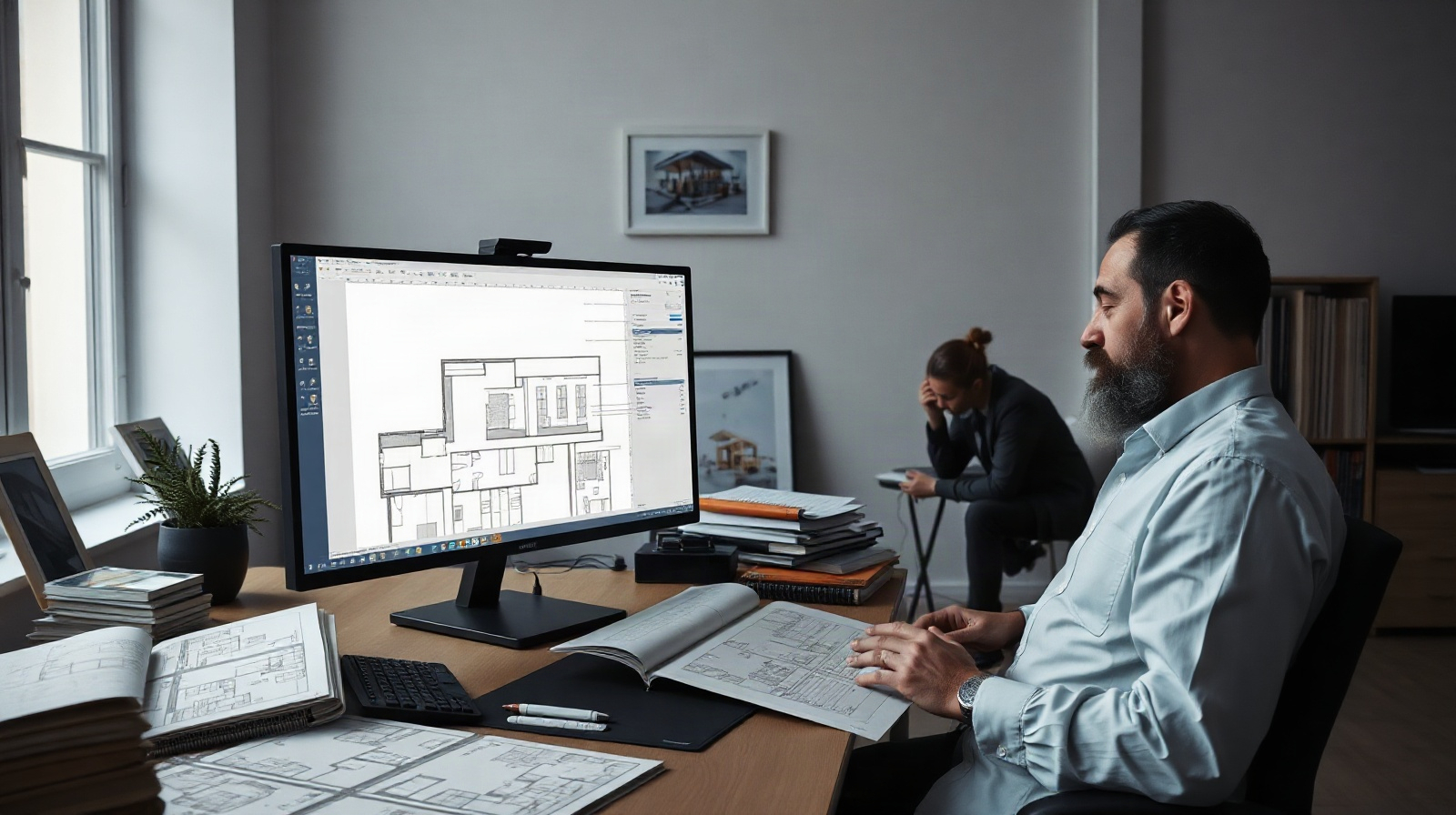
Η παρουσίαση δεν πρέπει να κάνει τα σχέδια να μοιάζουν με διακοσμητικά στοιχεία. Μια κάτοψη που έχει μικρύνει υπερβολικά ή έχει τοποθετηθεί δίπλα σε πολύ έντονο rendering χάνει τον ρόλο της. Για κάθε σχέδιο ελέγχουμε αν είναι αναγνώσιμη η βασική πληροφορία και αν η λεζάντα εξηγεί τι βλέπει ο πελάτης.
Μπορούμε να χρησιμοποιήσουμε διαφορετικές σελίδες για διαφορετικούς σκοπούς: μία σελίδα για τη γενική ιδέα, μία για τη λειτουργική οργάνωση και μία για την υλικότητα. Αν η παρουσίαση αφορά συνεργασία με μηχανικούς, προσθέτουμε τα απαραίτητα σχέδια στην κατάλληλη μορφή, χωρίς να τα αλλοιώνουμε για λόγους αισθητικής.
Αποφεύγουμε επίσης να παρουσιάζουμε ως οριστικό κάτι που βρίσκεται ακόμη σε διερεύνηση. Μια σύντομη ένδειξη όπως «προκαταρκτική πρόταση» ή «για σχολιασμό» βοηθά να είναι ξεκάθαρο το στάδιο του έργου.
Εξαγωγή και έλεγχος του PDF
Η εξαγωγή δεν είναι το τελευταίο μηχανικό κλικ. Το PDF είναι το αρχείο που θα ανοίξει ο πελάτης, θα προωθήσει σε συνεργάτες και πιθανόν θα σχολιάσει. Επομένως, το ελέγχουμε σε πραγματικές συνθήκες: σε οθόνη υπολογιστή, σε μικρότερη οθόνη και, όταν χρειάζεται, σε εκτύπωση.
Με το Adobe Acrobat Pro μπορούμε να ελέγξουμε και να επεξεργαστούμε επαγγελματικά το PDF, να διορθώσουμε επιμέρους κείμενα ή εικόνες όπου είναι απαραίτητο και να οργανώσουμε ένα αρχείο κατάλληλο για διανομή. Η εφαρμογή υποστηρίζει επίσης σχολιασμό και ψηφιακή υπογραφή, λειτουργίες που μπορούν να φανούν χρήσιμες όταν η παρουσίαση χρειάζεται έγκριση ή συγκεντρωμένα σχόλια.
Πριν στείλουμε το αρχείο, κάνουμε τον ακόλουθο έλεγχο:
- Ανοίγουμε όλες τις σελίδες και ελέγχουμε αν υπάρχουν κενές, διπλές ή λανθασμένες σελίδες.
- Επιβεβαιώνουμε ότι οι εικόνες εμφανίζονται σωστά και ότι τα σχέδια δεν έχουν κοπεί από τα περιθώρια.
- Ελέγχουμε τίτλους, ημερομηνία, ονομασία έργου και ένδειξη έκδοσης.
- Δοκιμάζουμε την αναζήτηση και την επιλογή κειμένου, όταν αυτό είναι σημαντικό για τη χρήση του εγγράφου.
- Ελέγχουμε το μέγεθος του αρχείου, ώστε να είναι πρακτικό για ηλεκτρονική αποστολή χωρίς να χαθεί υπερβολικά η ποιότητα.
- Αποθηκεύουμε το τελικό PDF ως ξεχωριστό αρχείο και δεν αντικαθιστούμε το επεξεργάσιμο αρχείο σύνθεσης.
Σχόλια πελάτη και νέες εκδόσεις χωρίς σύγχυση
Η αρχιτεκτονική παρουσίαση σε πελάτη γίνεται πιο χρήσιμη όταν διευκολύνει τον διάλογο. Δεν αρκεί να στείλουμε ένα PDF και να περιμένουμε γενικές παρατηρήσεις. Στο μήνυμα που συνοδεύει το αρχείο μπορούμε να ζητήσουμε σχόλια σε συγκεκριμένα σημεία: διάταξη χώρων, εξωτερική εικόνα, υλικά, φωτισμό ή προτεραιότητες κόστους.
Για κάθε νέα έκδοση κρατάμε:
- έναν σαφή κωδικό ή αριθμό έκδοσης στο όνομα του αρχείου,
- την ημερομηνία και τη φάση της μελέτης,
- μια σύντομη λίστα με τις βασικές αλλαγές,
- το αρχικό επεξεργάσιμο αρχείο και τα αντίστοιχα assets,
- ένα αρχείο PDF που δεν τροποποιείται εκ των υστέρων χωρίς νέα έκδοση.
Έτσι, αν ο πελάτης ζητήσει αλλαγή σε ένα άνοιγμα ή σε μια εσωτερική διάταξη, μπορούμε να ενημερώσουμε το 3D μοντέλο, να επανεξάγουμε τα σχετικά views και να διορθώσουμε μόνο τις σελίδες που επηρεάζονται. Δεν παρουσιάζουμε παλιές εικόνες μαζί με νέες χωρίς σαφή σήμανση, γιατί αυτό δημιουργεί λάθος προσδοκίες.
Ποια λύση ταιριάζει σε κάθε ανάγκη;
| Ανάγκη | Κατάλληλο εργαλείο | Τι καλύπτει | Όριο |
|---|---|---|---|
| 3D μοντέλο και φωτορεαλιστική απεικόνιση | Autodesk 3ds Max | Μοντελοποίηση 3D, περιβάλλοντα, κάμερες και επαγγελματικές απεικονίσεις | Δεν αντικαθιστά CAD/BIM ούτε είναι εργαλείο σελιδοποίησης |
| Επεξεργασία εικόνων και σύνθεση boards | Adobe Creative Cloud All Apps | Εργαλεία για εικόνα, διανυσματικά γραφικά και δημιουργική παραγωγή | Χρειάζεται σωστή οργάνωση των τεχνικών αρχείων και των εκδόσεων |
| Τελικό PDF και σχολιασμός | Adobe Acrobat Pro | Δημιουργία, επεξεργασία, έλεγχος και σχολιασμός PDF | Δεν δημιουργεί το αρχικό 3D μοντέλο ή τα αρχιτεκτονικά σχέδια |
Για αρχιτέκτονα που παράγει συστηματικά renderings, το 3ds Max είναι η βασική επιλογή για το 3D στάδιο. Για γραφείο που δημιουργεί boards, portfolios και υλικό επικοινωνίας, το Creative Cloud All Apps προσφέρει μεγαλύτερη ευελιξία. Για όποιον χρειάζεται αξιόπιστη διαχείριση PDF, σχόλια και τελικούς ελέγχους, το Acrobat Pro είναι το πιο στοχευμένο εργαλείο. Σε μια ολοκληρωμένη ροή μπορούν να χρησιμοποιηθούν συμπληρωματικά.
Τι κάνει και τι δεν κάνει αυτή η ροή
Η ροή από 3D σε PDF βοηθά να παρουσιάσουμε καθαρά μια πρόταση, να συγκεντρώσουμε σχόλια και να μειώσουμε την πιθανότητα να σταλεί λάθος αρχείο. Δεν εγγυάται όμως ότι ο πελάτης θα εγκρίνει αυτόματα το έργο ούτε αντικαθιστά την αρχιτεκτονική κρίση, τον τεχνικό συντονισμό ή τον έλεγχο των απαιτήσεων της μελέτης.
Επίσης, ένα καλοσχεδιασμένο PDF δεν αποτελεί από μόνο του πλήρη φάκελο για κάθε διοικητική ή τεχνική διαδικασία. Για αρχεία που προορίζονται για άδειες δόμησης, συντονισμό με μηχανικούς ή επίσημη υποβολή, ακολουθούμε τις απαιτήσεις του έργου και του αρμόδιου φορέα. Το presentation PDF εξυπηρετεί κυρίως την κατανόηση, την επικοινωνία και τη λήψη αποφάσεων.
Συχνές ερωτήσεις
Πόσα renderings χρειάζεται μια αρχιτεκτονική παρουσίαση σε πελάτη;
Δεν υπάρχει ένας σωστός αριθμός για κάθε έργο. Συνήθως προτιμάμε λίγα views με σαφή ρόλο: εξωτερική εικόνα, βασική εσωτερική εμπειρία και ένα view που εξηγεί τη σχέση με το περιβάλλον. Η ποσότητα πρέπει να υπηρετεί την απόφαση που ζητάμε από τον πελάτη.
Μπορεί το 3ds Max να δημιουργήσει τα τελικά σχέδια για άδεια;
Το 3ds Max είναι εργαλείο 3D μοντελοποίησης και απεικόνισης. Δεν αντικαθιστά το CAD ή το BIM λογισμικό από το οποίο παράγονται τα κατάλληλα τεχνικά αρχεία, όπως DWG ή τα αντίστοιχα PDF, σύμφωνα με τις ανάγκες της μελέτης.
Ποιο πρόγραμμα χρησιμοποιούμε για ένα portfolio αρχιτεκτονικής;
Για επεξεργασία εικόνων, διανυσματικά γραφικά και σύνθεση σελίδων μπορούμε να αξιοποιήσουμε εφαρμογές του Adobe Creative Cloud All Apps. Η τελική επιλογή εξαρτάται από το αν το portfolio περιλαμβάνει κυρίως εικόνες, σχέδια, διαγράμματα ή και άλλο δημιουργικό υλικό.
Γιατί χρειάζεται το Acrobat Pro αφού μπορούμε να εξάγουμε PDF;
Η απλή εξαγωγή δημιουργεί το αρχείο, αλλά ο τελικός έλεγχος, οι διορθώσεις, τα σχόλια και η οργάνωση του PDF είναι ξεχωριστές ανάγκες. Το Acrobat Pro είναι χρήσιμο όταν το αρχείο πρέπει να ελεγχθεί και να χρησιμοποιηθεί ως επίσημο υλικό επικοινωνίας με τον πελάτη ή τους συνεργάτες.
Πώς αποφεύγουμε να μπερδευτούν οι εκδόσεις;
Χρησιμοποιούμε σταθερή ονοματοδοσία, ημερομηνία, ένδειξη φάσης και αριθμό έκδοσης. Κρατάμε χωριστά τα επεξεργάσιμα αρχεία από τα τελικά PDF και συνοδεύουμε κάθε νέα αποστολή με σύντομη λίστα αλλαγών.
Η σωστή παρουσίαση είναι μέρος της μελέτης
Η εικόνα του έργου αποκτά αξία όταν εξηγεί κάτι συγκεκριμένο και συνδέεται με τα σχέδια. Με το 3ds Max οργανώνουμε το 3D περιβάλλον και τα views, με τα εργαλεία του Creative Cloud συνθέτουμε καθαρά boards και με το Acrobat Pro ελέγχουμε το τελικό PDF και τα σχόλια. Έτσι, η παρουσίαση δεν μένει σε ένα εντυπωσιακό rendering, αλλά γίνεται πρακτικό εργαλείο συνεργασίας.
Στο emake.gr διατίθενται γνήσιες άδειες για Autodesk 3ds Max, Adobe Creative Cloud All Apps και Adobe Acrobat Pro, με ηλεκτρονική παράδοση. Για τις διαθέσιμες εκδόσεις και τη διάρκεια κάθε άδειας, δείτε την τρέχουσα τιμή και τα αναλυτικά στοιχεία στη σελίδα του αντίστοιχου προϊόντος.