








Blog
Πώς σχολιάζουμε και υπογράφουμε αρχιτεκτονικά PDF


Στην αρχιτεκτονική μελέτη, το PDF συχνά αντιμετωπίζεται ως το τελευταίο βήμα μετά την εξαγωγή από το CAD ή το BIM. Στην πράξη, όμως, μπορεί να γίνει το πιο χρήσιμο κοινό περιβάλλον για τον έλεγχο κατόψεων, τομών, όψεων, φωτορεαλιστικών και παρουσιάσεων. Εκεί συγκεντρώνουμε παρατηρήσεις, διορθώσεις, ερωτήσεις και εγκρίσεις χωρίς να αλλάζουμε το αρχικό αρχείο της μελέτης.
Με το Adobe Acrobat Pro μπορούμε να δημιουργούμε, να επεξεργαζόμαστε, να σχολιάζουμε και να υπογράφουμε PDF σε ένα ενιαίο περιβάλλον. Παρακάτω παρουσιάζουμε μια πρακτική ροή για σχόλια και υπογραφή PDF αρχιτεκτονικά σχέδια, από τον πρώτο έλεγχο μέχρι την τελική αποστολή σε πελάτη, μηχανικό ή συνεργάτη.
Γιατί το PDF είναι εργαλείο συντονισμού της μελέτης
Ένα αρχιτεκτονικό γραφείο συνεργάζεται καθημερινά με διαφορετικούς ανθρώπους και διαφορετικά λογισμικά. Ο αρχιτέκτονας μπορεί να εργάζεται σε CAD ή BIM, ο πολιτικός μηχανικός να ελέγχει στατικά στοιχεία, ο μηχανολόγος τις εγκαταστάσεις και ο πελάτης να βλέπει κυρίως την κάτοψη ή τις εικόνες της πρότασης. Το PDF λειτουργεί ως κοινό, εύκολα διαμοιράσιμο αρχείο αναφοράς.
Ο σωστός σχολιασμός βοηθά να ξεχωρίζουμε:
- τι χρειάζεται διόρθωση στο σχέδιο,
- τι αποτελεί ερώτηση προς τον συνεργάτη,
- τι αναμένει έγκριση από τον πελάτη,
- τι έχει ήδη ελεγχθεί και δεν πρέπει να αλλάξει στην επόμενη έκδοση.
Έτσι αποφεύγουμε τις ασαφείς οδηγίες σε email, τα πολλαπλά αρχεία με ονόματα όπως «τελικό», «τελικό-2» και «τελικό-νέο», αλλά και την ανάγκη να ανοίξει κάθε συνεργάτης το ίδιο πρόγραμμα CAD για να καταλάβει μια παρατήρηση.
Πρώτος έλεγχος: σελίδες, κλίμακα και τεχνική αναγνωσιμότητα
Πριν αρχίσουμε να σχολιάζουμε, ελέγχουμε αν το PDF είναι πράγματι κατάλληλο για τον σκοπό του. Ανοίγουμε το αρχείο στο Acrobat Pro και εξετάζουμε ολόκληρο το σύνολο, όχι μόνο την πρώτη σελίδα.
- Ελέγχουμε τη σειρά των σελίδων. Η κάτοψη, οι τομές, οι όψεις, οι λεπτομέρειες και τα συνοδευτικά φύλλα πρέπει να εμφανίζονται με λογική σειρά.
- Ελέγχουμε τον προσανατολισμό. Ένα φύλλο σε οριζόντιο προσανατολισμό μέσα σε σύνολο κατακόρυφων σελίδων μπορεί να δυσκολέψει σημαντικά την ανάγνωση και την εκτύπωση.
- Μεγεθύνουμε κρίσιμες περιοχές. Εξετάζουμε διαστάσεις, στάθμες, υπόμνημα, τίτλους χώρων, γραμμές τομής και σημάνσεις. Δεν αρκεί να φαίνεται σωστό το σχέδιο σε συνολική προβολή.
- Ελέγχουμε εικόνες και φωτορεαλιστικά. Σε παρουσιάσεις προς πελάτες, κοιτάμε αν οι εικόνες εμφανίζονται καθαρά και αν η σειρά τους υποστηρίζει την αφήγηση της πρότασης.
- Κρατάμε ξεχωριστό αρχείο εργασίας και αρχείο ελέγχου. Το PDF με σχόλια δεν πρέπει να συγχέεται με το καθαρό PDF που θα σταλεί ως τελική έκδοση.
Το PDF δεν αντικαθιστά τον έλεγχο του αρχικού DWG ή του μοντέλου BIM. Αν χρειάζεται να μετακινήσουμε γεωμετρία, να αλλάξουμε παραμέτρους ή να επανυπολογίσουμε στοιχεία, επιστρέφουμε στο κατάλληλο πρόγραμμα σχεδιασμού. Το Acrobat Pro είναι ιδιαίτερα χρήσιμο για τον έλεγχο, την τεκμηρίωση και την επικοινωνία της αλλαγής.
Πώς σχολιάζουμε ένα αρχιτεκτονικό PDF
Ο σχολιασμός PDF μελέτης πρέπει να είναι συγκεκριμένος και να δείχνει ακριβώς σε ποιο σημείο αναφερόμαστε. Ένα γενικό σχόλιο όπως «να διορθωθεί η κάτοψη» δημιουργεί νέο κύκλο ερωτήσεων. Προτιμούμε σύντομες σημειώσεις που συνδέονται με συγκεκριμένη περιοχή, φύλλο ή στοιχείο.
Μια πρακτική ροή είναι η εξής:
- Επιλέγουμε το εργαλείο σχολιασμού που ταιριάζει στην παρατήρηση.
- Τοποθετούμε το σχόλιο κοντά στο σημείο αναφοράς, χωρίς να καλύπτουμε διαστάσεις ή κρίσιμη γεωμετρία.
- Περιγράφουμε τι βλέπουμε, τι πρέπει να ελεγχθεί και, όπου χρειάζεται, ποιος είναι υπεύθυνος για την επόμενη ενέργεια.
- Χρησιμοποιούμε σταθερή ορολογία σε ολόκληρο το αρχείο.
- Ελέγχουμε στο τέλος τη λίστα σχολίων, ώστε να μην έχει μείνει κάποια παρατήρηση χωρίς απάντηση.
Για τις κατόψεις και τις τομές βοηθούν διαφορετικοί τύποι επισημάνσεων:
- Πλαίσιο ή ορθογώνια επισήμανση: για να δείξουμε μια περιοχή που χρειάζεται έλεγχο.
- Βέλος: για να δείξουμε συγκεκριμένο άνοιγμα, στάθμη, δομικό στοιχείο ή σημείο σύνδεσης.
- Γραμμή ή ελεύθερο σχέδιο: για γρήγορες διορθώσεις πάνω σε λεπτομέρεια ή για να εξηγήσουμε μια εναλλακτική.
- Σημείωση κειμένου: για οδηγίες που χρειάζονται λίγο περισσότερο πλαίσιο.
- Υπογράμμιση ή επισήμανση: για όρους, ποσότητες ή περιγραφές στο υπόμνημα και στις τεχνικές σημειώσεις.
Δεν χρησιμοποιούμε τυχαία πολλά χρώματα. Μπορούμε, για παράδειγμα, να κρατήσουμε ένα χρώμα για τεχνικές διορθώσεις, ένα για ερωτήσεις προς τον πελάτη και ένα για θέματα που έχουν κλείσει. Το σημαντικό είναι να γνωρίζουν όλοι τη σημασία τους.
Οργάνωση σχολίων από πελάτες και συνεργάτες
Όταν λαμβάνουμε παρατηρήσεις από περισσότερα άτομα, το βασικό πρόβλημα δεν είναι η δημιουργία των σχολίων αλλά η διαχείρισή τους. Χρειαζόμαστε έναν τρόπο να ξεχωρίζουμε ποιος σχολίασε, τι ζητήθηκε και αν η αλλαγή ενσωματώθηκε.
Πριν στείλουμε το PDF, συμφωνούμε μια απλή διαδικασία:
- Ορίζουμε το όνομα της έκδοσης και την ημερομηνία στο όνομα του αρχείου ή στο πλαίσιο τίτλου.
- Ζητούμε από κάθε συνεργάτη να σχολιάσει στο ίδιο PDF και όχι σε ξεχωριστό στιγμιότυπο οθόνης, όταν αυτό είναι εφικτό.
- Ζητούμε συγκεκριμένες παρατηρήσεις ανά φύλλο ή περιοχή.
- Απαντούμε στα σχόλια μέσα από το ίδιο περιβάλλον, ώστε να υπάρχει συνέχεια της συζήτησης.
- Πριν εκδώσουμε νέα έκδοση, ελέγχουμε αν κάθε παρατήρηση έγινε, απορρίφθηκε τεκμηριωμένα ή χρειάζεται διευκρίνιση.
Για μια παρουσίαση σε πελάτη, ο σχολιασμός μπορεί να είναι απλός: σημειώνουμε επιλογές υλικών, θέσεις επίπλων, ανοίγματα ή ερωτήσεις για τη λειτουργία του χώρου. Για συντονισμό με μηχανικούς, οι παρατηρήσεις πρέπει να είναι πιο τεχνικές και να παραπέμπουν σε συγκεκριμένο φύλλο, τομή ή λεπτομέρεια.
Ένα χρήσιμο πρότυπο για κάθε σχόλιο είναι: σημείο – παρατήρηση – ζητούμενη ενέργεια. Για παράδειγμα: «Κάτοψη ισογείου, βόρεια όψη – να επιβεβαιωθεί η θέση του ανοίγματος – ενημέρωση στην επόμενη έκδοση». Με αυτή τη δομή μειώνουμε τις παρερμηνείες.
Σύγκριση διαφορετικών εκδόσεων PDF
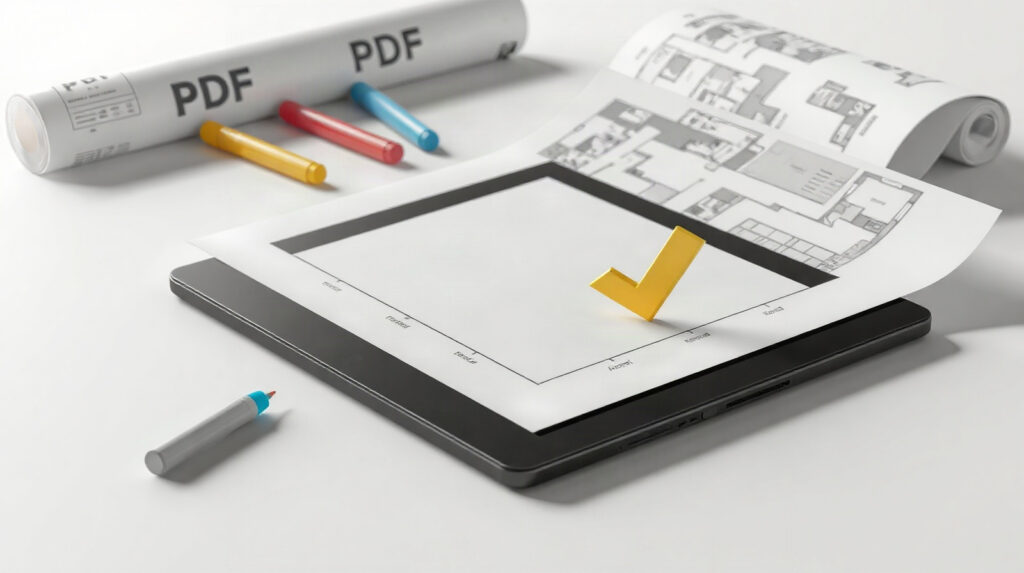
Σε μια μελέτη που εξελίσσεται, οι αλλαγές μπορεί να είναι μικρές αλλά κρίσιμες: μια μετακίνηση τοίχου, μια διαφορετική φορά ανοίγματος, μια αλλαγή στη στάθμη ή μια ενημέρωση στο υπόμνημα. Η οπτική σύγκριση δύο αρχείων με απλό άνοιγμα σε ξεχωριστά παράθυρα δεν είναι πάντα αρκετή.
Χρησιμοποιούμε τη λειτουργία σύγκρισης εγγράφων του Acrobat Pro όταν θέλουμε να εντοπίσουμε διαφορές ανάμεσα σε δύο εκδόσεις PDF. Η σύγκριση είναι ιδιαίτερα χρήσιμη όταν:
- έχουμε λάβει διορθωμένο αρχείο από συνεργάτη,
- πρέπει να επιβεβαιώσουμε τι άλλαξε μετά από συνάντηση,
- θέλουμε να ελέγξουμε αν ενσωματώθηκαν όλες οι παρατηρήσεις,
- χρειάζεται να τεκμηριώσουμε τη μετάβαση από μία έκδοση σε επόμενη.
Πριν συγκρίνουμε, βεβαιωνόμαστε ότι τα δύο PDF έχουν παρόμοια διάταξη σελίδων. Αν έχουν διαφορετικό αριθμό φύλλων, διαφορετική κλίμακα ή αναδιαταγμένη δομή, τα αποτελέσματα μπορεί να χρειάζονται χειροκίνητη επιβεβαίωση. Η σύγκριση είναι βοήθημα ελέγχου και όχι υποκατάστατο της τεχνικής κρίσης του μελετητή.
Έλεγχος και επεξεργασία περιεχομένου στο PDF
Το Adobe Acrobat Pro επιτρέπει επεξεργασία κειμένων και εικόνων απευθείας στο PDF. Αυτό είναι χρήσιμο για μικρές διορθώσεις σε τίτλους, συνοδευτικά κείμενα, παρουσιάσεις και έγγραφα που δεν απαιτούν επιστροφή στο CAD. Για παράδειγμα, μπορούμε να διορθώσουμε έναν τίτλο φύλλου, να ενημερώσουμε μια περιγραφή ή να αντικαταστήσουμε μια εικόνα σε παρουσίαση.
Χρειάζεται, όμως, διάκριση ανάμεσα σε επεξεργασία εγγράφου και τροποποίηση σχεδιαστικής πληροφορίας. Η αλλαγή ενός κειμένου στο PDF δεν ενημερώνει το αρχικό μοντέλο BIM, τις διαστάσεις, τα schedules ή τα σχέδια που παράγονται από αυτό. Για γεωμετρικές αλλαγές και συντονισμό της μελέτης εργαζόμαστε στο αρχικό αρχείο και εκδίδουμε νέο PDF.
Σε σαρωμένα παλιά σχέδια ή έντυπα, η λειτουργία OCR μπορεί να αναγνωρίσει κείμενο και να το κάνει πιο αξιοποιήσιμο. Η αναγνώριση πρέπει να ελέγχεται οπτικά, ειδικά όταν το έγγραφο περιέχει τεχνικούς όρους, σύμβολα, διαστάσεις ή χαμηλή ποιότητα σάρωσης.
Πώς υπογράφουμε ένα PDF μηχανικού ή αρχιτέκτονα
Η υπογραφή πρέπει να γίνεται αφού ολοκληρωθεί ο έλεγχος περιεχομένου και κλειδώσει η έκδοση που θα αποσταλεί. Πρώτα κρατάμε το επεξεργάσιμο ή σχολιασμένο αρχείο εργασίας και στη συνέχεια δημιουργούμε το αρχείο υπογραφής.
- Επιβεβαιώνουμε ότι το PDF περιλαμβάνει τα σωστά φύλλα, τίτλους και στοιχεία έκδοσης.
- Αφαιρούμε εσωτερικές σημειώσεις που δεν προορίζονται για τον παραλήπτη.
- Ελέγχουμε αν η υπογραφή πρέπει να τοποθετηθεί σε συγκεκριμένο σημείο του φύλλου.
- Χρησιμοποιούμε την κατάλληλη λειτουργία υπογραφής στο Acrobat Pro.
- Αποθηκεύουμε το υπογεγραμμένο PDF ως ξεχωριστό αρχείο και το ανοίγουμε ξανά για τελικό έλεγχο.
Η ψηφιακή υπογραφή δεν είναι απλώς μια εικόνα με το όνομα ή ένα χειρόγραφο που έχει σαρωθεί. Αν το έγγραφο προορίζεται για επίσημη διαδικασία, πρέπει να χρησιμοποιηθεί ο τύπος υπογραφής και το κατάλληλο πιστοποιητικό που απαιτείται από τον παραλήπτη ή τη συγκεκριμένη διαδικασία. Οι απαιτήσεις μπορεί να διαφέρουν, επομένως επιβεβαιώνουμε εκ των προτέρων τι γίνεται αποδεκτό.
Επίσης, δεν αλλάζουμε το υπογεγραμμένο αρχείο χωρίς να δημιουργήσουμε νέα έκδοση. Ακόμη και μια μεταγενέστερη διόρθωση σε τίτλο ή εικόνα μπορεί να επηρεάσει την εγκυρότητα ή την αξιοπιστία της υπογραφής, ανάλογα με τον τρόπο υπογραφής.
Ασφαλής τελική αποστολή και αρχειοθέτηση
Πριν στείλουμε ένα σχέδιο για άδεια, έγκριση ή συντονισμό, κάνουμε έναν τελικό έλεγχο παραλήπτη και περιεχομένου. Το αρχείο πρέπει να περιέχει μόνο ό,τι χρειάζεται να δει ο συγκεκριμένος αποδέκτης.
- Χρησιμοποιούμε σαφή ονομασία αρχείου με έργο, είδος σχεδίου, έκδοση και ημερομηνία.
- Κρατάμε εσωτερικά το καθαρό PDF, το PDF με σχόλια και το υπογεγραμμένο PDF σε διακριτούς φακέλους.
- Δεν στέλνουμε μαζί πρόχειρα screenshots ή παλιές εκδόσεις που μπορεί να δημιουργήσουν σύγχυση.
- Ελέγχουμε ξανά το υπογεγραμμένο αρχείο μετά την αποθήκευση ή τη μεταφορά του.
- Διατηρούμε αρχείο της επικοινωνίας και της έκδοσης που εγκρίθηκε, σύμφωνα με την οργάνωση του γραφείου μας.
Το Acrobat Pro προσφέρει εργαλεία για δημιουργία, επεξεργασία, σχολιασμό και υπογραφή PDF σε Windows και macOS. Η έκδοση Adobe Acrobat Pro 2026 διατίθεται με κλειδί για μία συσκευή και διάρκεια ενός έτους. Είναι κατάλληλη για επαγγελματίες που θέλουν ένα ενιαίο εργαλείο για τον καθημερινό έλεγχο και τη διαχείριση των αρχείων τους, χωρίς να εγκαθιστούν διαφορετική εφαρμογή για κάθε στάδιο.
Τι κάνει και τι δεν κάνει το Acrobat Pro
| Εργασία | Τι μπορούμε να κάνουμε | Τι χρειάζεται άλλο εργαλείο |
|---|---|---|
| Σχολιασμός | Να επισημάνουμε περιοχές, να προσθέσουμε σημειώσεις και να οργανώσουμε παρατηρήσεις. | Να τροποποιήσουμε τη γεωμετρία της μελέτης ή το BIM μοντέλο. |
| Σύγκριση | Να εντοπίσουμε διαφορές ανάμεσα σε δύο εκδόσεις PDF. | Να επιβεβαιώσουμε αν η αλλαγή είναι τεχνικά σωστή. |
| Επεξεργασία | Να διορθώσουμε κείμενα και εικόνες στο PDF. | Να ενημερώσουμε αυτόματα όλα τα παράγωγα σχέδια του μοντέλου. |
| OCR | Να αναγνωρίσουμε κείμενο σε σαρωμένα έγγραφα. | Να θεωρήσουμε το αποτέλεσμα αλάνθαστο χωρίς οπτικό έλεγχο. |
| Υπογραφή | Να υπογράψουμε ένα τελικό PDF με την κατάλληλη διαδικασία. | Να υποκαταστήσουμε τυχόν ειδικές απαιτήσεις πιστοποιητικού ή φορέα. |
Ποια έκδοση και άδεια ταιριάζει σε αρχιτεκτονικό γραφείο
Για απλή προβολή και βασικό σχολιασμό μπορεί να αρκεί ένας δωρεάν PDF reader. Όταν όμως θέλουμε να επεξεργαστούμε κείμενα και εικόνες, να αξιοποιήσουμε OCR, να συγκρίνουμε εκδόσεις και να υπογράψουμε επαγγελματικά έγγραφα, χρειαζόμαστε πληρέστερο περιβάλλον.
Το Adobe Acrobat Pro 2026 ταιριάζει ιδιαίτερα:
- σε αρχιτέκτονες που ελέγχουν καθημερινά μεγάλα σύνολα σχεδίων,
- σε γραφεία που ανταλλάσσουν PDF με μηχανικούς και πελάτες,
- σε επαγγελματίες που χρειάζονται σχολιασμό και υπογραφή στο ίδιο εργαλείο,
- σε ομάδες που διαχειρίζονται παρουσιάσεις, σαρωμένα έγγραφα και τεχνικά παραρτήματα.
Στο emake.gr διαθέτουμε γνήσιες άδειες Adobe Acrobat Pro 2026 για Windows και macOS, με ηλεκτρονική παράδοση. Η συγκεκριμένη άδεια αφορά μία συσκευή και ένα έτος· μπορείτε να δείτε την τρέχουσα τιμή στη σελίδα του προϊόντος.
Συχνές ερωτήσεις
Μπορούμε να σχολιάσουμε ένα PDF χωρίς να αλλάξουμε το αρχικό σχέδιο;
Ναι. Τα σχόλια και οι επισημάνσεις προστίθενται στο PDF ως οδηγίες ελέγχου. Το αρχικό DWG ή BIM αρχείο παραμένει ξεχωριστό και δεν ενημερώνεται αυτόματα.
Μπορούμε να συγκρίνουμε δύο εκδόσεις αρχιτεκτονικού PDF;
Ναι, το Acrobat Pro διαθέτει λειτουργία σύγκρισης εγγράφων. Ελέγχουμε πάντα τα αποτελέσματα, ειδικά όταν οι δύο εκδόσεις έχουν διαφορετική σειρά ή διαφορετικό αριθμό σελίδων.
Η υπογραφή ως εικόνα είναι πάντα αρκετή;
Όχι. Για επίσημες διαδικασίες μπορεί να απαιτείται συγκεκριμένος τύπος ψηφιακής υπογραφής ή πιστοποιητικό. Επιβεβαιώνουμε τις απαιτήσεις του παραλήπτη πριν από την αποστολή.
Το Acrobat Pro αντικαθιστά το CAD ή το BIM;
Όχι. Είναι εργαλείο διαχείρισης, ελέγχου, σχολιασμού, επεξεργασίας και υπογραφής PDF. Οι αλλαγές στη γεωμετρία και στο μοντέλο γίνονται στο κατάλληλο CAD ή BIM λογισμικό.
Πότε πρέπει να δημιουργούμε το υπογεγραμμένο αρχείο;
Μετά την ολοκλήρωση των σχολίων και του τελικού ελέγχου. Το υπογεγραμμένο PDF αποθηκεύεται ξεχωριστά και δεν τροποποιείται χωρίς να εκδοθεί νέα έκδοση.