








Blog
PDF παρουσίαση έργου interior design: από την κάτοψη στην έγκριση


Για έναν διακοσμητή, έναν εσωτερικό αρχιτέκτονα ή έναν επιπλοποιό, η παρουσίαση ενός έργου δεν τελειώνει όταν ολοκληρωθεί η κάτοψη ή το render. Ο πελάτης πρέπει να καταλάβει τον χώρο, να συνδέσει την εικόνα με τα υλικά και τις διαστάσεις και να αποφασίσει αν προχωράμε. Γι’ αυτό αντιμετωπίζουμε το PDF παρουσίαση έργου interior design ως εργαλείο πώλησης και έγκρισης, όχι ως έναν φάκελο με τυχαία εξαγόμενες σελίδες.
Στο ίδιο αρχείο μπορούμε να συνδυάσουμε κάτοψη επίπλωσης, φωτορεαλιστικές απεικονίσεις, προτάσεις για κουζίνα ή ντουλάπες, υλικά, χρώματα, παρατηρήσεις και τα επόμενα βήματα. Έτσι μειώνονται οι παρεξηγήσεις και ο πελάτης έχει ένα συγκεκριμένο σημείο αναφοράς για τη συζήτηση.
Τι πρέπει να περιλαμβάνει ένα επαγγελματικό PDF
Πριν ανοίξουμε το σχεδιαστικό πρόγραμμα, αποφασίζουμε τι πρέπει να απαντήσει η παρουσίαση. Ένα καλό PDF δεν δείχνει απλώς τι σχεδιάσαμε· εξηγεί γιατί το σχεδιάσαμε και τι ακριβώς ζητάμε από τον πελάτη να εγκρίνει.
Για ένα τυπικό έργο κατοικίας, ανακαινίσεων ή ειδικών κατασκευών, προτείνουμε την εξής σειρά:
- Εξώφυλλο: όνομα έργου, χώρος, ημερομηνία και στοιχεία της επιχείρησής μας. Κρατάμε την πρώτη σελίδα καθαρή, χωρίς πολλές τεχνικές πληροφορίες.
- Σύντομη σχεδιαστική κατεύθυνση: λίγες γραμμές για το ζητούμενο, το ύφος, τη λειτουργία και τις βασικές αποφάσεις του χώρου.
- Υφιστάμενη κατάσταση: φωτογραφίες ή ένα απλό διάγραμμα, όταν είναι απαραίτητο για να γίνει κατανοητή η αλλαγή.
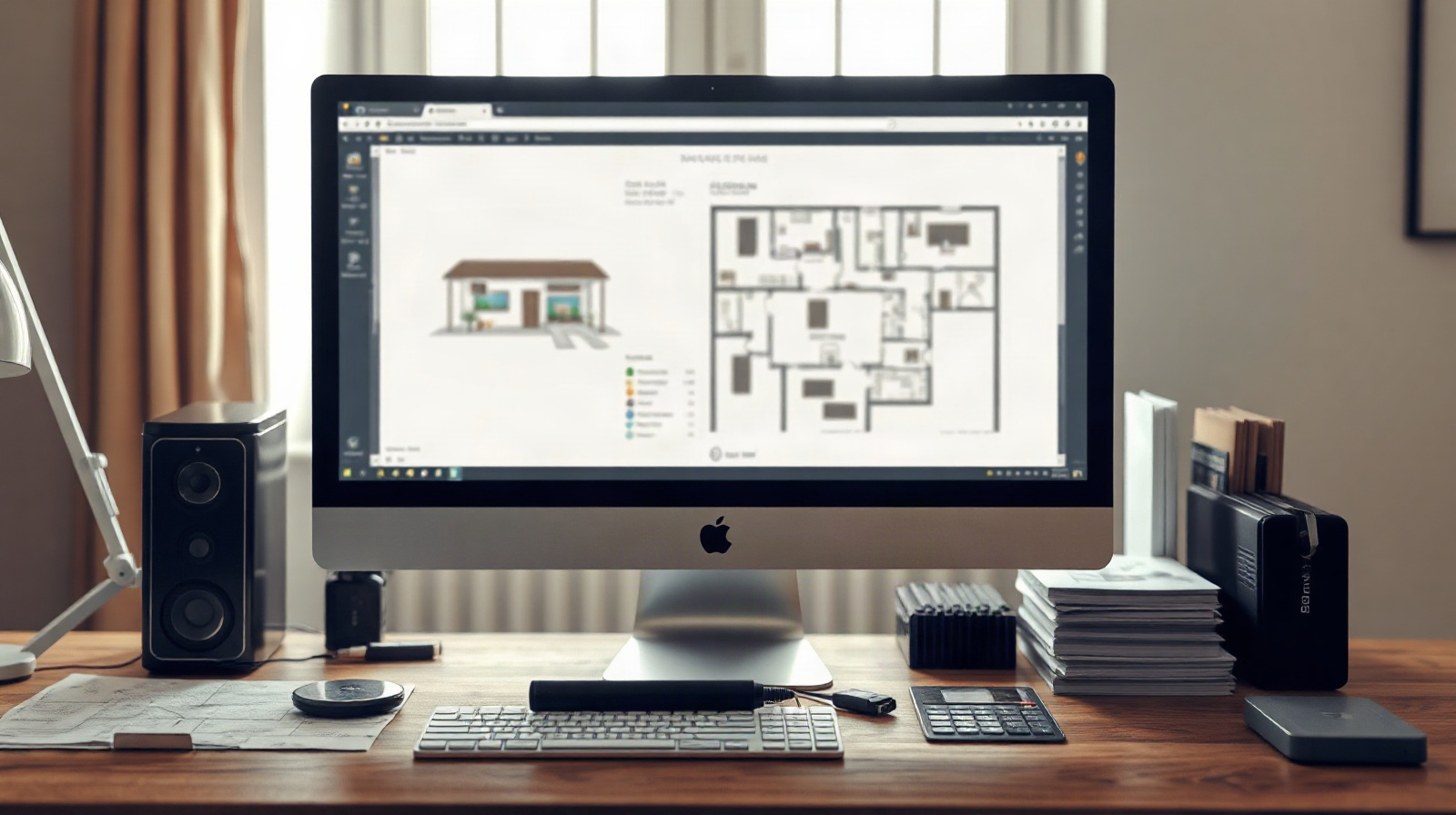
- Κάτοψη επίπλωσης: η βασική εικόνα της διάταξης, με σαφή τίτλο, προσανατολισμό όπου χρειάζεται και επαρκή αναγνωσιμότητα.
- Όψεις ή επιμέρους σχέδια: ιδιαίτερα χρήσιμα για κουζίνες, ντουλάπες, σύνθετα έπιπλα και κατασκευές κατά παραγγελία.
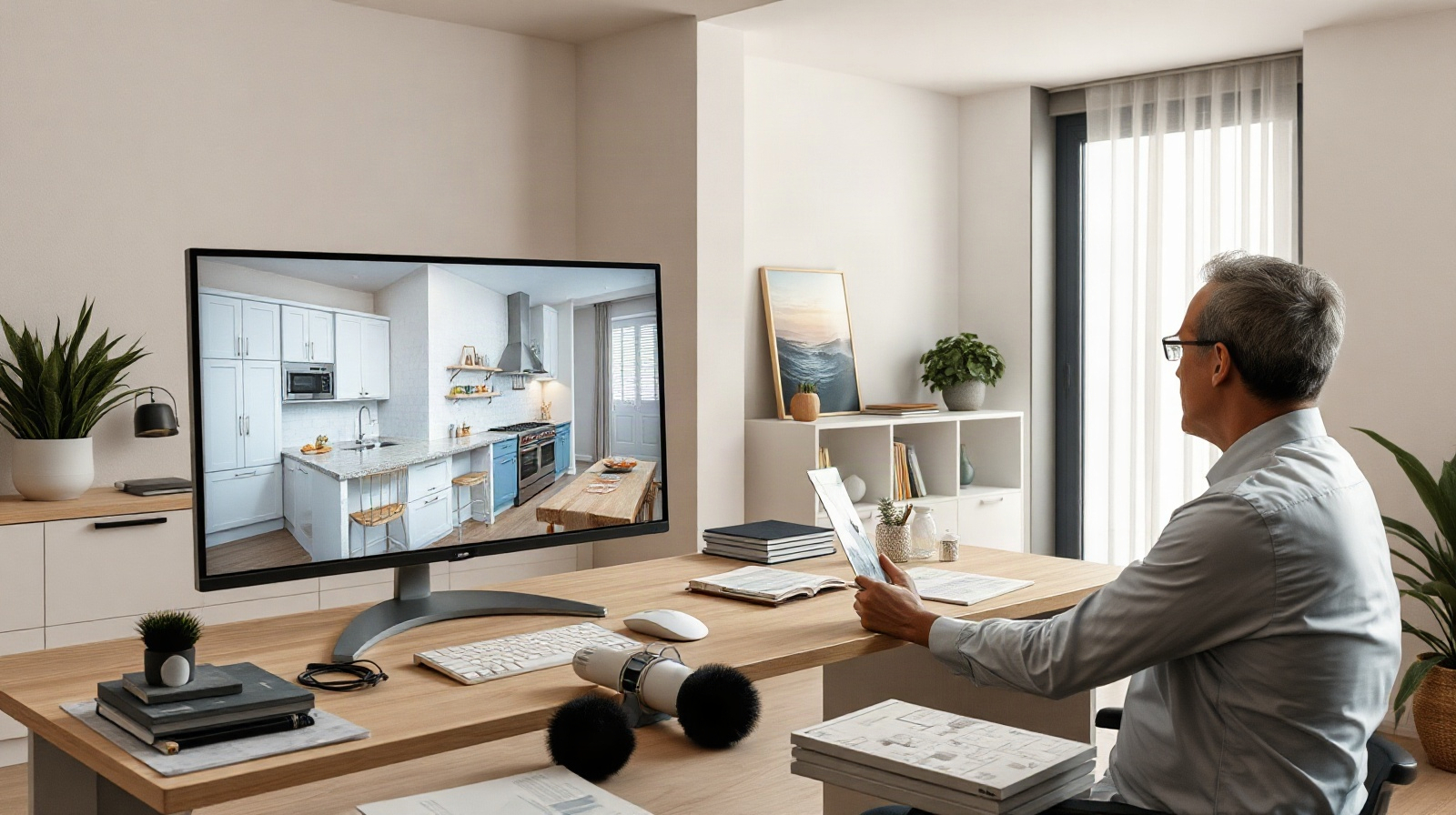
- Renders: μία ή περισσότερες φωτορεαλιστικές εικόνες που δείχνουν την ατμόσφαιρα και τη σχέση των υλικών στον χώρο.
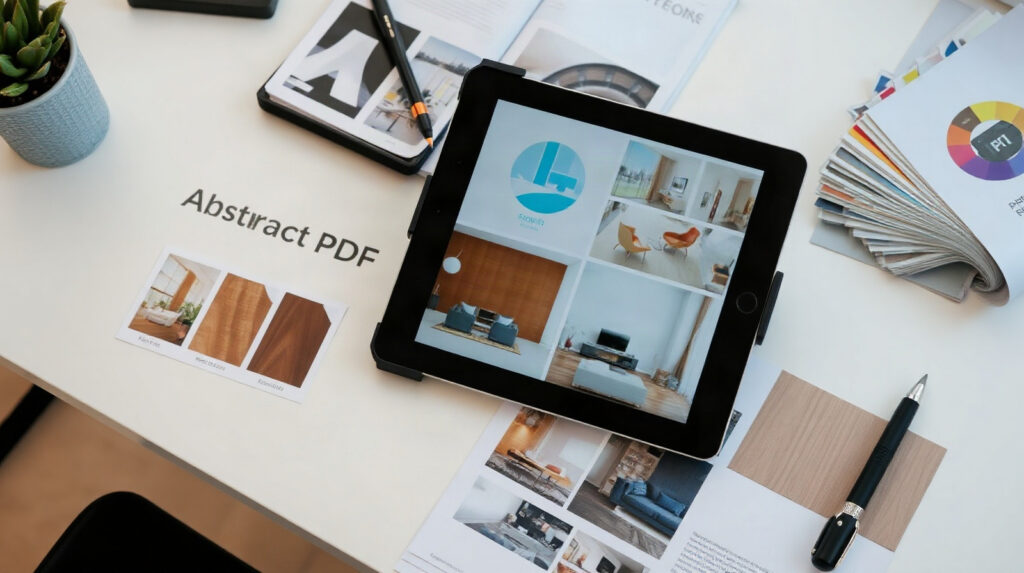
- Υλικά και χρωματική παλέτα: δείγματα, ονομασίες ή κωδικοί που έχουμε επιβεβαιώσει. Δεν παρουσιάζουμε μια εικόνα ως τελική επιλογή αν δεν έχει αποφασιστεί.
- Σημεία προς έγκριση: σύντομη λίστα με όσα χρειάζονται απάντηση, όπως διάταξη, χρώμα, υλικό, μηχανισμός ή αλλαγή σε διάσταση.
Η παρουσίαση δεν χρειάζεται να περιλαμβάνει κάθε αρχείο του έργου. Τα κατασκευαστικά σχέδια, οι πλήρεις προδιαγραφές και τα εσωτερικά τεχνικά αρχεία παραμένουν στον φάκελο εργασίας μας, εκτός αν ο πελάτης χρειάζεται συγκεκριμένο απόσπασμα.
Πώς συνδυάζουμε κάτοψη, υλικά και renders
Η κάτοψη και το render εξυπηρετούν διαφορετικές ανάγκες. Η κάτοψη εξηγεί τη θέση, τις αποστάσεις και τη λειτουργική σχέση των στοιχείων. Το render βοηθά τον πελάτη να αντιληφθεί την ατμόσφαιρα, το ύψος, τις αναλογίες και τον συνδυασμό των επιφανειών. Κανένα από τα δύο δεν αρκεί μόνο του.
Για παράδειγμα, σε μια πρόταση κουζίνας μπορούμε να δείξουμε πρώτα την κάτοψη με τη θέση των μονάδων και των βασικών συσκευών, στη συνέχεια μια όψη ή ένα αναπτυγμένο σχέδιο και μετά ένα render από το σημείο θέασης του χρήστη. Δίπλα ή σε ξεχωριστή σελίδα τοποθετούμε την παλέτα υλικών. Με αυτόν τον τρόπο ο πελάτης συνδέει τη διάταξη με την τελική εικόνα.
Για ντουλάπα ή ειδική κατασκευή, η σειρά μπορεί να είναι διαφορετική: render για τη συνολική εντύπωση, όψη με τα φύλλα και τα ανοίγματα, λεπτομέρεια των εσωτερικών διαμορφώσεων και τέλος λίστα υλικών ή σημείων που πρέπει να επιβεβαιωθούν.
Αποφεύγουμε δύο συχνά λάθη:
- Να τοποθετούμε πολλά renders χωρίς λεζάντα ή χωρίς να εξηγούμε ποια επιλογή παρουσιάζουν.
- Να χρησιμοποιούμε εντυπωσιακές εικόνες που δεν αντιστοιχούν στην κάτοψη ή στα υλικά της συγκεκριμένης πρότασης.
Κάθε εικόνα πρέπει να έχει σαφή ρόλο. Μια μικρή λεζάντα, όπως «Πρόταση Α – θέαση προς την κουζίνα», βοηθά πολύ περισσότερο από ένα γενικό κείμενο.
Σελιδοποίηση και σωστή εξαγωγή από τα σχεδιαστικά προγράμματα
Η σελιδοποίηση είναι μέρος του σχεδιασμού της παρουσίασης. Επιλέγουμε σταθερά περιθώρια, περιορισμένη παλέτα χρωμάτων και κοινή λογική στους τίτλους. Δεν χρειάζεται κάθε σελίδα να είναι ίδια, αλλά ο πελάτης πρέπει να καταλαβαίνει αμέσως πού βρίσκεται.
Μια πρακτική δομή είναι η εξής:
| Ενότητα | Στόχος | Ενδεικτικό περιεχόμενο |
|---|---|---|
| Κατεύθυνση | Να καταλάβει ο πελάτης την ιδέα | Σύντομο κείμενο, παλέτα, βασικές αρχές |
| Σχέδια | Να ελέγξει τη διάταξη | Κάτοψη, όψεις, διαστάσεις όπου χρειάζονται |
| Απεικόνιση | Να αντιληφθεί το αποτέλεσμα | Renders με λεζάντες και συγκεκριμένο σημείο θέασης |
| Αποφάσεις | Να δώσει χρήσιμη απάντηση | Υλικά, επιλογές και αριθμημένα σημεία προς έγκριση |
Από το AutoCAD μπορούμε να εξάγουμε την κάτοψη και τις όψεις σε PDF, αφού πρώτα ελέγξουμε κλίμακα, πάχη γραμμών, layers και τίτλους. Το AutoCAD είναι κατάλληλο για την ακριβή παραγωγή δισδιάστατων σχεδίων, όχι για τη δημιουργία του τελικού εμπορικού layout ή για φωτορεαλιστικό rendering.
Για τις τρισδιάστατες απεικονίσεις, το Autodesk 3ds Max 2026 χρησιμοποιείται για μοντελοποίηση και επαγγελματικές απεικονίσεις 3D. Εξάγουμε τα renders σε κατάλληλη ανάλυση και τα τοποθετούμε στο PDF χωρίς να τα συμπιέζουμε τόσο ώστε να χάνονται υφές και λεπτομέρειες. Παράλληλα, αποφεύγουμε υπερβολικά βαριά αρχεία όταν η παρουσίαση θα σταλεί ηλεκτρονικά.
Το Adobe Acrobat Pro 2026 είναι το εργαλείο ελέγχου και τελικής επεξεργασίας του PDF. Μπορούμε να δημιουργήσουμε και να επεξεργαστούμε το έγγραφο, να διορθώσουμε κείμενα ή εικόνες όπου χρειάζεται, να προσθέσουμε σχόλια και να χρησιμοποιήσουμε ψηφιακή υπογραφή όταν αυτό εξυπηρετεί τη διαδικασία. Δεν αντικαθιστά όμως το AutoCAD ή το 3ds Max: δεν είναι πρόγραμμα CAD και δεν είναι εργαλείο παραγωγής αρχιτεκτονικών renders.
Σχόλια, σημειώσεις και διορθώσεις πελάτη
Το πιο χρήσιμο σημείο του PDF είναι συχνά η δεύτερη φάση: η συγκέντρωση των σχολίων. Αν οι παρατηρήσεις έρχονται διάσπαρτες σε μηνύματα, τηλεφωνήματα και φωτογραφίες, αυξάνεται ο κίνδυνος να χαθεί μια αλλαγή ή να εφαρμοστεί σε λάθος εκδοχή.
Στέλνουμε μία συγκεκριμένη έκδοση του αρχείου, με ημερομηνία ή κωδικό έκδοσης στο όνομα και στην πρώτη σελίδα. Ζητάμε από τον πελάτη να σχολιάσει πάνω στο ίδιο PDF και να απαντήσει σε αριθμημένα σημεία. Στο Acrobat Pro μπορούμε να αξιοποιήσουμε εργαλεία σχολίων και σημειώσεων, ώστε η παρατήρηση να βρίσκεται κοντά στο σχέδιο ή στην εικόνα που αφορά.
Παράδειγμα λίστας προς έγκριση:
- Έγκριση διάταξης καθιστικού.
- Επιλογή ανάμεσα σε δύο αποχρώσεις για τα ερμάρια.
- Επιβεβαίωση κατεύθυνσης ανοίγματος της ντουλάπας.
- Έλεγχος θέσης φωτιστικού ή παροχής πριν από την οριστικοποίηση.
Δεν χρησιμοποιούμε τα σχόλια ως υποκατάστατο πλήρους αναθεώρησης του σχεδίου. Όταν μια αλλαγή επηρεάζει διαστάσεις, κατασκευαστική λύση ή πολλά σχέδια, την καταγράφουμε στο PDF και την περνάμε ξανά στο αρχικό αρχείο CAD ή 3D. Το Acrobat Pro μπορεί να διορθώσει περιεχόμενο PDF, αλλά η αλλαγή εκεί δεν ενημερώνει αυτόματα την αρχική κάτοψη ή το μοντέλο.
Τελικός έλεγχος πριν από την αποστολή
Πριν στείλουμε την παρουσίαση, κάνουμε έναν σύντομο έλεγχο σαν να τη βλέπαμε για πρώτη φορά. Ελέγχουμε τα εξής:
- Οι σελίδες έχουν σωστή σειρά και συνεπή αρίθμηση.
- Η κάτοψη, τα renders και οι όψεις αφορούν την ίδια έκδοση του έργου.
- Τα κείμενα, οι μονάδες μέτρησης και οι ονομασίες υλικών είναι σωστά.
- Οι εικόνες δεν έχουν παραμορφωθεί και παραμένουν ευανάγνωστες σε οθόνη.
- Δεν υπάρχουν κρυφά σχόλια, πρόχειρες σελίδες ή εσωτερικές σημειώσεις που δεν προορίζονται για τον πελάτη.
- Το PDF ανοίγει κανονικά σε διαφορετικό πρόγραμμα προβολής.
- Το όνομα αρχείου δείχνει έργο, περιεχόμενο και έκδοση.
- Τα σημεία που χρειάζονται απάντηση είναι ξεκάθαρα.
Αν το αρχείο περιέχει προσωπικά στοιχεία, φωτογραφίες κατοικίας ή πληροφορίες έργου, ελέγχουμε προσεκτικά τι κοινοποιούμε και σε ποιον. Το PDF είναι εύκολο να προωθηθεί, επομένως στέλνουμε μόνο το απαραίτητο υλικό.
Ποια άδεια ταιριάζει στη ροή εργασίας μας;
| Ανάγκη | Κατάλληλο εργαλείο | Τι κάνει |
|---|---|---|
| Ακριβείς κατόψεις και όψεις | Autodesk AutoCAD 2026 | Παραγωγή και επεξεργασία σχεδίων CAD με ακρίβεια |
| 3D μοντέλα και φωτορεαλιστικές απεικονίσεις | Autodesk 3ds Max 2026 | Μοντελοποίηση 3D και επαγγελματικές απεικονίσεις |
| Σύνθεση, έλεγχος και σχολιασμός τελικού PDF | Adobe Acrobat Pro 2026 | Δημιουργία, επεξεργασία, σχόλια, διαχείριση και ψηφιακή υπογραφή PDF |
Για επαγγελματία που παραδίδει κυρίως σχέδια, το AutoCAD είναι η βασική επιλογή. Για γραφείο που παράγει συστηματικά ρεαλιστικές παρουσιάσεις, χρειάζεται επιπλέον εργαλείο 3D όπως το 3ds Max. Για τη διαχείριση των τελικών παραδόσεων, των σχολίων και των εγγράφων, το Acrobat Pro συμπληρώνει τη ροή εργασίας.
Στο emake.gr διατίθενται γνήσιες άδειες για Adobe Acrobat Pro 2026, Autodesk AutoCAD 2026 και Autodesk 3ds Max 2026, ανάλογα με την πλατφόρμα και τη διάρκεια που χρειάζεται η επιχείρησή μας. Το Acrobat Pro διατίθεται για Windows και macOS, ενώ το 3ds Max για Windows. Οι άδειες είναι για έναν χρήστη ή μία συσκευή, σύμφωνα με τα στοιχεία κάθε προϊόντος, και η παράδοση γίνεται ηλεκτρονικά. Για το Acrobat Pro 2026 αναφέρεται αυθημερόν παράδοση. Βλέπουμε την τρέχουσα τιμή και τα διαθέσιμα στοιχεία στη σελίδα του αντίστοιχου προϊόντος.
Συχνές ερωτήσεις
Πόσες σελίδες πρέπει να έχει μια παρουσίαση διακόσμησης σε πελάτη;
Δεν υπάρχει σωστός αριθμός για κάθε έργο. Κρατάμε όσες σελίδες χρειάζονται για να εξηγηθεί η πρόταση χωρίς επανάληψη. Μια μικρή ανακαίνιση μπορεί να χρειάζεται λίγες στοχευμένες σελίδες, ενώ μια κουζίνα ή μια σύνθετη ειδική κατασκευή χρειάζεται περισσότερες όψεις και λεπτομέρειες.
Να στείλουμε μαζί κάτοψη και render;
Ναι, όταν αφορούν την ίδια σχεδιαστική εκδοχή. Η κάτοψη εξηγεί τη διάταξη και το render το οπτικό αποτέλεσμα. Τα συνδέουμε με τίτλους ή λεζάντες, ώστε ο πελάτης να καταλαβαίνει ότι βλέπει την ίδια πρόταση.
Μπορεί το Acrobat Pro να αντικαταστήσει το AutoCAD;
Όχι. Το Acrobat Pro διαχειρίζεται και επεξεργάζεται PDF, ενώ το AutoCAD χρησιμοποιείται για ακριβή σχεδίαση CAD. Μπορούμε να κάνουμε περιορισμένες διορθώσεις στο PDF, αλλά οι ουσιαστικές αλλαγές πρέπει να γίνονται στο αρχικό σχέδιο.
Πώς συγκεντρώνουμε σχόλια σε PDF σχέδιο;
Στέλνουμε μία ονομασμένη έκδοση και ζητάμε οι παρατηρήσεις να γίνουν πάνω στο ίδιο αρχείο, με σχόλια ή σημειώσεις κοντά στο σχετικό σημείο. Μετά μεταφέρουμε τις εγκεκριμένες αλλαγές στα αρχεία AutoCAD ή 3D και εκδίδουμε νέα έκδοση.
Χρειάζεται ψηφιακή υπογραφή σε κάθε παρουσίαση;
Όχι απαραίτητα. Η ψηφιακή υπογραφή είναι χρήσιμη όταν θέλουμε να επιβεβαιώσουμε την προέλευση ή την έγκριση ενός εγγράφου. Για απλή παρουσίαση ιδέας, αρκεί σαφής έκδοση, ημερομηνία και καταγραφή των σημείων που αναμένουν απάντηση.