









Γρήγορη μέτρηση στο AutoCAD: Τρίτη Tips With Frank – AutoCAD Blog – Autodesk

Ζητάμε συνεχώς τα σχέδιά μας για γεωμετρικές πληροφορίες. Πολύ πριν διαστασιοποιηθούν και σχολιαστούν τα σχέδιά μας, ανακτούμε ή επαληθεύουμε πράγματα όπως αποστάσεις, ακτίνα και γωνίες ή ακόμα και περιοχές και όγκοι.
Και, όπως τα σχέδιά σας εξελίσσονται, έτσι και οι μέθοδοι του AutoCAD για να ανακτήσετε αυτές τις πληροφορίες. Η εντολή LIST έδωσε τη θέση της στην παλέτα Properties (ή ακόμα και Quick Props) και ούτω καθεξής. Έχουμε τις μεμονωμένες εντολές ερωτήματος εδώ και χρόνια. Η εντολή MEASUREGEOM είναι μια ενιαία στάση για αυτούς που ανέφερα. Αλλά, επίσης, έχει εξελιχθεί, και μπορεί να μην το γνωρίζετε καν.
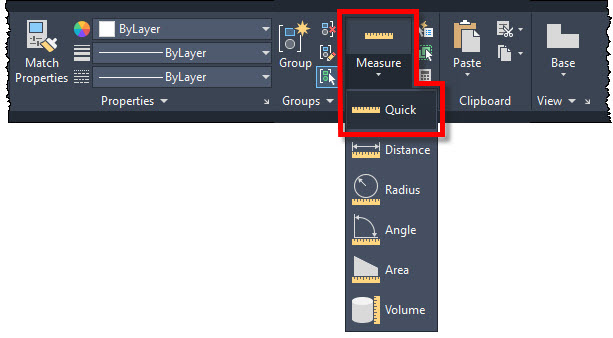
Στην κυκλοφορία του 2020, προστέθηκε μια νέα επιλογή “Γρήγορη μέτρηση”, η οποία μετρά τα σχέδια 2D απλά τοποθετώντας το ποντίκι σας! Μπορείτε να βρείτε τη Γρήγορη μέτρηση στον πίνακα Βοηθητικά προγράμματα στην καρτέλα Αρχική σελίδα της Κορδέλας.
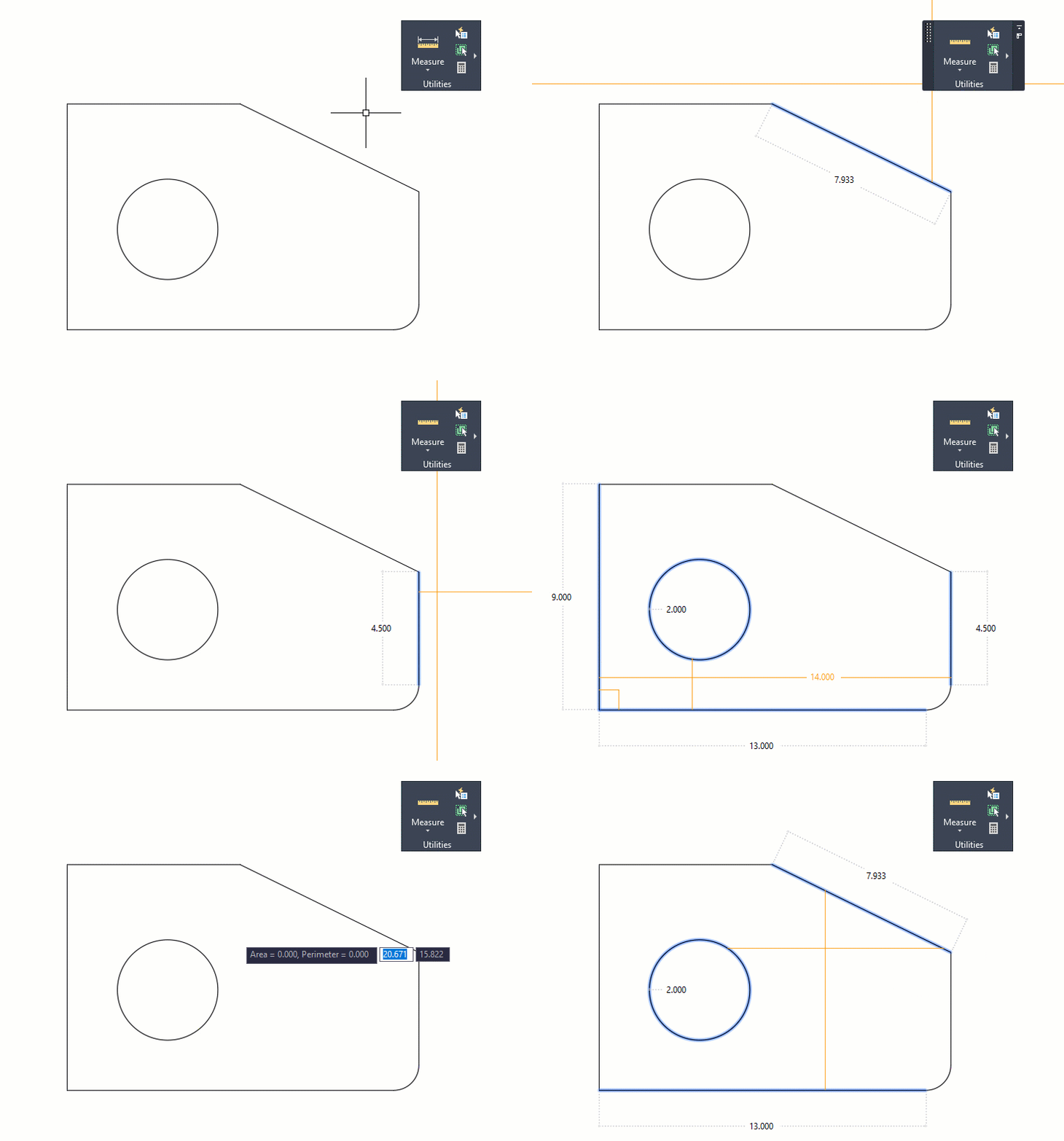
Όταν εκτελείτε το MEASUREGEOM σε γρήγορη λειτουργία, ο κέρσορας σας θα αλλάξει χρώμα και θα μεταβεί σε πλήρη οθόνη. Οι πληροφορίες που εμφανίζονται σε εσάς καθορίζονται από το πρώτο αντικείμενο που αγγίζει κάθε άξονας. Έτσι, καθώς μετακινείτε τον κέρσορα σας, θα παρατηρήσετε ότι οι προσωρινές διαστάσεις που δημιουργεί αλλάζουν συνεχώς. Εάν δεν έχετε χρησιμοποιήσει ξανά τη γρήγορη λειτουργία, αυτό μπορεί να ακούγεται ενοχλητικό, αλλά πιστέψτε με, στην πράξη, είναι φανταστικό και θα μάθετε να το αγαπάτε αμέσως.
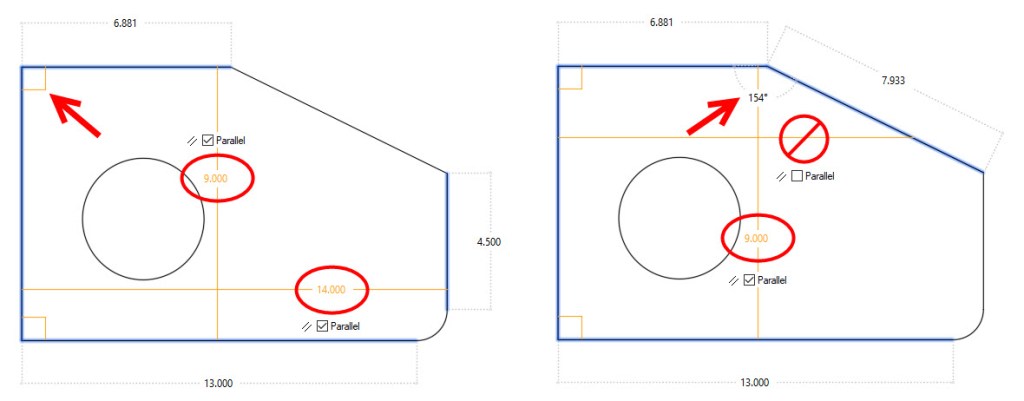
Έτσι, αν ένα από τα σταυρό σας αγγίξει μια γραμμή, θα πάρετε το μήκος της. Αν αγγίξει ένα τόξο ή έναν κύκλο, θα λάβετε την ακτίνα του. Εάν και οι δύο άξονες αγγίζουν ενωμένες γραμμές, θα λάβετε τη γωνία μεταξύ τους.
Αλλά υπάρχουν μερικές αποχρώσεις που πρέπει να γνωρίζετε. Εάν οι δύο γραμμές που αγγίζονται είναι κάθετες μεταξύ τους, θα εμφανιστούν μικρά πορτοκαλί τετράγωνα στις γωνίες, υποδεικνύοντας ότι οι γραμμές βρίσκονται σε γωνία 90°. Αν είχατε ποτέ ένα σχέδιο όπου φαινόταν ότι υπήρχε γωνία 90°, αλλά στην πραγματικότητα ήταν 89,9998°, θα λατρέψετε αυτό το οπτικό feedback.
Υπάρχει επίσης μια καταπληκτική εικόνα που δείχνει ότι δύο γραμμές είναι παράλληλες. Σημειώστε τις παρακάτω εικόνες. Εάν ένας από τους άξονές σας αγγίζει μια γραμμή και στα δύο άκρα, θα εμφανιστεί μια διάσταση σε αυτόν εάν αυτές οι γραμμές είναι παράλληλες. Δεν βλέπετε διάσταση; Δεν είναι παράλληλοι.
Το ίδιο ισχύει και για μια γωνιακή απεικόνιση. Έχετε υποθέσει ποτέ ότι έχουν ενωθεί δύο γραμμές, αλλά αν κάνετε μεγέθυνση αρκετά μακριά, θα διαπιστώσετε ότι είναι λίγο μακριά; (το έχετε συναντήσει αν είχατε ποτέ συνεργαστεί με αυτόν τον τύπο που έκανα εγώ). Εάν δεν βλέπετε μια γωνία όταν το περιμένετε, στην πραγματικότητα δεν έχουν ενωθεί. Τούτου λεχθέντος, αγαπητοί αναγνώστες, χρησιμοποιήστε το Object Snaps.
Όπως είπα νωρίτερα, το AutoCAD συνεχίζει να εξελίσσεται και η δυνατότητα Γρήγορης μέτρησης το έχει ήδη κάνει. Το έτος μετά την κυκλοφορία του, πρόσθεσε τη δυνατότητα εμφάνισης της περιοχής και της περιμέτρου ενός κλειστού αντικειμένου.
Απλώς κάντε κλικ στη γεωμετρία και η περιοχή εντός θα επισημανθεί με πράσινο χρώμα και θα εμφανίσει τις υπολογισμένες τιμές στο παράθυρο εντολών και μια δυναμική επεξήγηση εργαλείου στην τρέχουσα μορφή μονάδων.
Εάν χρησιμοποιείτε Shift+click για να επιλέξετε (ή να αποεπιλέξετε) πολλές περιοχές, υπολογίζεται η αθροιστική περιοχή και οι περίμετροι. Περιλαμβάνονται και οι περίμετροι των κλειστών νησιών.
Γρήγορο μέτρο σε δράση
Ας δούμε το Quick Measure σε δράση. Προσπάθησα να αποτυπώσω όλα όσα θα δείτε σε ένα animation, αλλά αναμφίβολα κάτι έχασα. Ωστόσο, θα σας δώσει μια καλή ιδέα για το πόσο εύκολο είναι να αναζητήσετε γρήγορα τη γεωμετρία σας.
Ένα άλλο πράγμα που πρέπει να σημειωθεί. Επειδή οι προσωρινές διαστάσεις παραμένουν στο ίδιο μέγεθος και πολλές μπορεί να εμφανίζονται ταυτόχρονα, σας συνιστώ να κάνετε μεγέθυνση στην περιοχή που μετράτε. Εάν κάνετε σμίκρυνση, πιθανότατα δεν θα σας αρέσουν τα αποτελέσματα.
Αυτό ήταν παιδιά
Ουάου! Πώς είναι αυτό για πολλή λειτουργικότητα; Γρήγορα θα διαπιστώσετε ότι εξαρτάστε από αυτό το φανταστικό νέο εργαλείο, αν είστε κάτι σαν εμένα (και η κριτική επιτροπή δεν έχει ακόμη αποφασίσει αν αυτό είναι καλό ή όχι).
Πιστέψτε με, μόλις το δοκιμάσετε, θα το χάσετε αν δεν το έχετε. Έτσι, την επόμενη φορά που θα χρειαστεί να επαληθεύσετε τη γεωμετρία του σχεδίου σας, δοκιμάστε το Quick Measure. Νομίζω ότι θα χαρείς που το έκανες.
Περισσότερες συμβουλές για την Τρίτη
Δείτε ολόκληρη τη σειρά Τρίτη Συμβουλές για ιδέες σχετικά με το πώς να κάνετε το AutoCAD να λειτουργεί για εσάς. Έχετε κάποιες αγαπημένες συμβουλές για το AutoCAD; Πείτε μας στα σχόλια!