








Πώς να ενσωματώσετε μηχανικά μοντέλα στο Revit
Στον τομέα των κατασκευών, ολοένα και περισσότερα κατασκευάζονται προϊόντα από τον κόσμο της μηχανολογικής βιομηχανίας. Πολύ συχνά, τα αντικείμενα έχουν δημιουργηθεί χρησιμοποιώντας λογισμικό αφιερωμένο σε μηχανικούς σχεδιαστές και είναι δύσκολο να λειτουργήσουν με τον κόσμο της AEC ή αλλιώς αυτή η λειτουργία έχει ως αποτέλεσμα την απώλεια πληροφοριών περνώντας από γενικές μορφές.
Σε αυτό το άρθρο, θα περιγράψω τη ροή εργασιών που θα σας επιτρέψει να βελτιστοποιήσετε τα κατασκευασμένα αντικείμενα από το μηχανικό CAD στο λογισμικό Autodesk Revit.
0 – Προοίμιο:
- Autodesk Inventor 2023
- Autodesk Revit 2023
- Μηχανικό μοντέλο από την CAD
1- Πρόταση για ροή εργασίας:
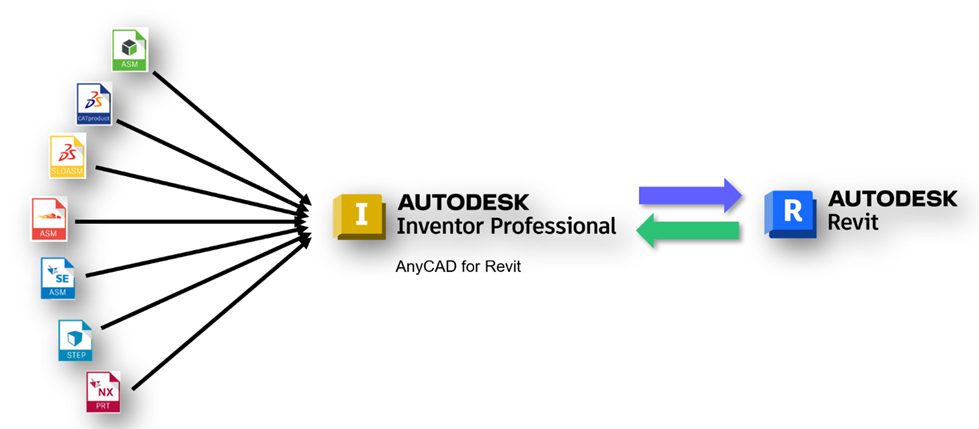
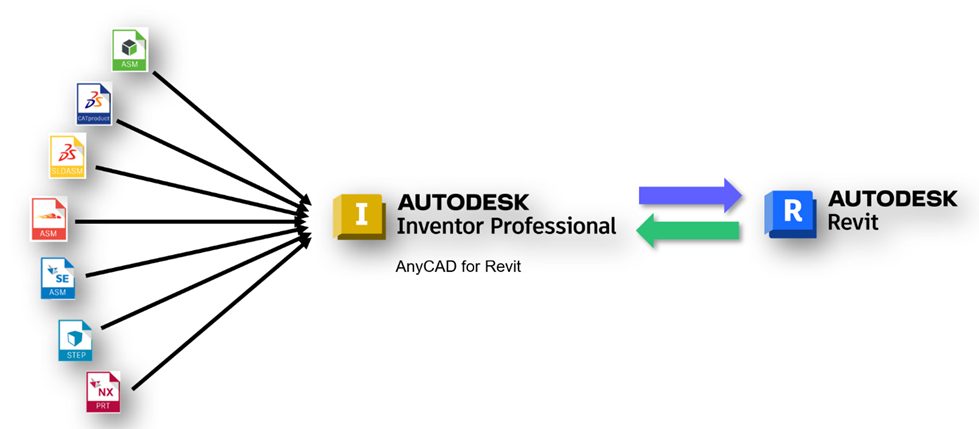
Για να σας παρουσιάσω μια πλήρη ροή εργασιών, θα ξεκινήσω με ένα μηχανικό μοντέλο από λογισμικό τρίτων κατασκευαστών από τον κόσμο της μηχανικής. Αυτό θα μου επιτρέψει να εισαγάγω την τεχνολογία AnyCAD του Autodesk Inventor, καθιστώντας δυνατή την αναφορά αρχείων CAD που προέρχονται από διαφορετικά υπόβαθρα.
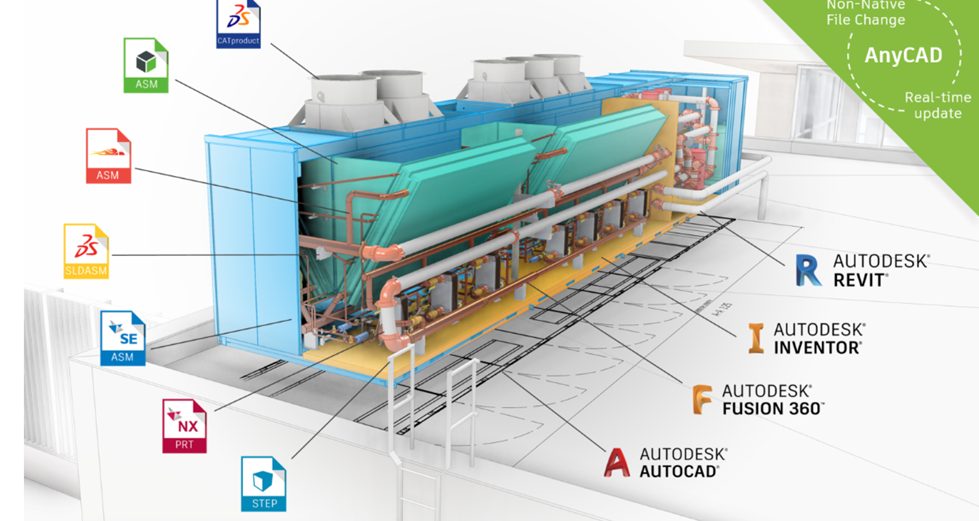
Σε αντίθεση με την εισαγωγή αρχείων που μπορεί να αλλάξει τα δεδομένα, AnyCAD δεν μετατρέπει το αρχείο, δημιουργεί έναν σύνδεσμο προς το αρχικό αρχείο. Όταν αυτό ενημερωθεί, το αρχείο ενημερώνεται επίσης στο λογισμικό Autodesk Inventor.
Αυτό σημαίνει ότι μπορείτε να συνεργαστείτε με ένα τρίτο μέρος που χρησιμοποιεί άλλο CAD, χωρίς να χρειάζεται να μετατρέψετε τα αρχεία του. Μέσω αυτής, μπορείτε να χρησιμοποιήσετε αυτήν την αναφορά για να ολοκληρώσετε την εργασία σας, γνωρίζοντας ότι εάν το συνδεδεμένο αρχείο ενημερωθεί, θα λάβετε μια νέα έκδοση.
2 – Η ροή εργασίας σε ένα παράδειγμα:
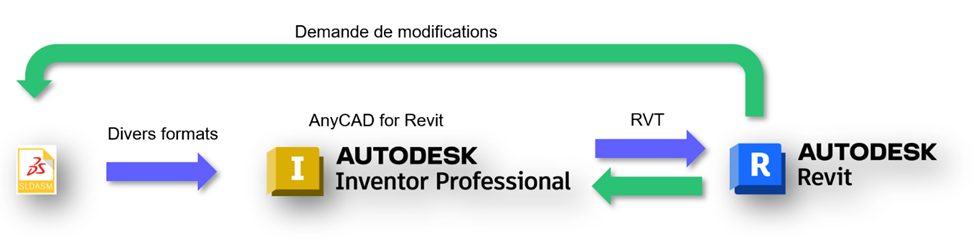
Όπως καταλάβατε, θα τοποθετήσω το λογισμικό Autodesk Inventor στην καρδιά της ροής εργασίας. Αυτό θα εξασφαλίσει την ερμηνεία και την απλοποίηση του αρχικού μοντέλου CAD και θα το μεταφράσει στην εγγενή μορφή του Revit. Μόλις το μοντέλο τοποθετηθεί στο Revit, θα ζητήσω από τον δημιουργό του αρχικού μοντέλου να κάνει μια τροποποίηση.
2.1 Από το λογισμικό Autodesk Inventor, ανοίγοντας το αρχείο από ένα CAD:
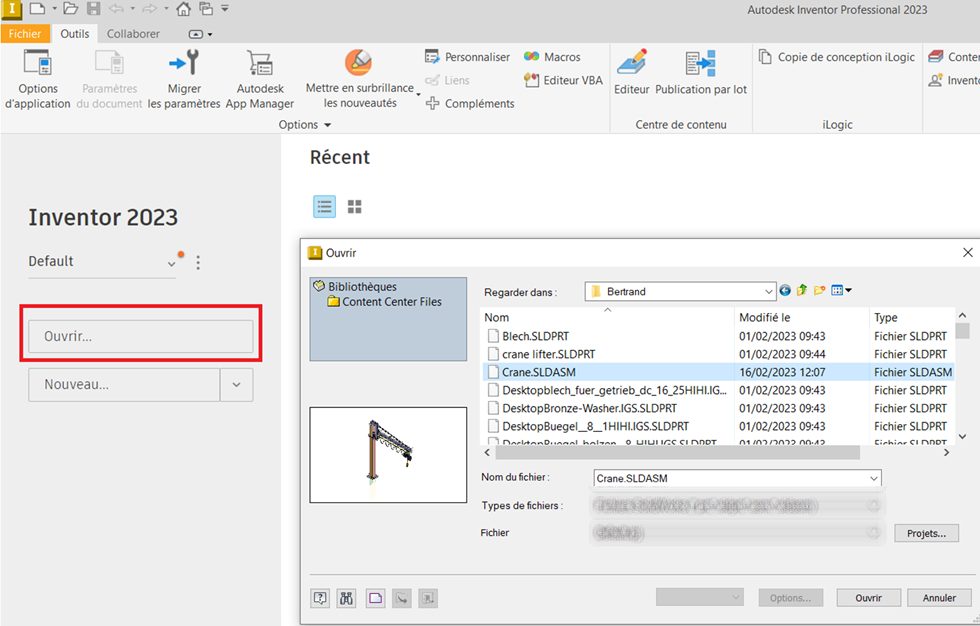
- Στο λογισμικό Autodesk Inventor, κάντε κλικ στο ” Ανοιξε » και επιλέξτε το αρχείο
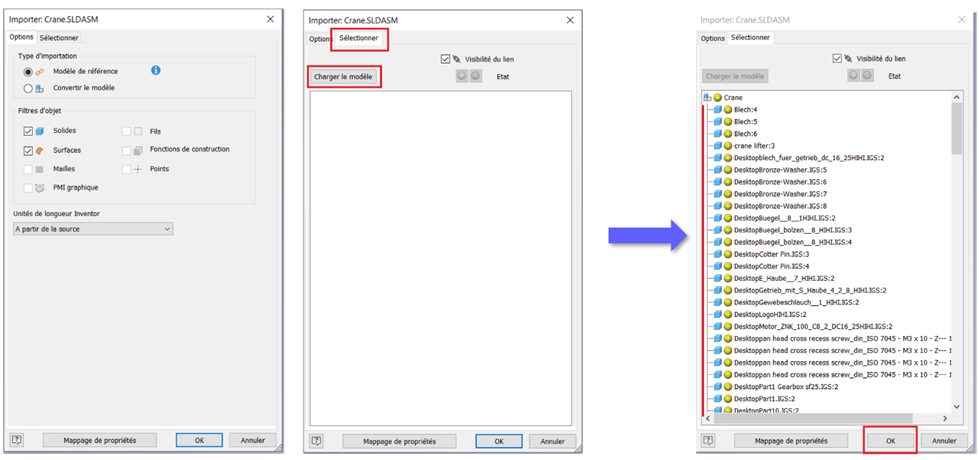
- Στο παράθυρο εισαγωγής, κάντε κλικ στο ” Μοντέλο φόρτωσης » της καρτέλας « Επιλέγω “, μετά από λίγα δευτερόλεπτα ερμηνείας, ανακαλύπτετε τη δομή δέντρου του μοντέλου και μετά κάνετε κλικ στο κουμπί ” Εντάξει »
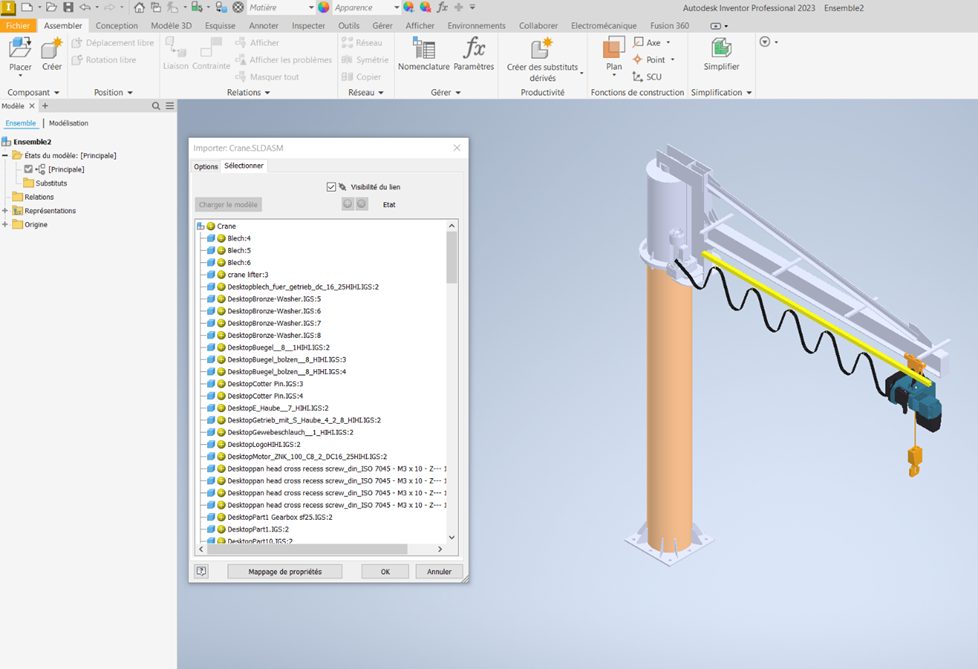
Αποτέλεσμα:
2.2 Εξαγωγή του μοντέλου σε εγγενή μορφή RVT με ορισμένες απλοποιήσεις:
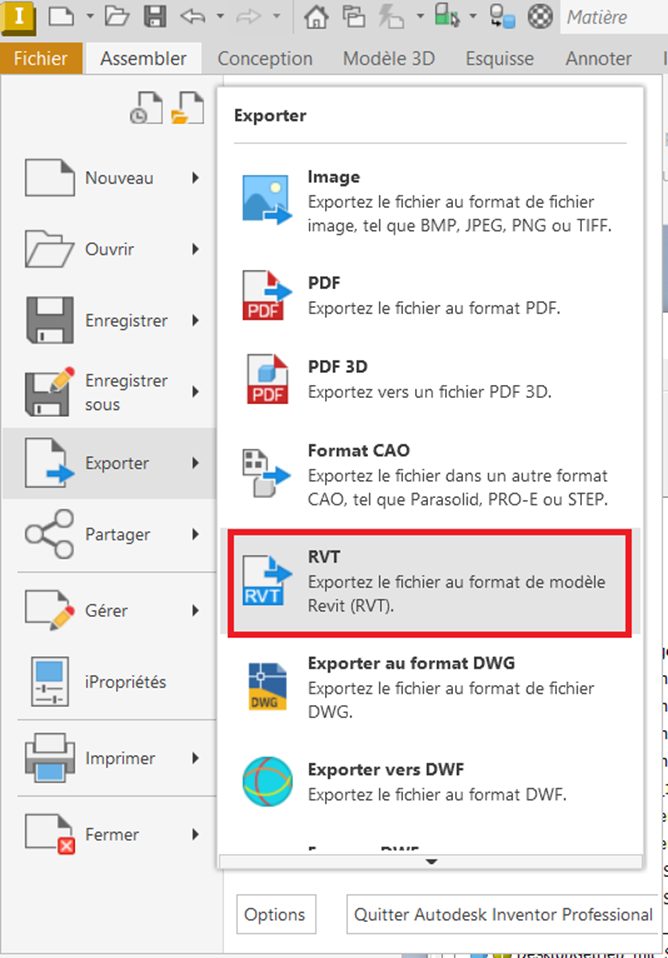
- Στο λογισμικό Autodesk Inventor, κάντε κλικ στο ” Αρχείο / Εξαγωγή / RVT »
- Στο παράθυρο εξαγωγής RVT, στο ” Εξαίρεση εξαρτημάτων “, κάντε κλικ στο κουμπί ” Εμφάνιση εξαιρούμενων εξαρτημάτων » τότε, εάν χρειάζεται, επιλέξτε στοιχεία
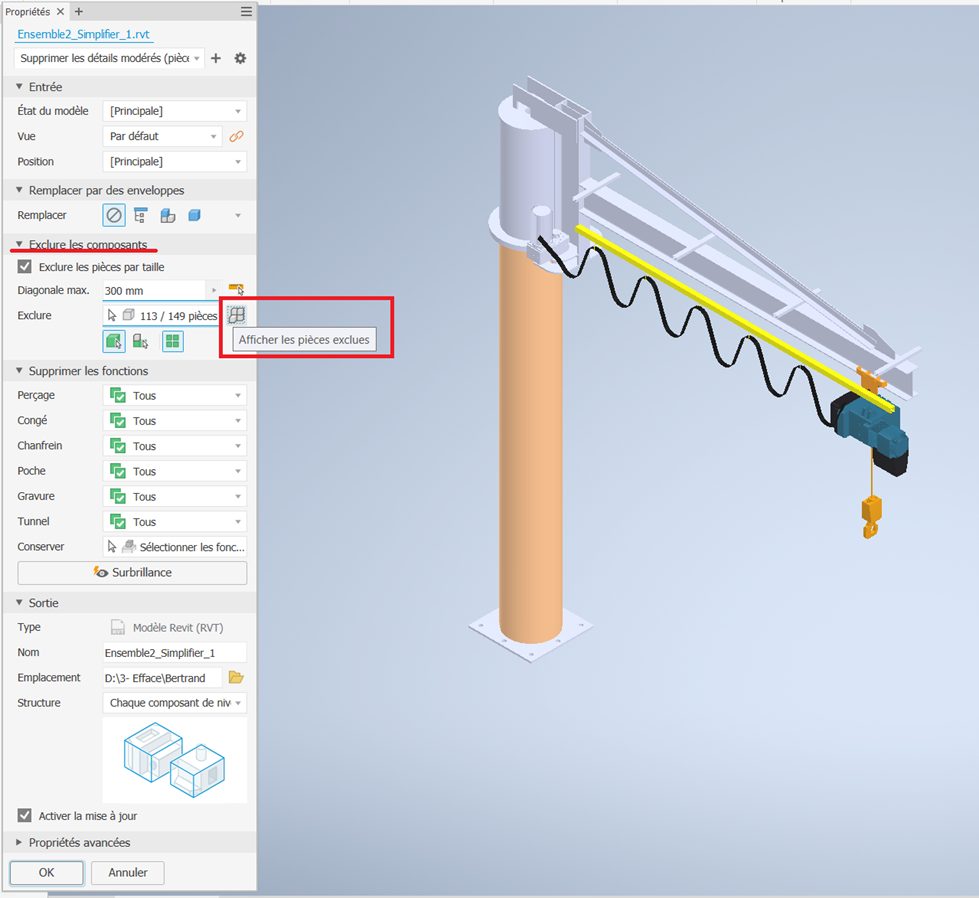
- Κάντε κλικ στο κουμπί ” Εντάξει »
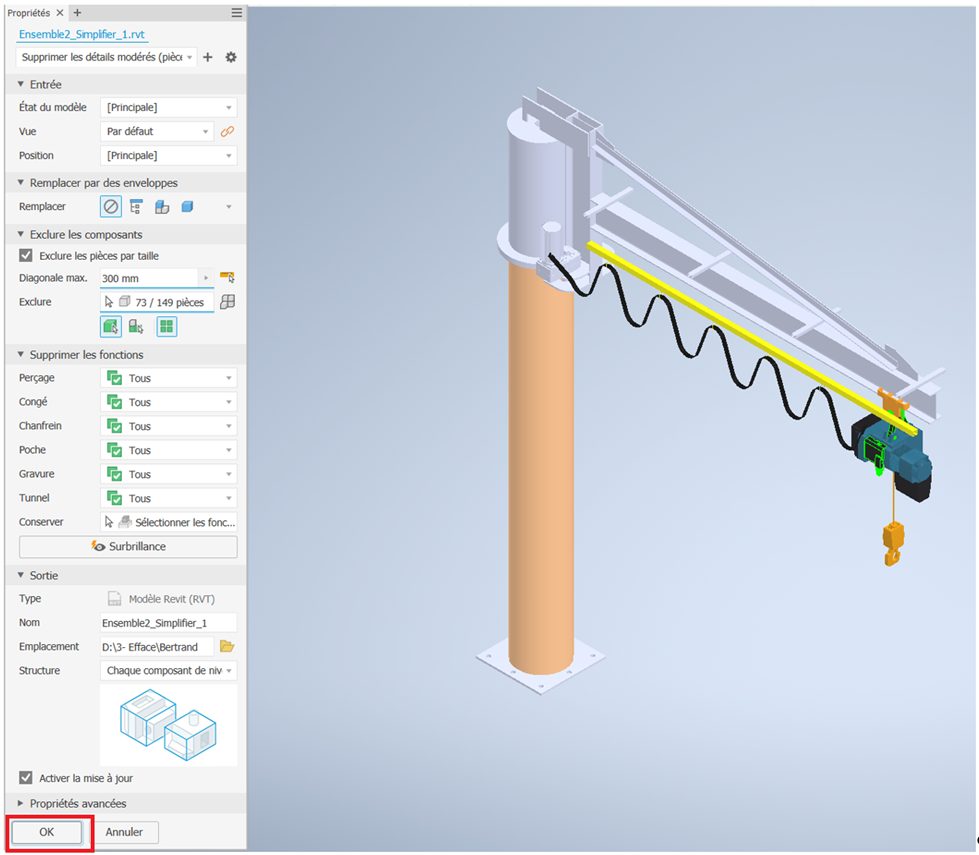
Η μετατροπή του μοντέλου σε μορφή RVT μπορεί να πάρει χρόνο ανάλογα με τον αριθμό των στοιχείων στο μοντέλο.
- Ένα παράθυρο σάς προειδοποιεί για την επιτυχία της λειτουργίας αποθήκευσης σε μορφή RVT και, στη συνέχεια, κάντε κλικ στο ” Εντάξει »
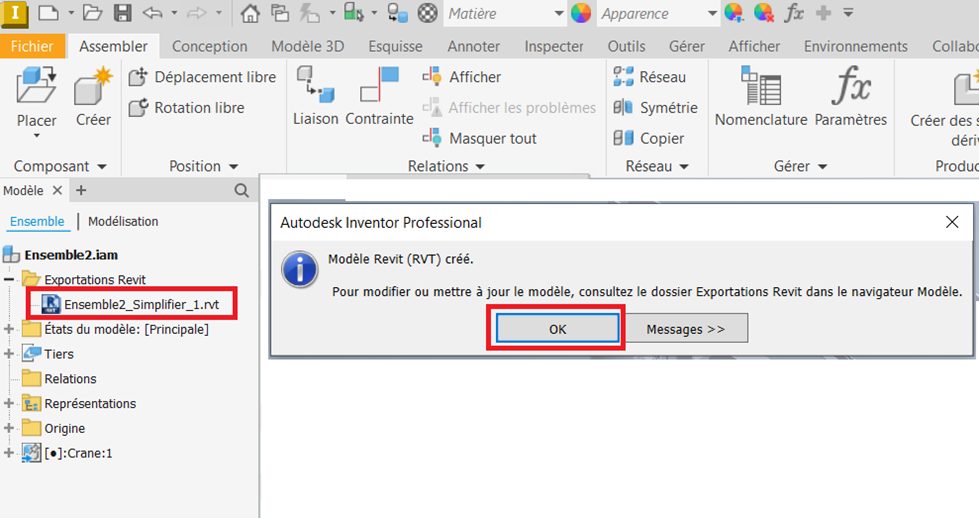
2.3 Εισαγωγή του αρχείου RVT σε ένα έργο Revit:
Στο λογισμικό Autodesk Revit, σε ένα έργο, κάντε κλικ στο ” Lier Revit » της καρτέλας « Εισάγετε στη συνέχεια επιλέξτε το αρχείο μορφής RVT που δημιουργήθηκε στο προηγούμενο βήμα.
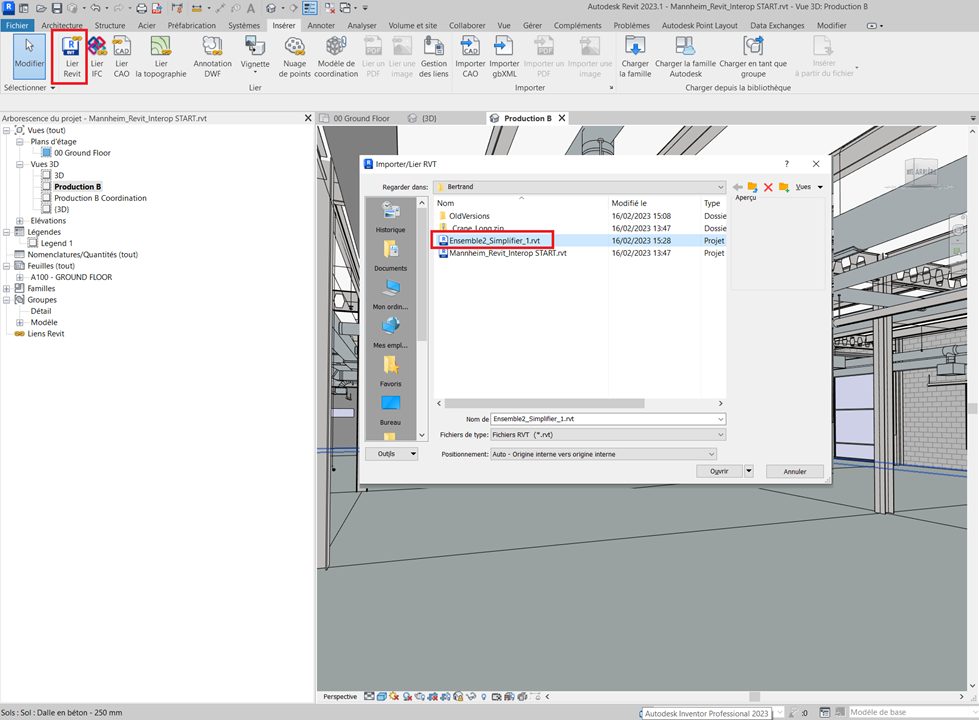
- Τοποθετήστε το μοντέλο στο έργο Revit χρησιμοποιώντας τα εργαλεία μετακίνησης/περιστροφής
Αποτέλεσμα:
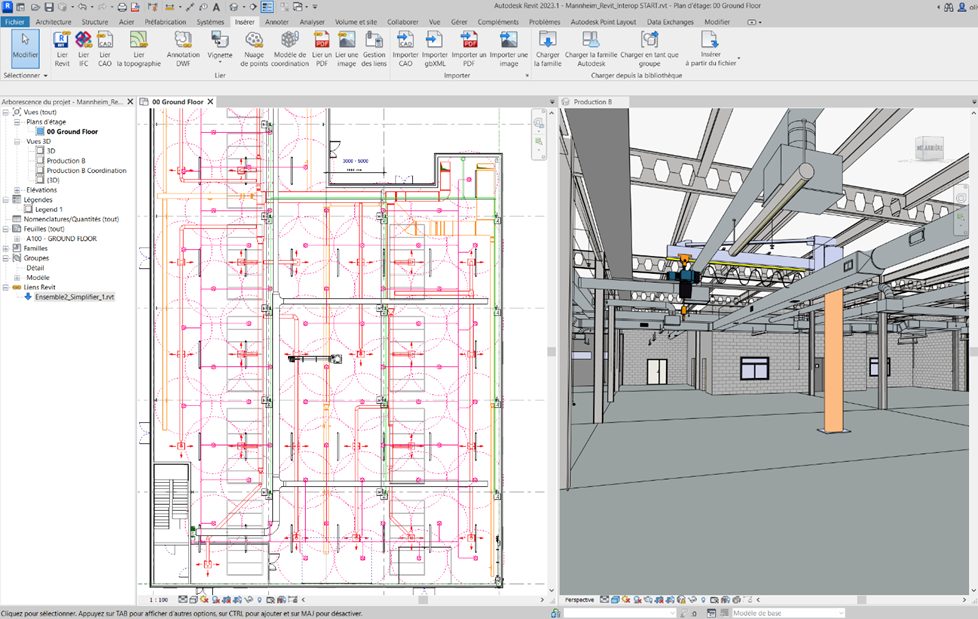
Συμπέρασμα: παρατηρούμε ότι ο κινητός γερανός έρχεται σε επαφή με τη δομή και το σύστημα HVAC. Υπό αυτές τις συνθήκες, θα είναι απαραίτητο να ζητήσετε από τον αρχικό μοντελιστή να τροποποιήσει το ύψος του κινητού γερανού.
2.4 Τροποποιήσεις του κινητού γερανού από το αρχικό CAD:
Εδώ είναι το αποτέλεσμα μετά την τροποποίηση του κινητού γερανού στο αρχικό CAD.
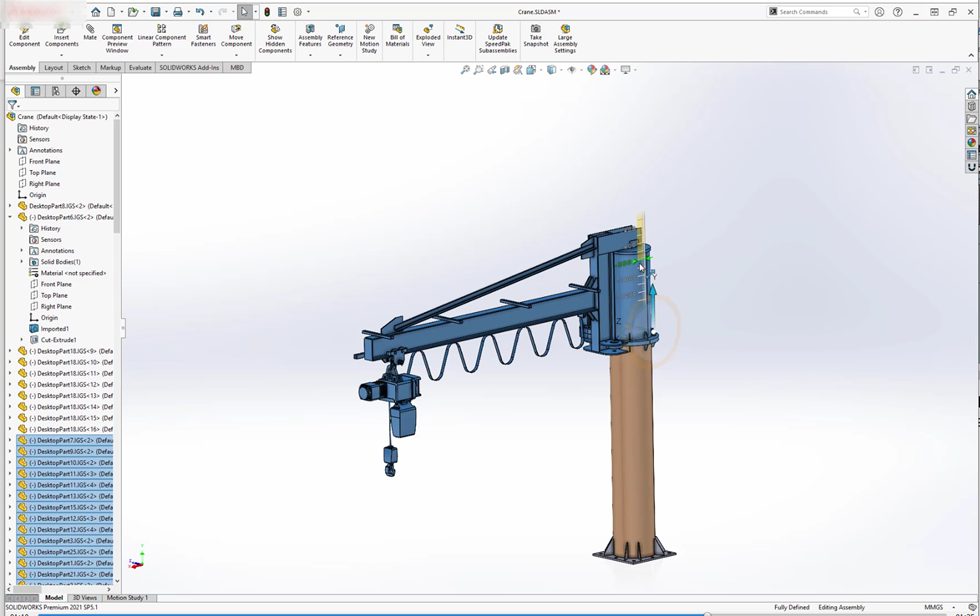
2.5 Ενημέρωση κινητού γερανού στο Autodesk Inventor:
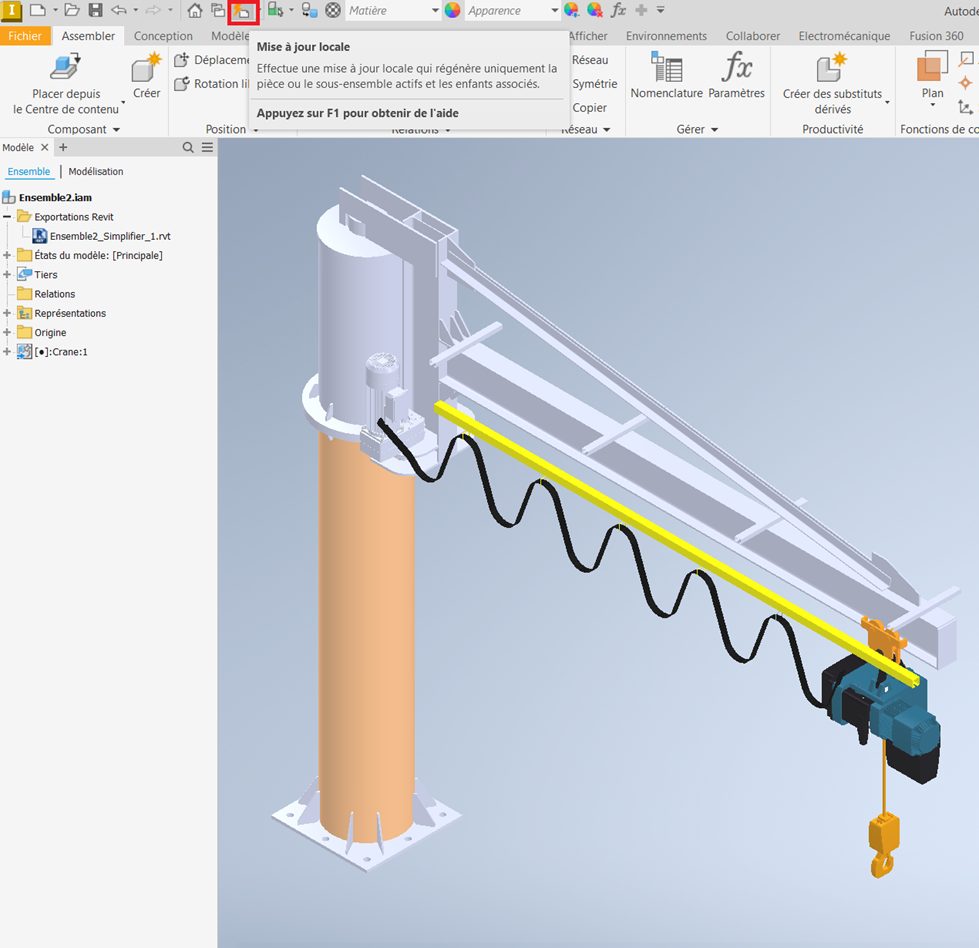
Επιστρέψτε στο λογισμικό Inventor, κάντε κλικ στο ” Τοπική ενημέρωση ».
Αποτέλεσμα:
Σε αυτό το στάδιο, θα εκμεταλλευτούμε την ευκαιρία για να απλοποιήσουμε το μοντέλο. Στο δέντρο μοντέλου, κάντε δεξί κλικ στο αρχείο RVT και επιλέξτε ” Επεξεργασία απλοποίησης »
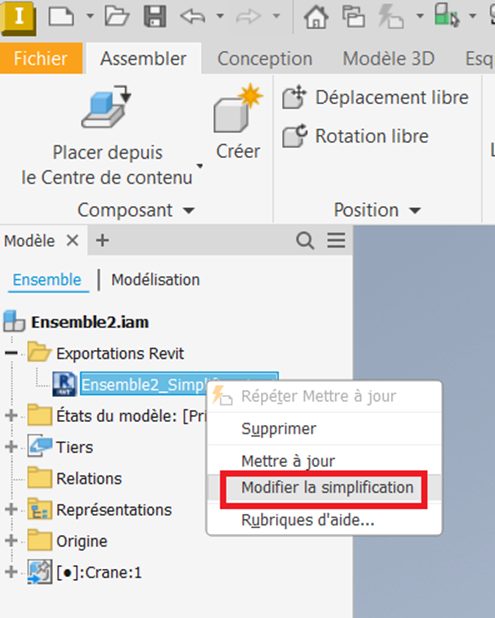
Ως παράδειγμα απλοποίησης, θα αφαιρέσω την καλωδίωση. Μόλις ανοίξει το παράθυρο απλοποίησης, κάντε κλικ στην καλωδίωση όταν εμφανίζεται επισημασμένη (εξαφανίζεται αυτόματα).
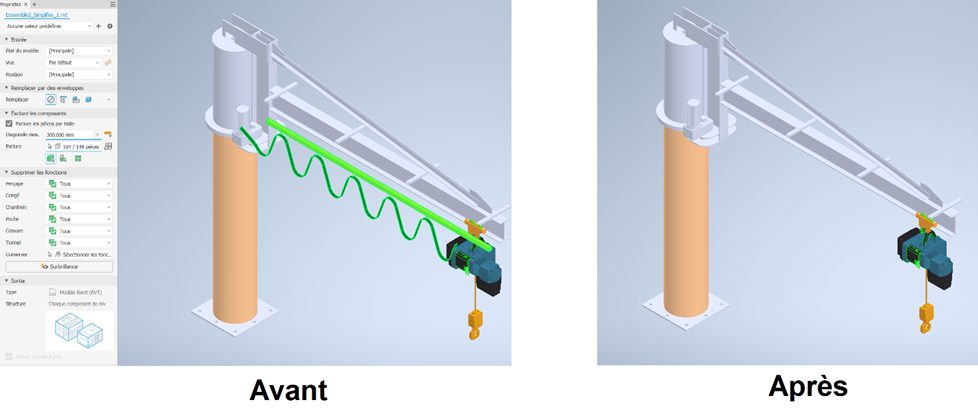
- Κάντε κλικ στο κουμπί ” Εντάξει και πραγματοποιείται ενημέρωση του αρχείου RVT.
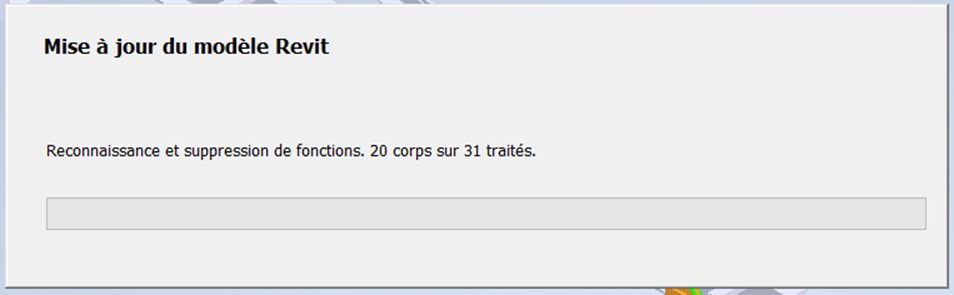
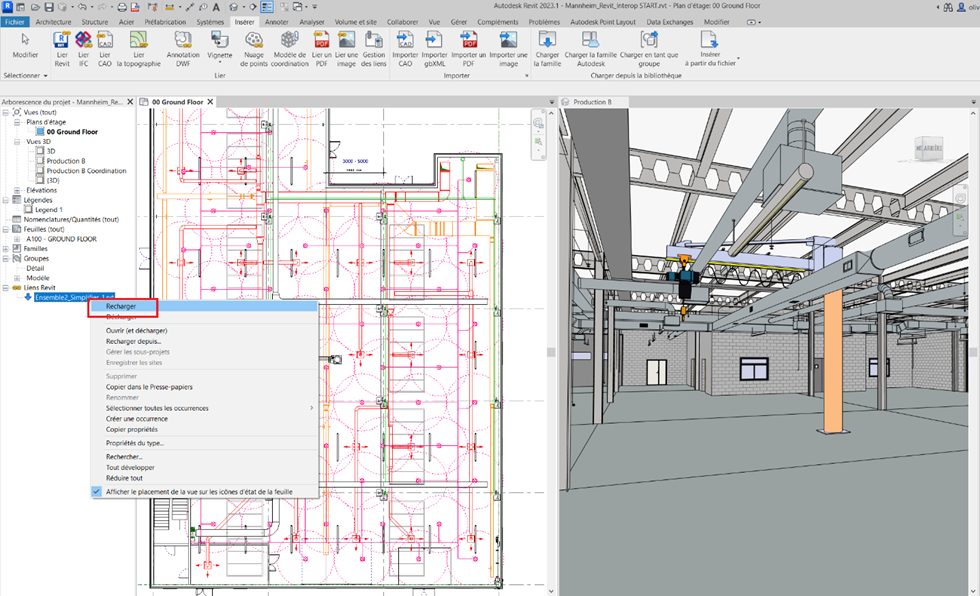
2.6 Ενημέρωση κινητού γερανού στο Autodesk Revit:
Στο λογισμικό Autodesk Revit, στο δέντρο του έργου, κάντε δεξί κλικ στον σύνδεσμο RVT στη σύνδεση και επιλέξτε ” Γεμίζω πάλι ».
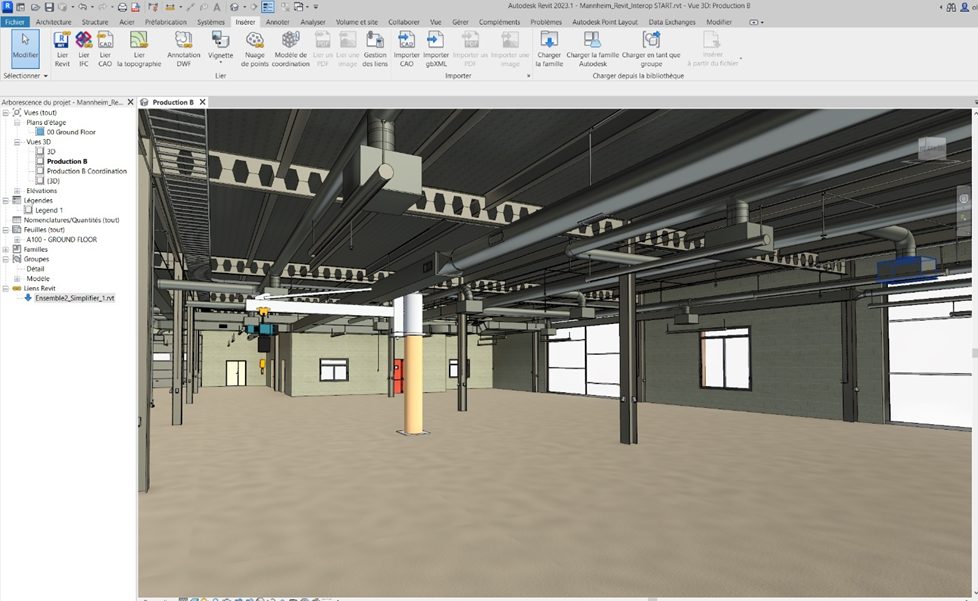
Τελικό αποτέλεσμα :
Σημειώνουμε ότι η τροποποίηση που προέκυψε από το αρχικό CAD καθώς και η απλοποίηση που έγινε στο Inventor ελήφθησαν καλά υπόψη.
Θα ήθελα να ευχαριστήσω τον Bertrand Masure που με βοήθησε να γράψω αυτήν την ανάρτηση Village BIM.