








Floating Windows: Tuesday Tips With Frank – AutoCAD Blog – Autodesk
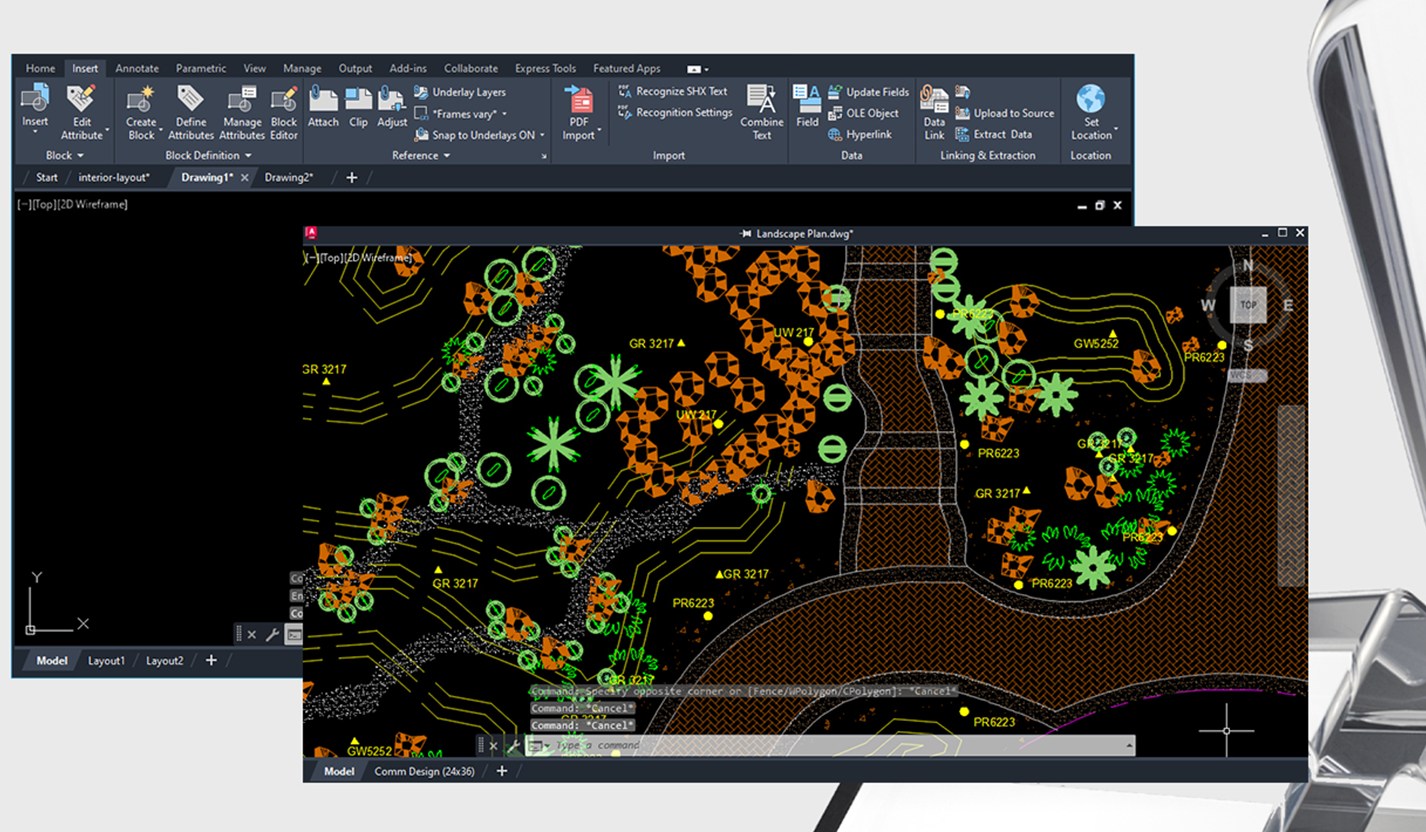
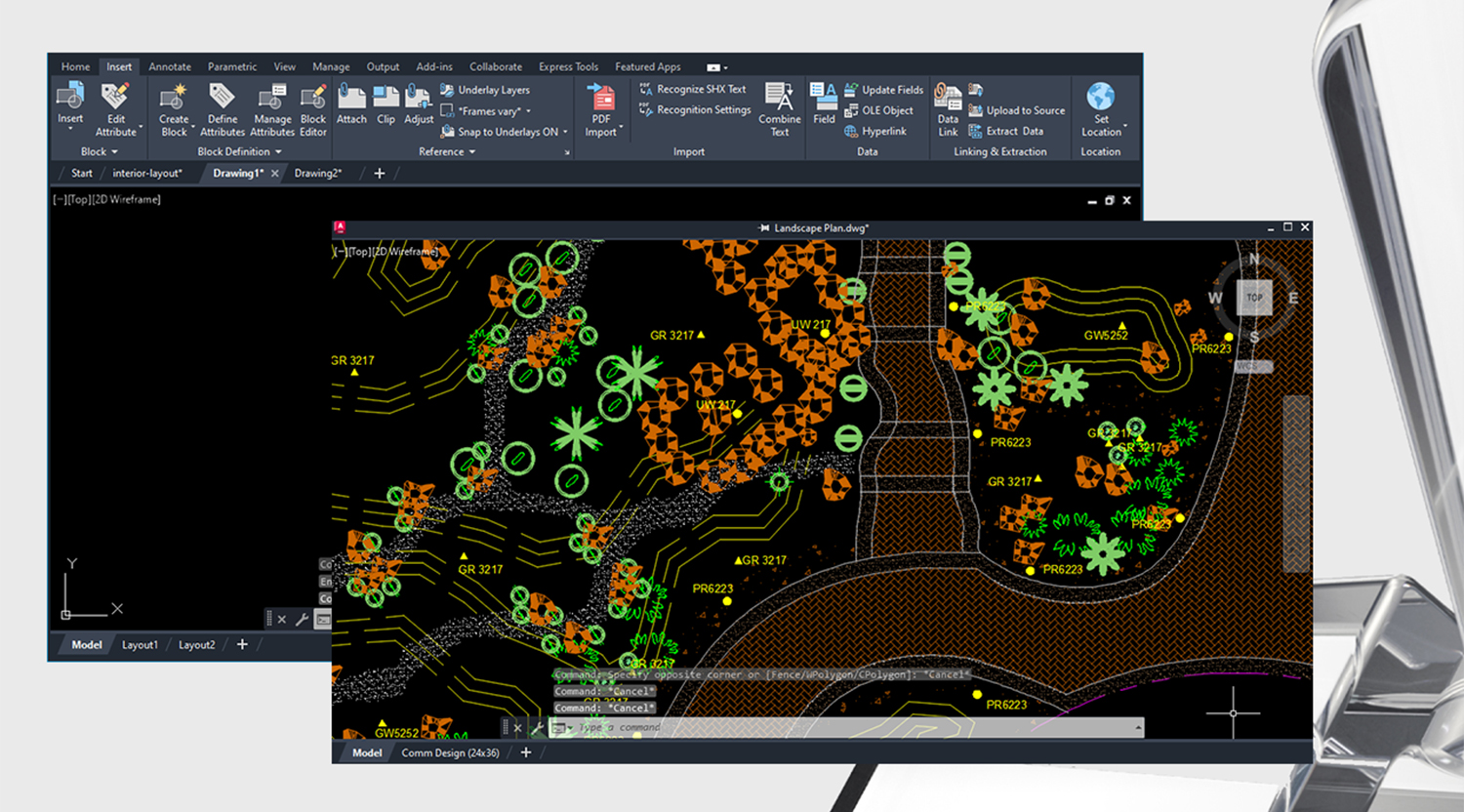
Ένα από τα πιο δημοφιλή νέα χαρακτηριστικά που εισήχθησαν στο AutoCAD 2022 (και βελτιώθηκε το 2023), είναι να μπορείτε να τραβήξετε την καρτέλα του αρχείου σας από την κύρια διεπαφή, δημιουργώντας ένα ξεχωριστό αιωρούμενο παράθυρο.
Εάν το πλεονέκτημα ενός αιωρούμενου παραθύρου δεν είναι άμεσα εμφανές σε εσάς, επιτρέψτε μου να σας εξηγήσω πώς μπορεί να σας βοηθήσει με τη ροή εργασιών σας.
Χρειάστηκε ποτέ να δουλέψετε σε ένα σχέδιο ενώ αναφέρεστε σε ένα άλλο; Περισσότερο από πιθανό να έχετε. Κάποτε εργάστηκα σε μια ομάδα σε μια εταιρεία AEC που ήταν υπεύθυνη για τη συντήρηση και τη δημιουργία πρωτότυπων σχεδίων. Αντιγράφαμε συνεχώς μέρη και κομμάτια ενός υπάρχοντος σχεδίου στο νέο που δημιουργούσαμε. Ήταν απολύτως απαραίτητο να μπορώ να τους βλέπω και τους δύο ταυτόχρονα.
Η λύση μας (τότε) ήταν να ξεκινήσουμε μια άλλη συνεδρία του AutoCAD για να προβάλουμε το δεύτερο σχέδιο. Δεν ήταν μια εξαιρετική λύση, αλλά έπρεπε οπωσδήποτε να έχουμε και τα δύο σχέδια ανοιχτά και ορατά ταυτόχρονα. Ίσως η ροή εργασίας σας να έχει υπαγορεύσει μια παρόμοια κατάσταση επίσης.
Προχωρήστε γρήγορα στην προσθήκη αιωρούμενων παραθύρων για το AutoCAD. Απλώς κάντε κλικ, κρατήστε πατημένο και σύρετε την καρτέλα Αρχείο για να τραβήξετε το παράθυρο από την κύρια εφαρμογή. Μπορείτε να το βάλετε σε μια δεύτερη οθόνη (ή να τοποθετήσετε ένα άλλο σχέδιο σε μια άλλη οθόνη!). Ή, αν προτιμάτε, μπορείτε να τα τοποθετήσετε με πλακάκια στην ίδια οθόνη ή να τα αφήσετε να επικαλύπτονται.
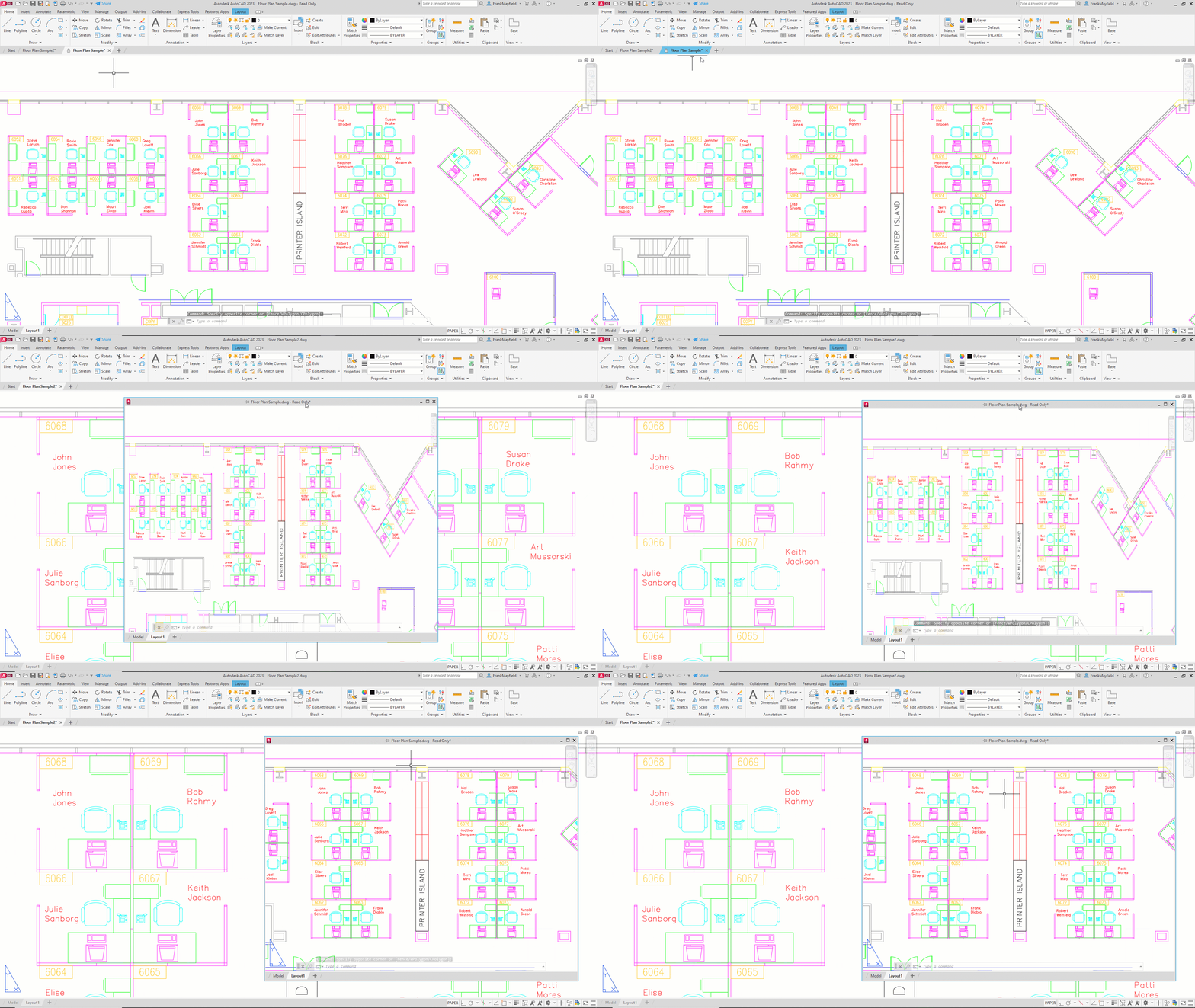
Εάν επιλέξετε να επικαλύπτονται τα παράθυρα του σχεδίου σας, το ενεργό παράθυρο σχεδίασης θα εμφανιστεί στην κορυφή.
Μπορείτε επίσης να καρφιτσώσετε ένα παράθυρο σχεδίου σε μια τοποθεσία. Ένα καρφιτσωμένο παράθυρο σχεδίασης παραμένει πάνω από το κύριο παράθυρο της εφαρμογής AutoCAD.
Και μην ανησυχείτε μήπως χάσετε καμία λειτουργικότητα. Το αιωρούμενο παράθυρο έχει τη δική του Γραμμή εντολών και μπορείτε ακόμα να χρησιμοποιήσετε την Κορδέλα και τη γραμμή εργαλείων γρήγορης πρόσβασης από την κύρια εφαρμογή ενώ βρίσκεστε στο ενεργό αιωρούμενο παράθυρο.
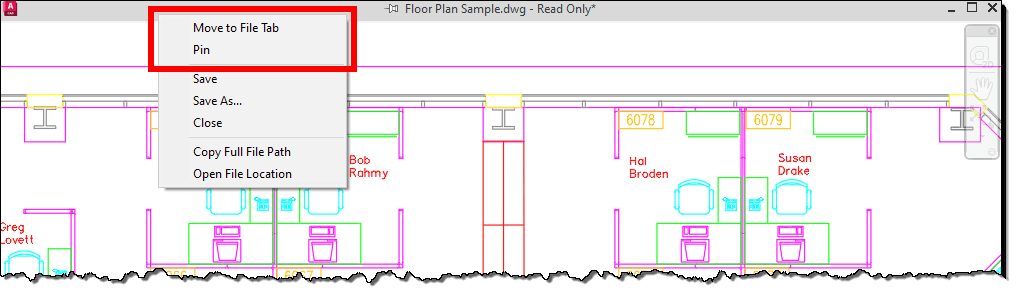
Όταν θέλετε να επιστρέψετε το αιωρούμενο παράθυρο στην κύρια εφαρμογή, μπορείτε απλώς να χρησιμοποιήσετε τη γραμμή τίτλου για να το σύρετε πίσω στην περιοχή καρτελών αρχείων ή αν προτιμάτε, μπορείτε να κάνετε δεξί κλικ στη γραμμή τίτλου, όπου θα βρείτε εντολές είτε για να το μετακινήσετε πίσω είτε για να το καρφιτσώσετε (υπάρχει επίσης ένα κουμπί Καρφίτσωμα δίπλα στον τίτλο του σχεδίου).
Κάτι τελευταίο, όπως θα περίμενε κανείς, υπάρχει μια νέα μεταβλητή συστήματος που πρέπει να γνωρίζετε. Η μεταβλητή SYSFLOATING ελέγχει την κατάσταση σύνδεσης των καρτελών του αρχείου σχεδίασης. Το αναφέρω αυτό γιατί είμαι σίγουρος ότι κάποιοι από εσάς εκεί έξω θα επιπλέουν κατά λάθος τα παράθυρά τους ή ίσως απλά θέλετε να το απενεργοποιήσετε εντελώς. Η ρύθμιση του SYSFLOATING σε -1 θα απενεργοποιήσει τη δυνατότητα (διαφορετικά το 0 είναι προεπιλεγμένο και υποδηλώνει ότι τα σχέδιά σας είναι συνδεδεμένα στην κύρια εφαρμογή και το 1 είναι όταν έχετε παράθυρα αιωρούμενα).
Αυτό είναι! Σύντομο και γλυκό, αλλά τι βελτίωση της παραγωγικότητας είναι αυτή. Τέρμα το CTRL-Tabbing για εναλλαγή καρτελών σχεδίασης εμπρός και πίσω, και όχι πια η κατανάλωση πολύτιμων πόρων υπολογιστή για πολλαπλές παρουσίες του AutoCAD. Αν δεν το έχετε κάνει, δοκιμάστε τα floating windows. Νομίζω ότι σύντομα θα είναι ένα από τα αγαπημένα σας χαρακτηριστικά.
Περισσότερες συμβουλές για την Τρίτη
Δείτε ολόκληρη τη σειρά Τρίτη Συμβουλές για ιδέες σχετικά με το πώς να κάνετε το AutoCAD να λειτουργεί για εσάς. Έχετε κάποιες αγαπημένες συμβουλές για το AutoCAD; Πείτε μας στα σχόλια!