Βελτιστοποιήστε το σενάριο Dynamo For Revit
Είστε χρήστης του Dynamo For Revit και εργάζεστε σε σενάρια που απαιτούν πολύ πόρους, αυτή η ανάρτηση είναι για εσάς!
1- Ποιοι είναι οι πιο άπληστοι πόροι;
Ακολουθούν τα στοιχεία υψηλής έντασης μηχανής του Dynamo For Revit:
- Φόρτωση της διεπαφής Dynamo For Revit
- Εκτέλεση κόμβων σεναρίου
- Tessellation (μέθοδος για την αποσύνθεση επιφανειών σε ένα πλήθος πολυγώνων)
- Απόδοση: τα στοιχεία που εμφανίζονται στο φόντο του σεναρίου
- Ταξινόμηση δεδομένων
- Σύνταξη του σεναρίου
Σημείωση: οι πόροι που χρησιμοποιούνται εξαρτώνται από το πρόβλημα που επιλύθηκε από το Dynamo For Revit. Για παράδειγμα, ένα σενάριο που δημιουργεί πολλαπλές καμπύλες επιφάνειες θα είναι ένας βαρύς καταναλωτής.
2- Συμβουλές για τη βελτιστοποίηση των σεναρίων Dynamo For Revit:
- Διαχείριση ακρίβειας απόδοσης:
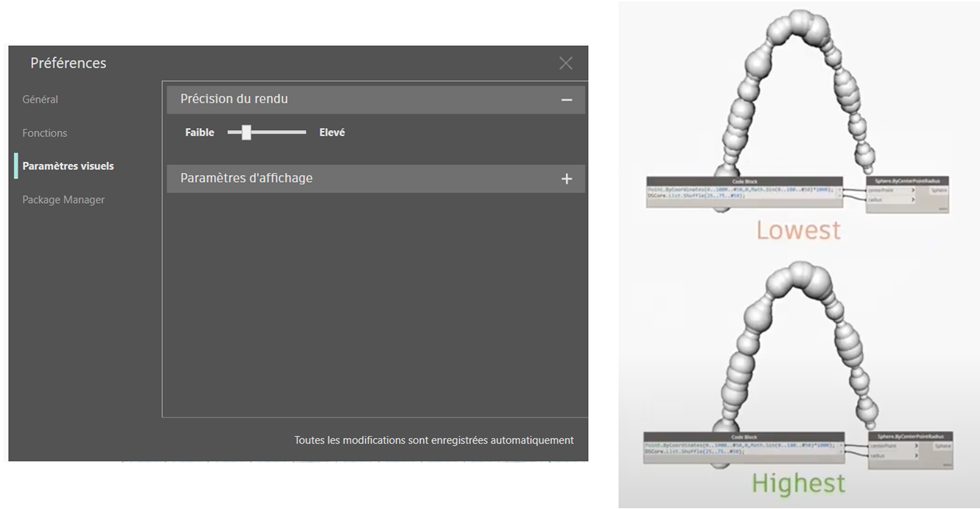
Στις προτιμήσεις του ” Dynamo For Revit / Visual Settings “, μπορείτε να επηρεάσετε την ταχύτητα υπολογισμού μειώνοντας το ” Ακρίβεια απόδοσης (όσο χαμηλότερο είναι, τόσο πιο γρήγοροι θα είναι οι υπολογισμοί, αλλά η οθόνη στη διεπαφή θα είναι λίγο υποβαθμισμένη).
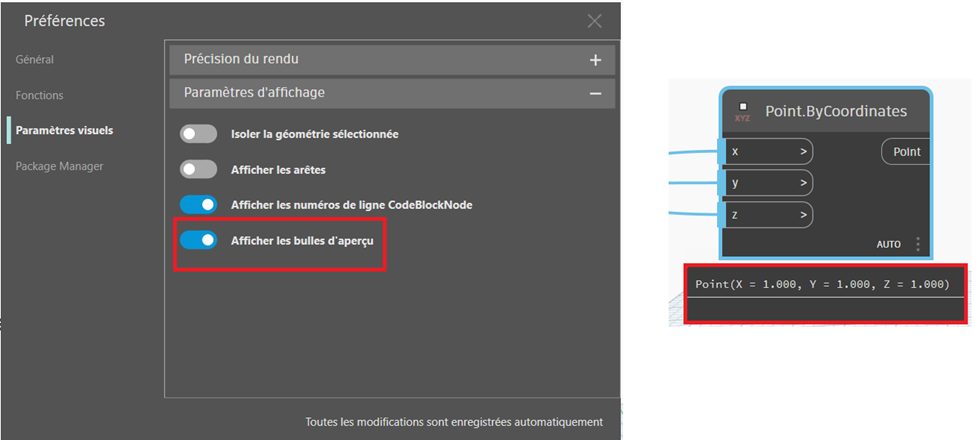
- Εμφάνιση μπαλονιών προεπισκόπησης:
Η εμφάνιση του ” φυσαλίδες προεπισκόπησης καταναλώνει πολύ τους πόρους της μηχανής. Απενεργοποιήστε τα από τις προτιμήσεις του ” Dynamo For Revit / Visual Settings » εξοικονομεί χρόνο υπολογισμού.
- Κλίμακα γεωμετρίας:
« Κλιμάκωση γεωμετρίας » στις προτιμήσεις του « Dynamo For Revit / General δεν είναι μια κρίσιμη παράμετρος για τη βελτιστοποίηση της απόδοσης του χρόνου υπολογισμού, ωστόσο, επιτρέπει την προειδοποίηση όταν το σύνολο εργασίας δεν έχει ρυθμιστεί σωστά.
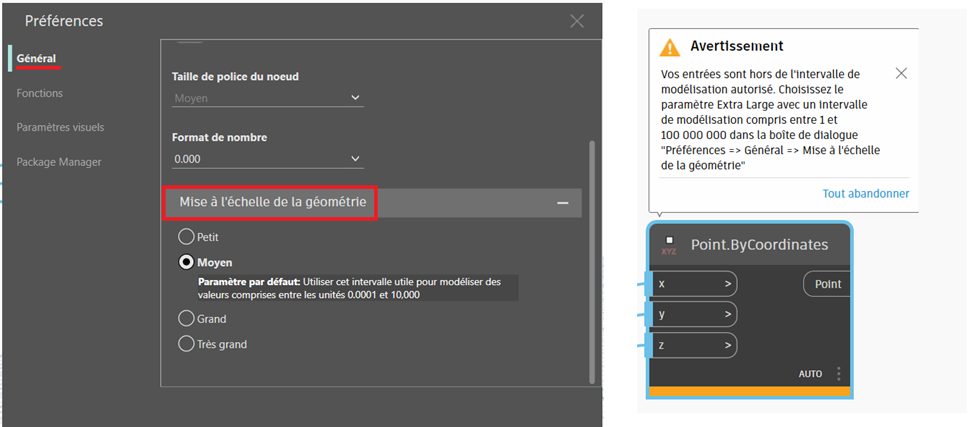
Για παράδειγμα, όταν εργάζεστε σε κλίμακα πόλης, η προτιμώμενη μονάδα θα είναι μέτρα και όχι χιλιοστά.
- Προεπισκόπηση της γεωμετρίας του φόντου:
Όλα τα στοιχεία που εμφανίζονται στο παρασκήνιο καταναλώνουν επίσης πόρους της μηχανής γραφικών, με την απενεργοποίηση της εμφάνισης των αποτελεσμάτων επιτρέπει επίσης την ενίσχυση των χρόνων υπολογισμού.
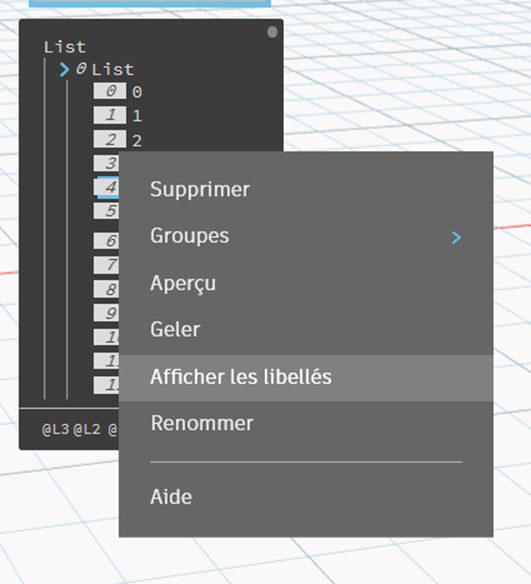
- Εμφάνιση ετικέτας:
Η εμφάνιση ετικετών σάς επιτρέπει να έχετε περισσότερες πληροφορίες για τις γεωμετρίες σας, αλλά απαιτεί επίσης πόρους εις βάρος των χρόνων υπολογισμού. Με την απενεργοποίησή τους, αυτό σας επιτρέπει να βελτιστοποιήσετε το χρόνο σας, ειδικά αν χρησιμοποιείτε πολλά από αυτά.
- Πάγωμα κόμβων:
Κατά τη βελτιστοποίηση του σεναρίου Dynamo For Revit, χρησιμοποιώντας το ” Ερχεται », σας επιτρέπει να εξερευνήσετε μέρη του σεναρίου Dynamo For Revit χωρίς να ζητήσετε όλους τους κόμβους και επομένως απαιτεί λιγότερους πόρους μηχανής.
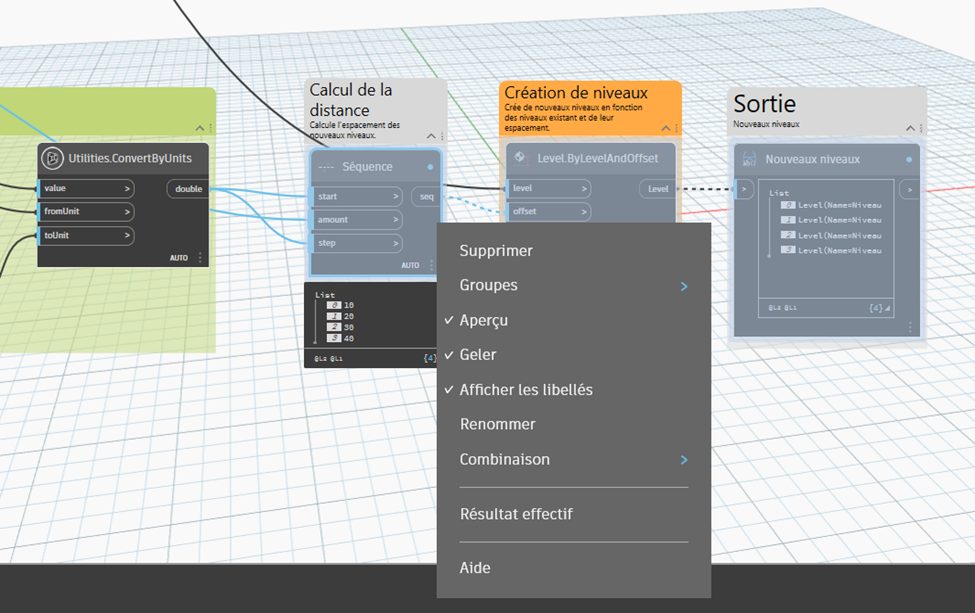
Σημείωση: μόλις παγώσει ένας κόμβος, όλοι οι κατάντη κόμβοι του σεναρίου θα παγώσουν επίσης και θα πάρουν ένα γκρι χρώμα (τα καλώδια σύνδεσης θα παριστάνονται με διακεκομμένες γραμμές).
- Εμφάνιση κόμβων και άλλων:
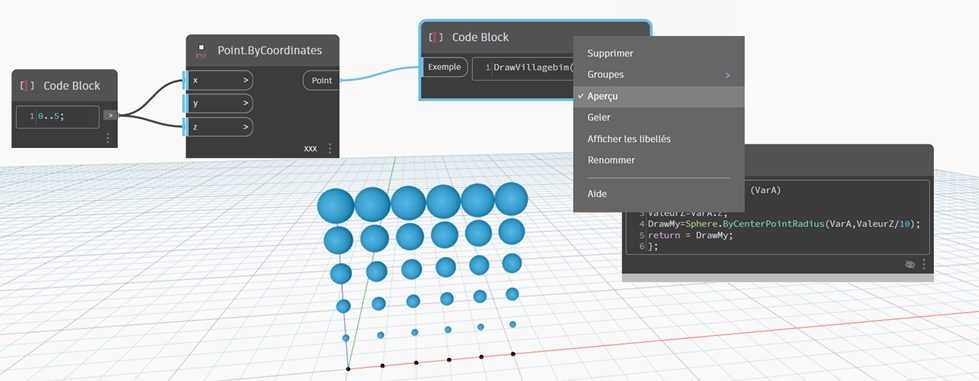
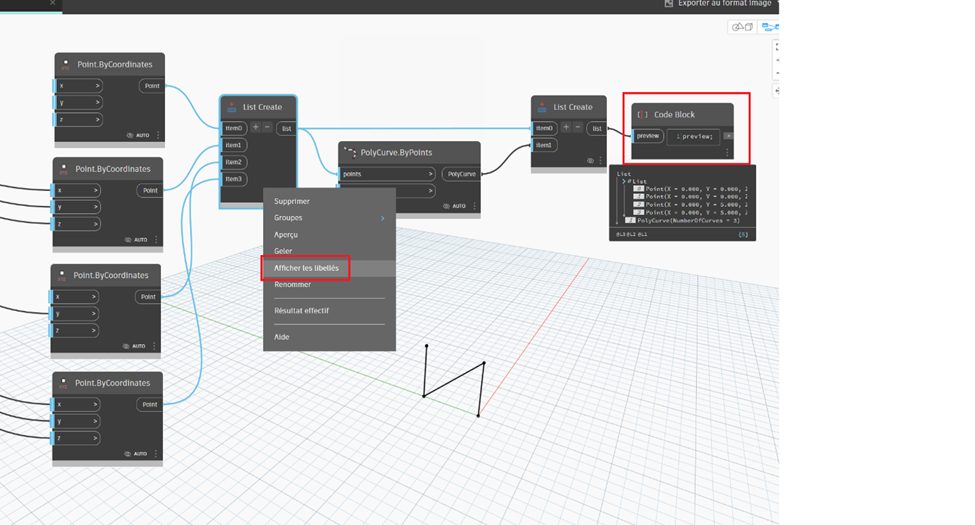
Επίσης, για εξοικονόμηση μνήμης, είναι καλύτερο να εμφανίζονται όλα τα στοιχεία σε μία μόνο λειτουργία παρά όλοι οι κόμβοι να εμφανίζουν τις λειτουργίες τους διαδοχικά. Ως εκ τούτου, σας συμβουλεύω να απενεργοποιήσετε την εμφάνιση όλων των κόμβων και να δημιουργήσετε ένα μπλοκ κώδικα ” Προεπισκόπηση όπως φαίνεται παρακάτω:
- Λειτουργίες Boolean:
Οι λειτουργίες Boolean είναι πολύ ισχυρές αλλά απαιτούν πολύ πόρους, ακολουθούν μερικές συμβουλές:
– Εάν είναι δυνατόν, αποφύγετε τη χρήση λειτουργιών Boolean επειδή απαιτούν πολύ πόρους (Lapalissade)
– Εκτελέστε πρώτα μια λειτουργία Boolean και μετά αντιγράψτε το αποτέλεσμα (αντί να κάνετε πολλαπλές πράξεις Boolean)
– Στο σενάριό σας, προσπαθήστε να χτίσετε τη γεωμετρία σας μαθηματικά αντί να τη δημιουργήσετε από πράξεις boolean
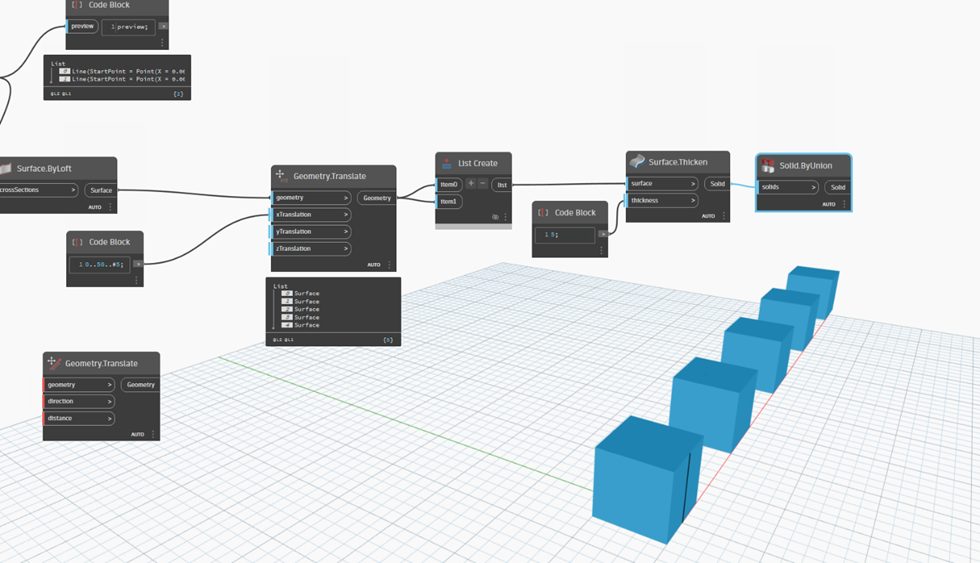
Σημείωση: Το Dynamo σάς επιτρέπει να ομαδοποιήσετε στερεά που δεν είναι συνεχόμενα (όπως φαίνεται στην παρακάτω εικόνα):
- Ψηφίδωση:
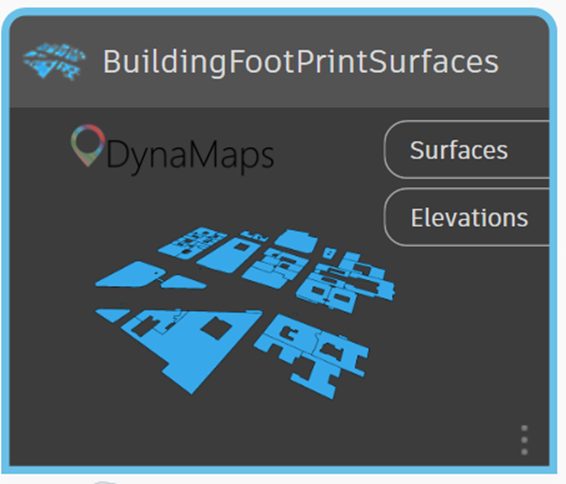
Η λειτουργία συνίσταται στη μετατροπή μιας γεωμετρίας σε τρίγωνα και αυτή είναι πολύ καταναλωτική σε πόρους. Ειδικότερα, η γεωμετρία των κόμβων Dynamo For Revit χρησιμοποιεί tessellation προκειμένου να λαμβάνει ανατροφοδότηση πληροφοριών σε κάθε στάδιο (ενεργοποιημένη ή όχι, εμφάνιση φυσαλίδων προεπισκόπησης κ.λπ.). Μια λύση είναι η χρήση κόμβων ” μηδενικό άγγιγμα», δηλαδή κόμβοι που αναπτύχθηκαν σε C# ή σε Python που επιστρέφουν τα αναμενόμενα αποτελέσματα όπως για παράδειγμα η χρήση των κόμβων « BuildingFootPrintSurfaces (υπάρχουν και άλλα) από το πακέτο που ονομάζεται ” DynaMaps που αναπτύχθηκε από τον Γάλλο Mostafa El Ayoubi.
- Φιλοξενούμενες γεωμετρίες:
Στον τομέα της φιλοξενίας γεωμετρίας, το λογισμικό Autodesk Revit είναι ισχυρό, αλλά η χρήση Revit API όπως η κλάση XYZ (Autodesk.Revit.DB XYZ) μπορεί να δώσει ταχύτερα αποτελέσματα από την ανάπτυξη Dynamo For Revit. Επιπλέον, εάν παρατηρήσετε βραδύτητα στη διαδικασία μετασχηματισμού μετά από αρκετές γενιές, αυτό μπορεί να οφείλεται σε πρόβλημα μνήμης. Η λύση είναι να κλείσετε και να επανεκκινήσετε το Revit για να επαναφέρετε τη μνήμη.
- Χρήση μνήμης:
Όσον αφορά τη διαχείριση της μνήμης, ακολουθούν ορισμένες συμβουλές:
– όπως αναφέρθηκε προηγουμένως, η επανεκκίνηση του Revit σάς επιτρέπει να επαναφέρετε τη μνήμη και επομένως να αποφύγετε κάποια καθυστέρηση στη διαδικασία
– η χρήση μαθηματικών διατυπώσεων είναι προτιμότερη από τις γεωμετρικές πράξεις
– όσο το δυνατόν περισσότερο αποφύγετε τη χρήση όγκων (στερεά) και ματιών (πλέγματα)
3- Ένα εργαλείο βελτιστοποίησης Dynamo For Revit: TuneUP 1.0.7:
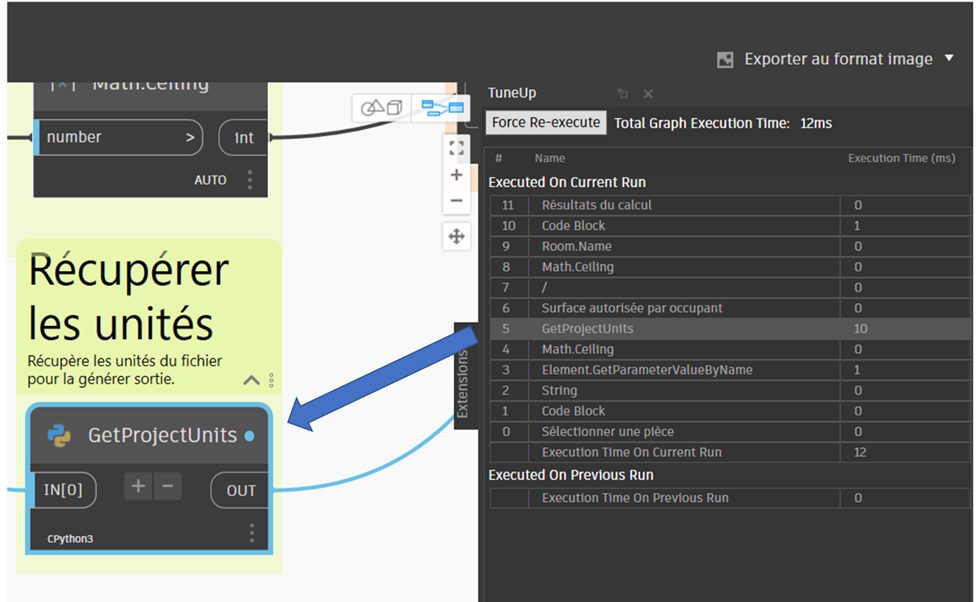
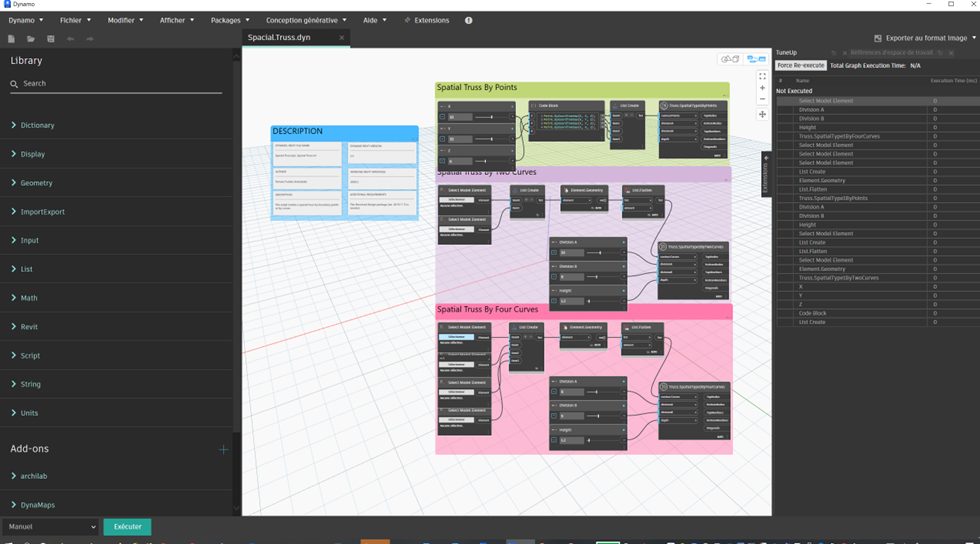
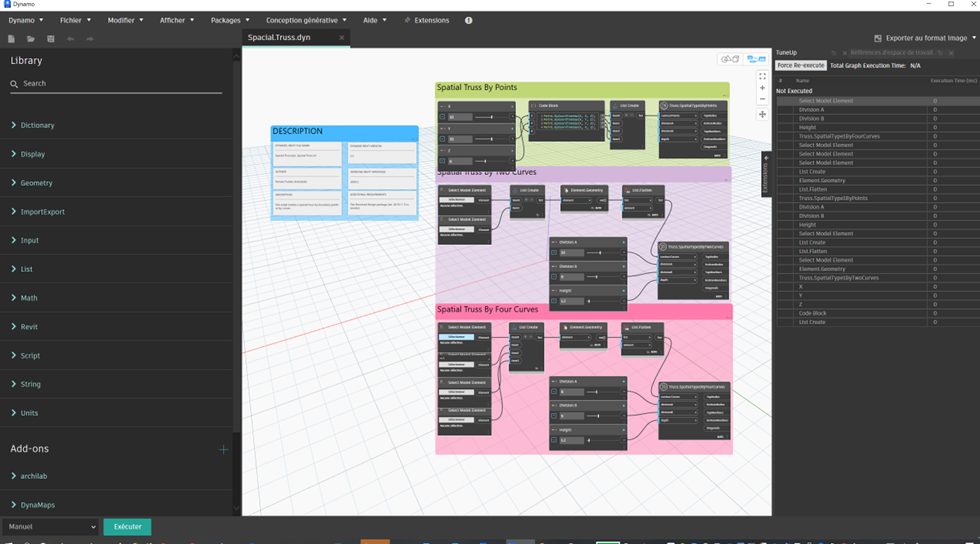
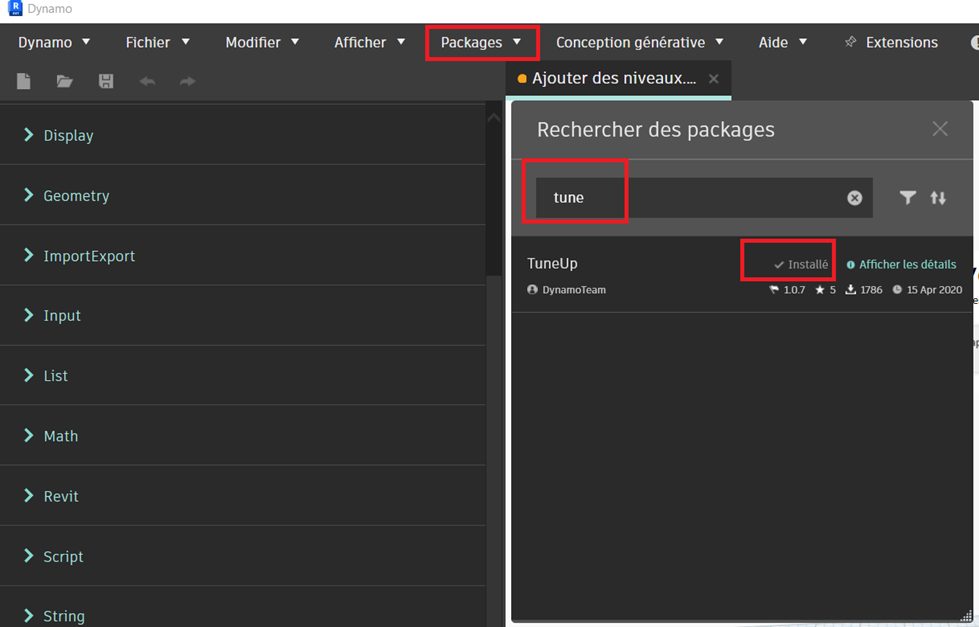
Για να σας βοηθήσει να βελτιστοποιήσετε το σενάριο Dynamo For Revit, η ομάδα ανάπτυξης της Autodesk έχει αναπτύξει ένα πακέτο που ονομάζεται ” Συντονισμός “. Σας επιτρέπει να γνωρίζετε πόσο χρόνο χρειάζεται για να εκτελεστεί κάθε κόμβος και φυσικά τον συνολικό χρόνο του σεναρίου σας.
Για να το εγκαταστήσετε, μεταβείτε στη βιβλιοθήκη πακέτων και αναζητήστε το “TuneUp” και στη συνέχεια εγκαταστήστε το.
Μια φορά ” Συντονισμός “checked in the menu” Για εμφάνιση θα εμφανιστεί στη δεξιά πλευρά της οθόνης Dynamo For Revit.
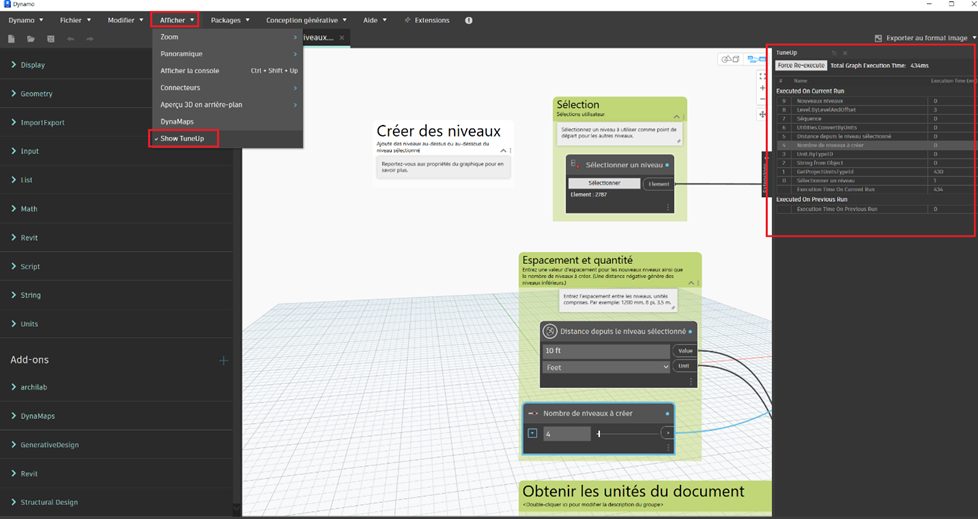
Κάνοντας κλικ σε μια γραμμή του TuneUP που αντιπροσωπεύει έναν κόμβο σεναρίου, ανακατευθύνεστε αυτόματα σε αυτόν στο σενάριο.