









Ανακαλύψτε την οθόνη μεταβλητής συστήματος στο AutoCAD: Τρίτη Συμβουλές με τον Frank | Ιστολόγιο AutoCAD | Autodesk

Ας δούμε αν σας έχει συμβεί ποτέ αυτό. Δουλεύετε μαζί, χαρούμενοι σαν αχιβάδα, όταν ξαφνικά –χωρίς προφανή λόγο– κάτι δεν λειτουργεί όπως το έχετε συνηθίσει. Για παράδειγμα, ας υποθέσουμε ότι προσπαθείτε να ανοίξετε ένα υπάρχον αρχείο σχεδίασης και δεν εμφανίζεται το άνοιγμα διαλόγου. Αντίθετα, η Γραμμή εντολών θέλει να το πληκτρολογήσετε. Αντικαταστήστε το δικό σας παράδειγμα, αλλά στοιχηματίζω ότι σχεδόν όλοι που χρησιμοποιούν το AutoCAD έχουν αντιμετωπίσει τέτοια πράγματα.
Λοιπόν τι κάνεις? Μπορεί να ψάξετε στο Διαδίκτυο για μια λύση, ή εάν έχετε διαχειριστή CAD, να τους τηλεφωνήσετε (εδώ και χρόνια, θα ήμουν εγώ). Τελικά βρίσκεις την απάντηση (που είναι να βάλεις το FILEDIA σε 1) και ασχολείσαι με την επιχείρησή σου, πεπεισμένοι ότι εκδικητικά γκρέμλιν είχαν εισβάλει για λίγο στο σύστημά σου.
Μέχρι την επόμενη μέρα που θα ξαναγίνει. Τι συμβαίνει? Περισσότερο από πιθανόν, έχετε χρησιμοποιήσει κάποιο προσαρμοσμένο εργαλείο, πιθανότατα στο AutoLISP, το οποίο άλλαξε τη μεταβλητή FILEDIA για τους εσωτερικούς της σκοπούς, αλλά δεν την επανέφερε εάν ακυρώσετε την εντολή. Ή ακόμα χειρότερα, ο κώδικας είναι τόσο κακώς γραμμένος που απλά αποτυγχάνει να τον επαναφέρει.
Σημείωση: Προγραμματίζετε στο AutoLISP, αλλά δεν είστε σίγουροι για τι πράγμα μιλάω; Ελέγξτε αυτήν την καταχώρηση AKN σχετικά με τον χειρισμό σφαλμάτων.
Δεν θα ήταν υπέροχο αν γνωρίζατε εκ των προτέρων ότι το FILEDIA – ή σχεδόν οποιαδήποτε μεταβλητή συστήματος – άλλαξε; Αναμφίβολα θα βοηθούσε εσάς ή το CAD Manager σας να εντοπίσετε τη λύση.
SYSVARMONITOR στη διάσωση
Το AutoCAD System Variable Monitor εισήχθη στην κυκλοφορία του 2016. Δεν ήταν ένα από εκείνα τα εξέχοντα χαρακτηριστικά που σας ξεπήδησαν, επομένως μπορεί να είναι ακόμα άγνωστο σε εσάς. Ας ρίξουμε μια ματιά σε αυτό.
Πρώτον, είναι ενεργοποιημένο από προεπιλογή, αλλά θα εμφανίζεται στη γραμμή κατάστασης μόνο εάν αλλάξει μια μεταβλητή συστήματος στην προεπιλεγμένη λίστα παρακολούθησης. Η γραμμή εντολών θα σας δώσει επίσης ένα μήνυμα. Αλλά… ας είμαστε ειλικρινείς, αυτές οι ειδοποιήσεις είναι εξαιρετικά εύκολο να χαθούν.


Λοιπόν, η συμβουλή μου σε μια συμβουλή είναι η εξής: Εμφανίστε το παράθυρο διαλόγου πληκτρολογώντας SYSVARMONITOR και ελέγχοντας το Ενεργοποίηση ειδοποίησης μπαλονιού πλαίσιο ελέγχου. (Ναι, είναι πολλή πληκτρολόγηση, αλλά πραγματικά χρειάζεται να πάτε μόνο μέχρι το SYSV – η αυτόματη συμπλήρωση θα φροντίσει τα υπόλοιπα για εσάς).
Τώρα, όταν αλλάξει μια μεταβλητή παρακολούθησης, θα λάβετε μια πολύ προφανή ειδοποίηση μπαλονιού. Εάν πρόκειται να χρησιμοποιήσετε την οθόνη SysVar, μπορείτε επίσης να βεβαιωθείτε ότι γνωρίζετε πότε αλλάζει κάτι.
Όταν αλλάξει μια μεταβλητή συστήματος που παρακολουθείται, κάντε κλικ στον σύνδεσμο στην ειδοποίηση μπαλονιού. Εμφανίζεται το πλαίσιο διαλόγου, όπου μπορείτε να διαχειριστείτε την αλλαγμένη μεταβλητή. Κάντε κλικ στην τιμή για να αλλάξετε ή χρησιμοποιήστε τη μέθοδο που προτιμώ για κλικ στο Επαναφορά όλων κουμπί.
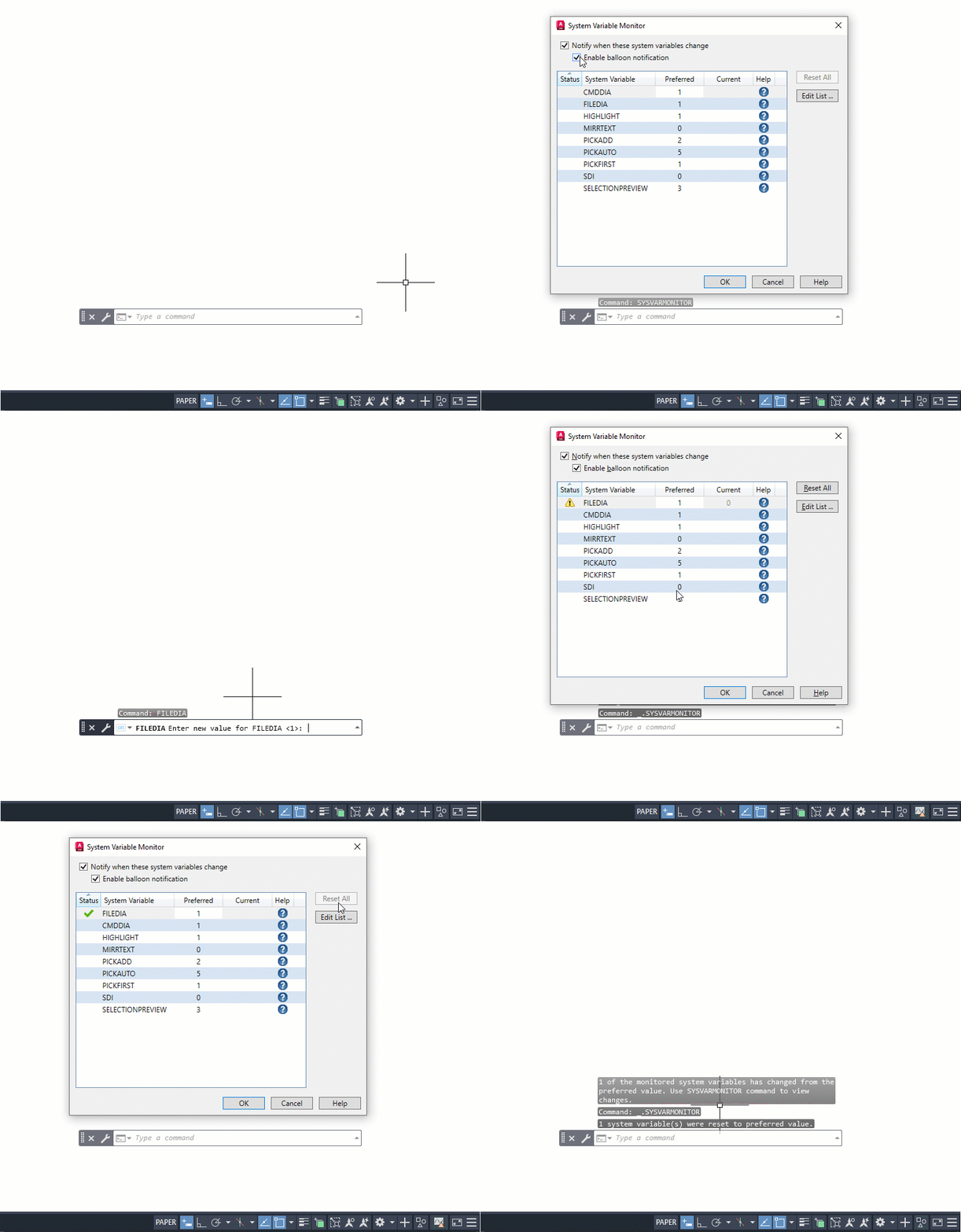
Όπως μπορείτε να δείτε, υπάρχουν εννέα μεταβλητές που αναφέρονται από προεπιλογή. Αντιπροσωπεύουν τους συνήθεις ύποπτους, αλλά εμπιστεύονται αυτόν τον προγραμματιστή AutoLISP. υπάρχουν πολλές άλλες μεταβλητές που ενεργοποιούμε ή απενεργοποιούμε (και ελπίζουμε να επαναφέρουμε σωστά).
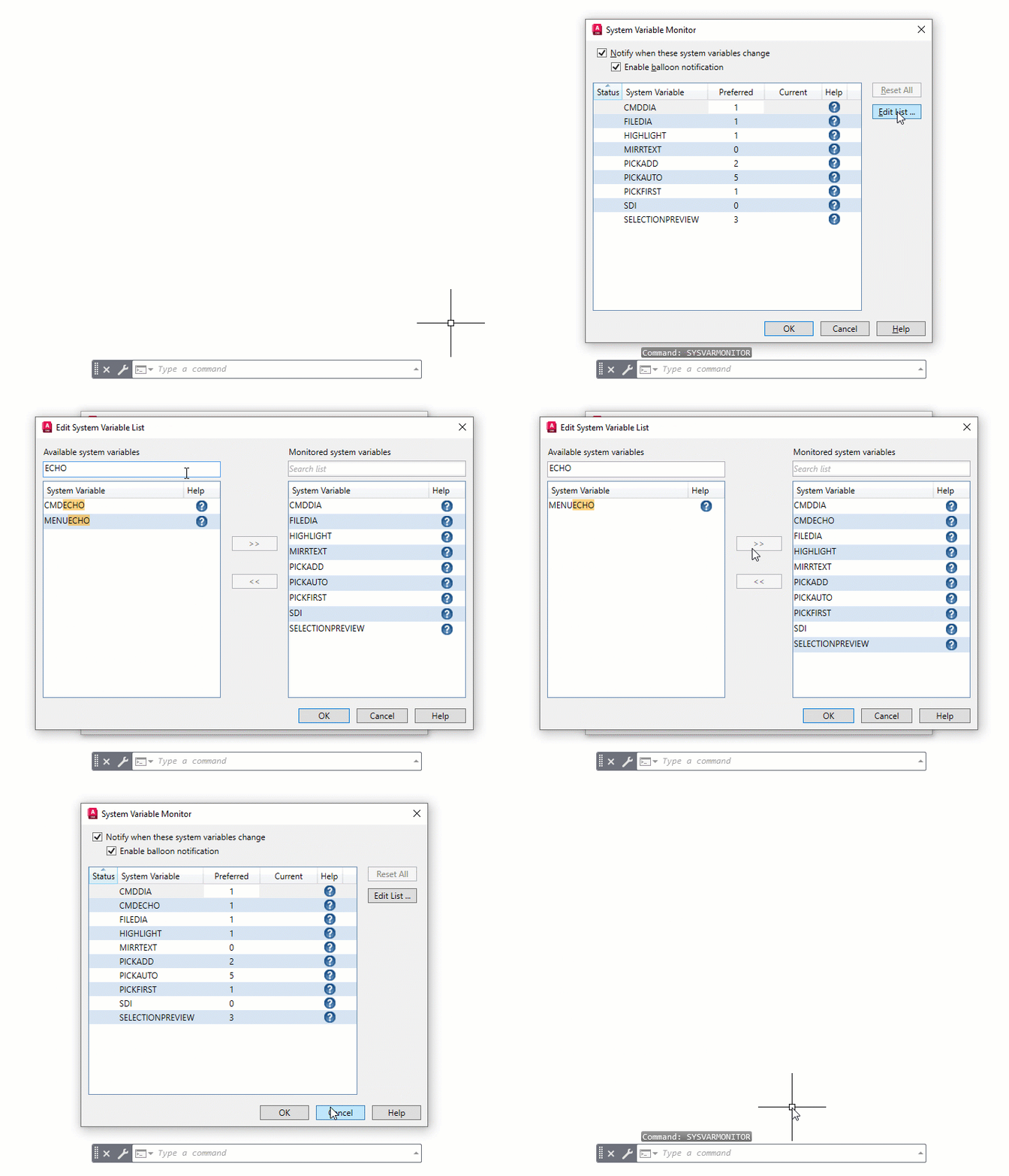
Μπορείτε να αλλάξετε τα περιεχόμενα των παρακολουθούμενων μεταβλητών σας με το Επεξεργασία κουμπί στη δεξιά πλευρά του διαλόγου. Μη διστάσετε να μετακινηθείτε στις 837 καταχωρήσεις για να βρείτε αυτήν που θέλετε. (Ναι, πραγματικά τους μέτρησα. Τρεις φορές. Πήρα τον ίδιο αριθμό δύο φορές, οπότε πήγα μαζί του.) Ή μπορείτε να χρησιμοποιήσετε τη δυνατότητα αναζήτησης όπως φαίνεται στην παρακάτω κινούμενη εικόνα. Όταν βρείτε τη μεταβλητή σας, προσθέστε τη στη λίστα! Είναι πραγματικά τόσο εύκολο.
Μερικές Τελικές Σκέψεις
Λάβετε υπόψη ότι η διαχείριση αυτών των αλλαγμένων μεταβλητών μπορεί να είναι μόνο η αρχή. Εσείς ή ο διαχειριστής του CAD θα χρειαστεί να βρείτε και ελπίζουμε να διορθώσετε τον ένοχο. Ανάλογα με το επίπεδο δεξιοτήτων και την εμπειρία αυτού του ντετέκτιβ SysVar, ο προσβλητικός κώδικας μπορεί να είναι οπουδήποτε από προφανής έως ασαφής. Ανακάλυψα μάλιστα ότι μερικές φορές το πρόβλημα προκαλείται από ένα πρόγραμμα τρίτου κατασκευαστή. Πραγματικά ποτέ δεν ξέρεις.
Επομένως, εάν αντιμετωπίζετε περίεργες αλλαγές στις περιόδους λειτουργίας AutoCAD, θυμηθείτε ότι το System Variable Monitor είναι εκεί για να σας βοηθήσει να διαχειριστείτε τις μεταβλητές σας και να σας παρέχει άμεσα σχόλια για να σας βοηθήσει να βρείτε τυχόν προσβλητικό κώδικα.
Περισσότερες συμβουλές για την Τρίτη
Δείτε ολόκληρη τη σειρά Τρίτη Συμβουλές για ιδέες σχετικά με το πώς να κάνετε το AutoCAD να λειτουργεί για εσάς. Έχετε κάποιες αγαπημένες συμβουλές για το AutoCAD; Πείτε μας στα σχόλια!