Autodesk Revit 2023 – Προβολή παραπομπών
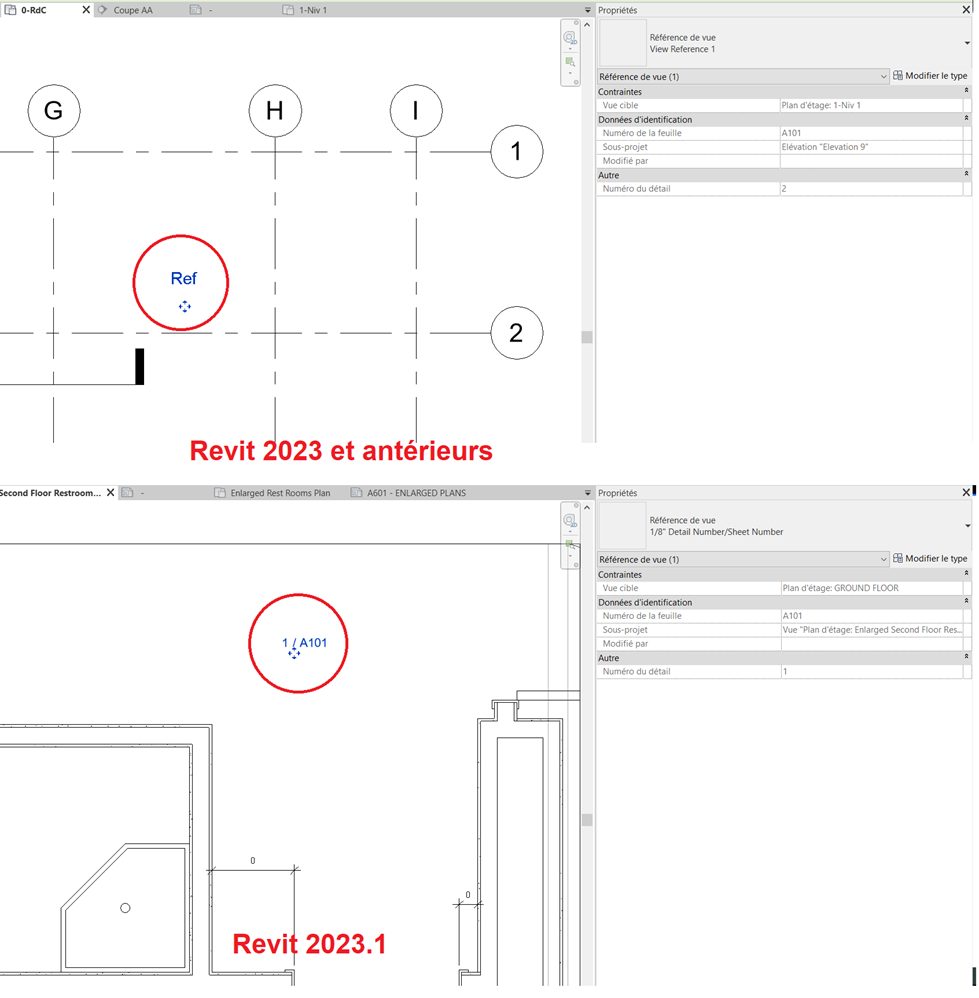
Στο άρθρο του BIM Village αφιερωμένο στην ενημέρωση Autodesk Revit 2023.1, μεταξύ της λίστας των νέων λειτουργιών, υπήρχε ένα που ήταν αφιερωμένο στην προβολή αναφορών: Λεπτομέρεια και αριθμός φύλλων ».
Σε αυτό το άρθρο, προτείνω να εξερευνήσετε λεπτομερώς αυτήν την καινοτομία.
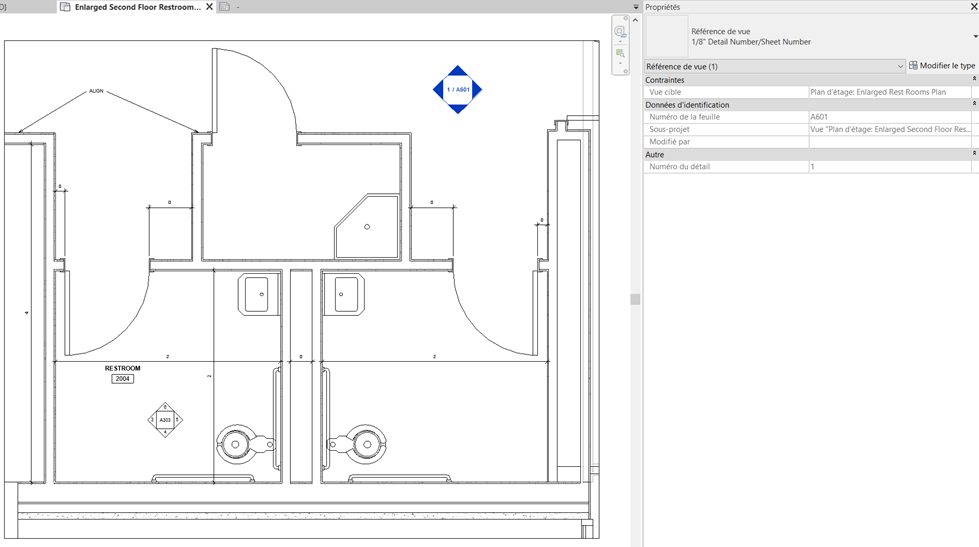
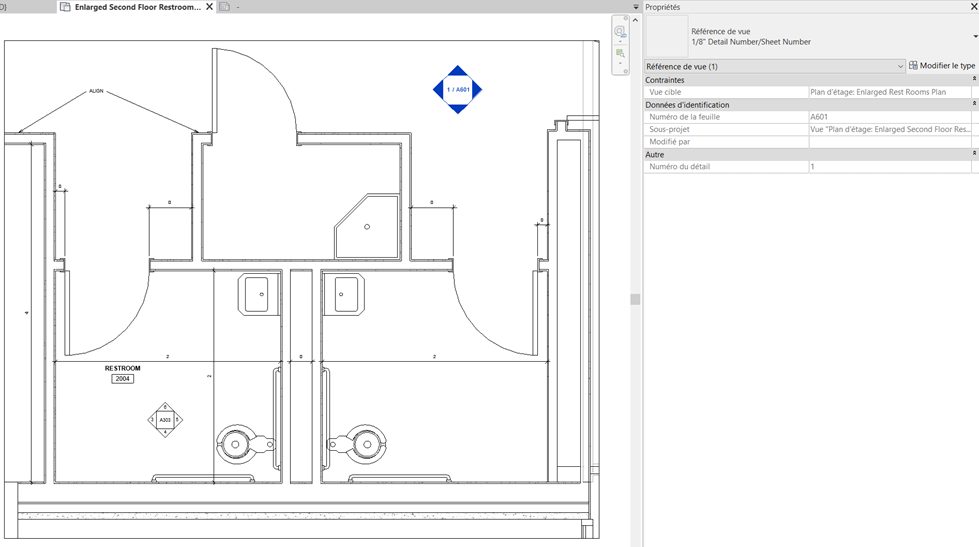
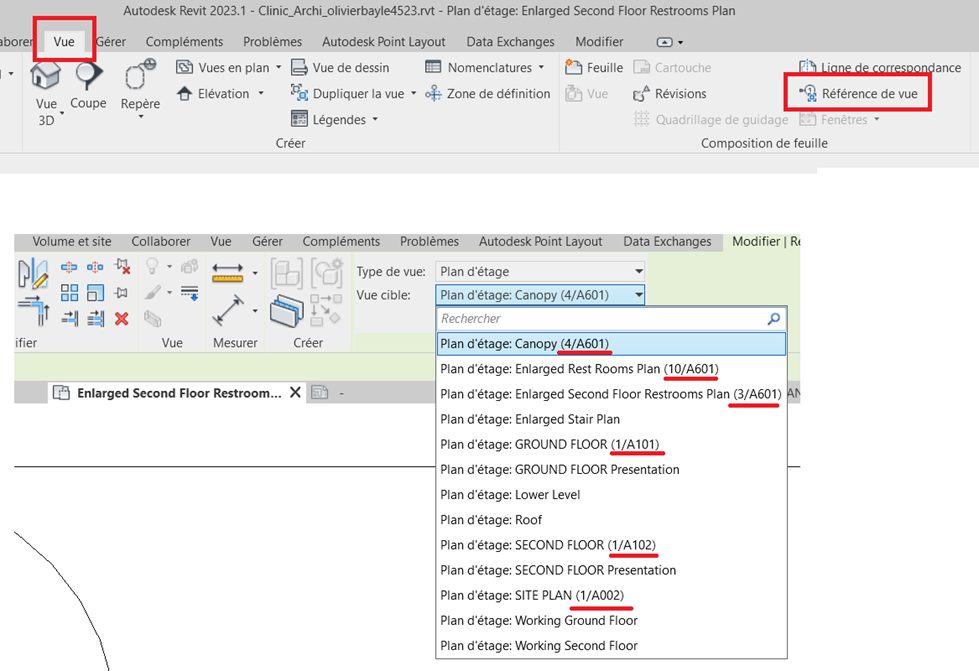
Στο λογισμικό Revit, υπάρχουν διάφορες μέθοδοι πλοήγησης μεταξύ των διαφορετικών προβολών και συγκεκριμένα ” Προβολή παραπομπών » χρησιμοποιούνται για τη δημιουργία υπερ-σύνδεσης σε άλλη προβολή του έργου. Η ενημέρωση του Autodesk Revit 2023.1 βελτιώνει αυτήν τη λειτουργία, επειδή μόλις τοποθετηθεί η αναφορά σε μια προβολή, εμφανίζει τον αριθμό λεπτομερειών καθώς και το όνομα του φύλλου παρουσίασης.
Επίσης, κατά την τοποθέτηση αναφοράς προβολής, στον επιλογέα της μεταβλητής ” Προβολή στόχου », αναφέρεται ο αναλυτικός αριθμός καθώς και το όνομα του φύλλου παρουσίασης.
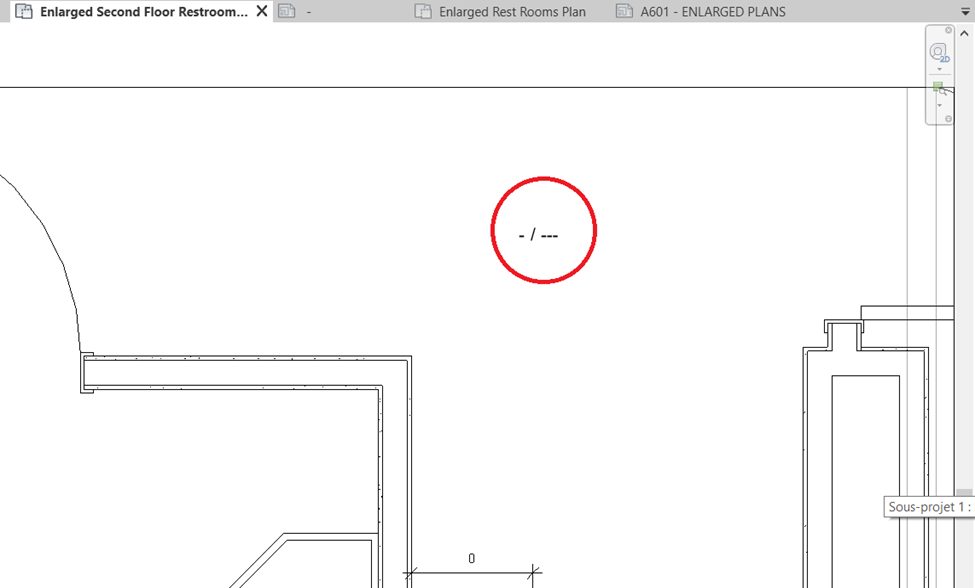
Σημείωση: εάν η προβολή προορισμού δεν τοποθετηθεί σε ένα φύλλο παρουσίασης, οι πληροφορίες δεν θα είναι διαθέσιμες, όπως φαίνεται παρακάτω:
Εάν θέλετε να προσαρμόσετε το σύμβολο σχολιασμού αναφοράς προβολής, ακολουθεί η παρακάτω διαδικασία:
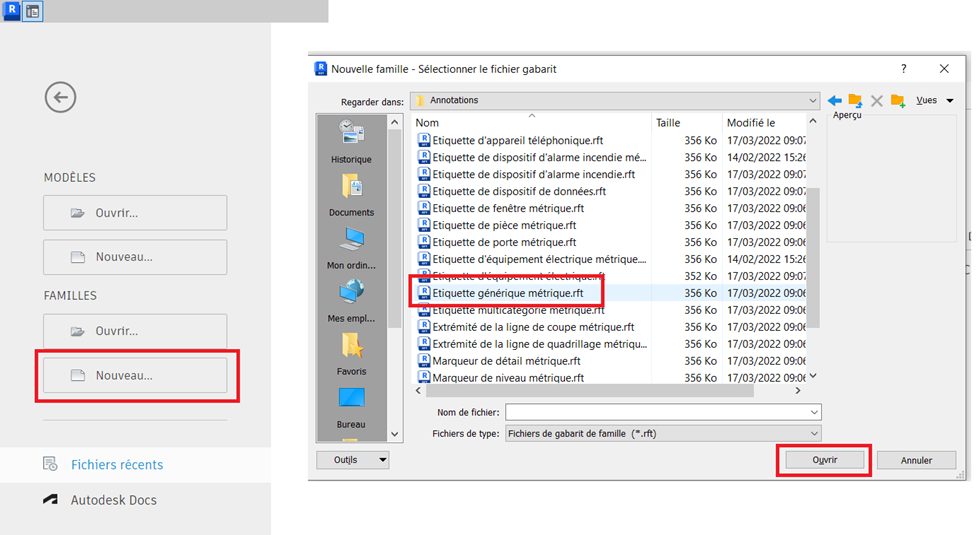
- Στην οθόνη καλωσορίσματος λογισμικού, κάντε κλικ στο « ΟΙΚΟΓΕΝΕΙΕΣ / Νέα… », επιλέξτε την οικογένεια σχολιασμών « Γενική μετρική ετικέτα » και μετά κάντε κλικ στο κουμπί « Ανοιξε »
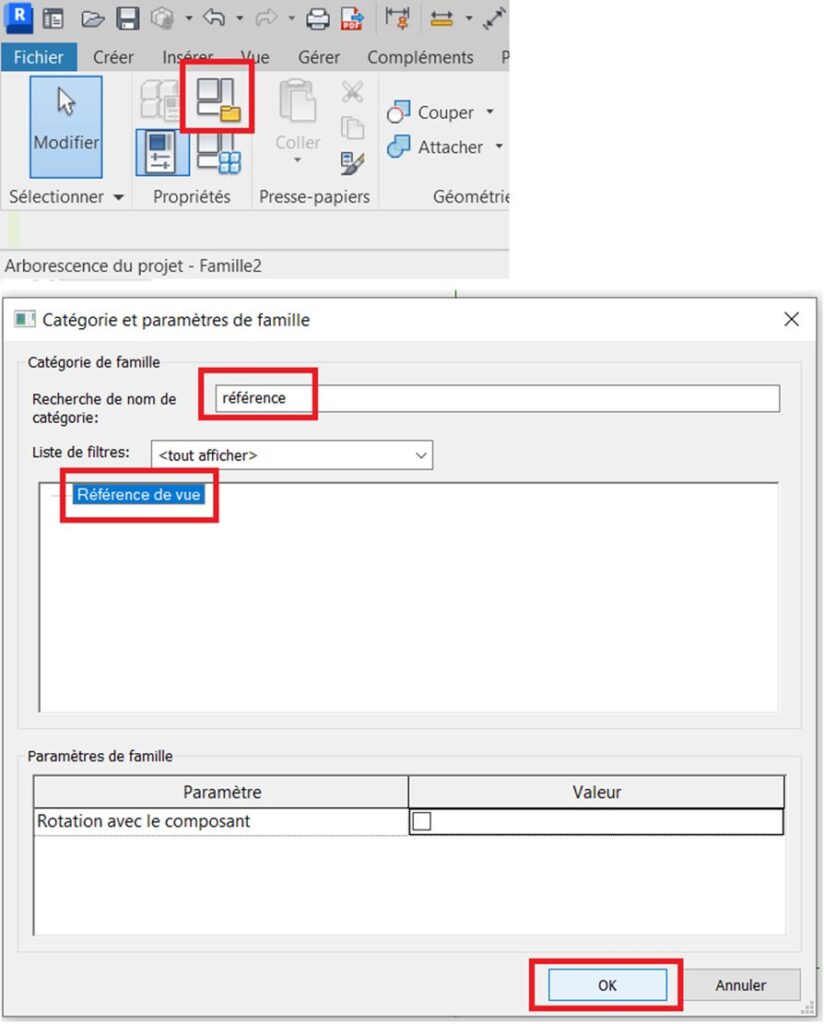
- Αφού διαγράψετε τη σημείωση που εμφανίζεται στη μέση της οθόνης, κάντε κλικ στο ” Κατηγορία οικογένειας και παράμετροι “, αναζητήστε το όνομα” Αναφορά », επιλέξτε από τη λίστα την κατηγορία « Προβολή αναφοράς » και μετά κάντε κλικ στο κουμπί « Εντάξει »
- Στην καρτέλα ” Δημιουργώ “, κάντε κλικ στο κουμπί ” Διατύπωση », τοποθετήστε την ετικέτα όσο το δυνατόν πιο κοντά στη διασταύρωση των δύο αξόνων αναφοράς και, στη συνέχεια, στο παράθυρο « Τροποποιήστε την ετικέτα που εμφανίζεται, περάστε τη μεταβλητή ” Αριθμός λεπτομέρειας » προς το δεξί μέρος του πίνακα και, στη συνέχεια, κάντε κλικ στο κουμπί « Εντάξει »
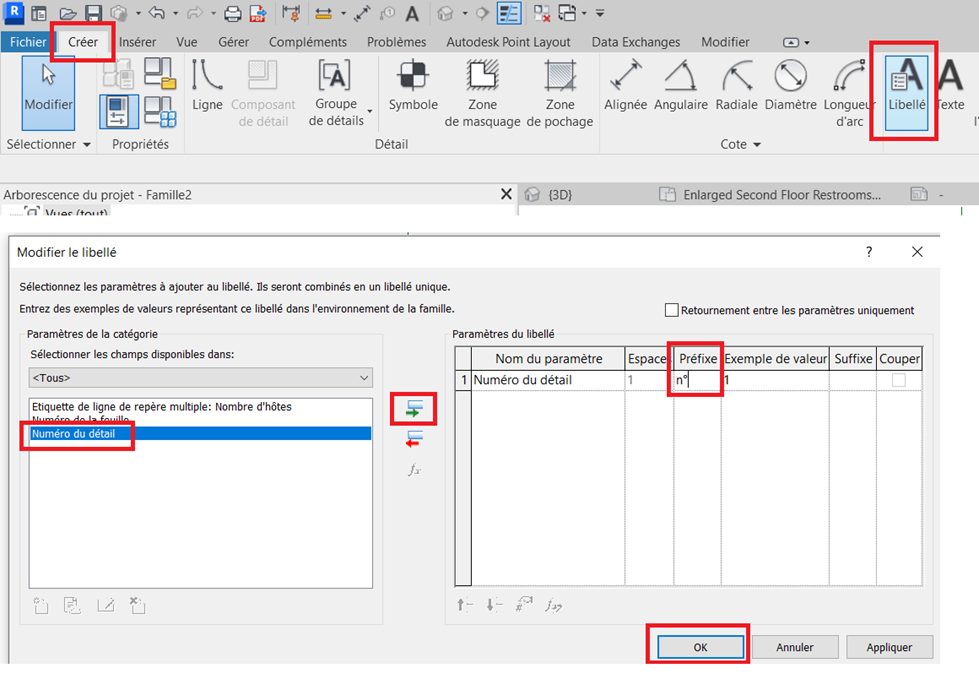
Σημείωση: Πρόσθεσα ως πρόθεμα ” αριθ»
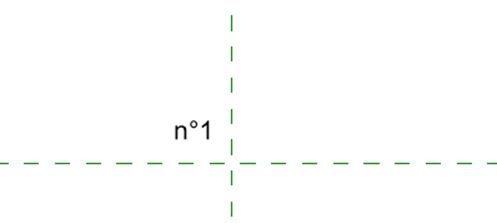
Αποτέλεσμα:
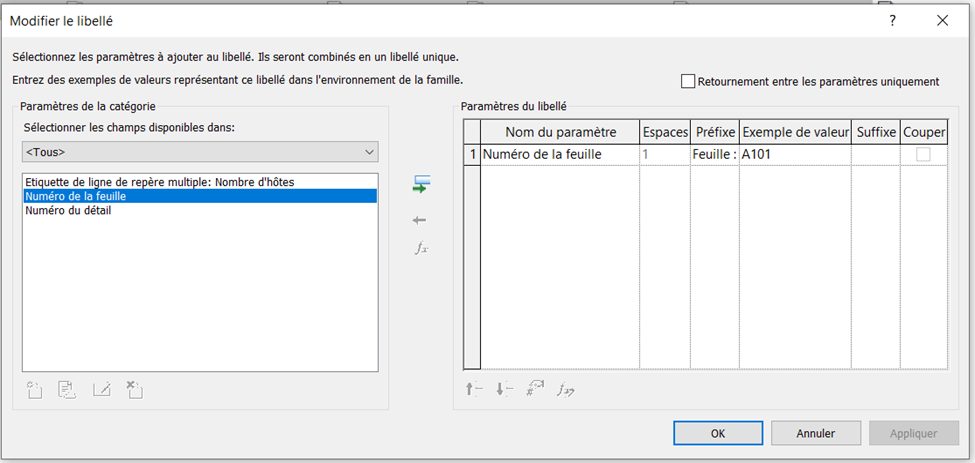
- Χρησιμοποιήστε την ίδια διαδικασία για να προσθέσετε μια νέα ετικέτα για να δώσετε πληροφορίες για τον αριθμό του φύλλου
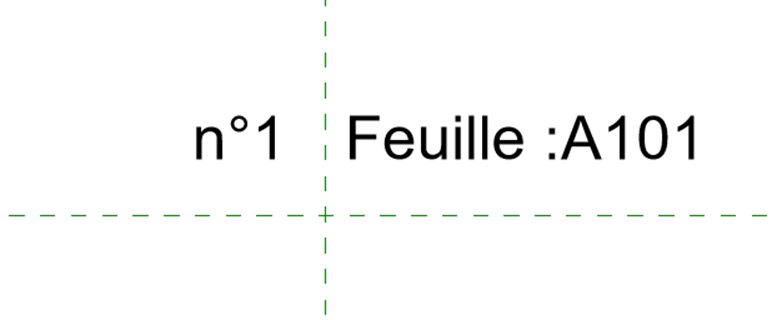
Αποτέλεσμα:
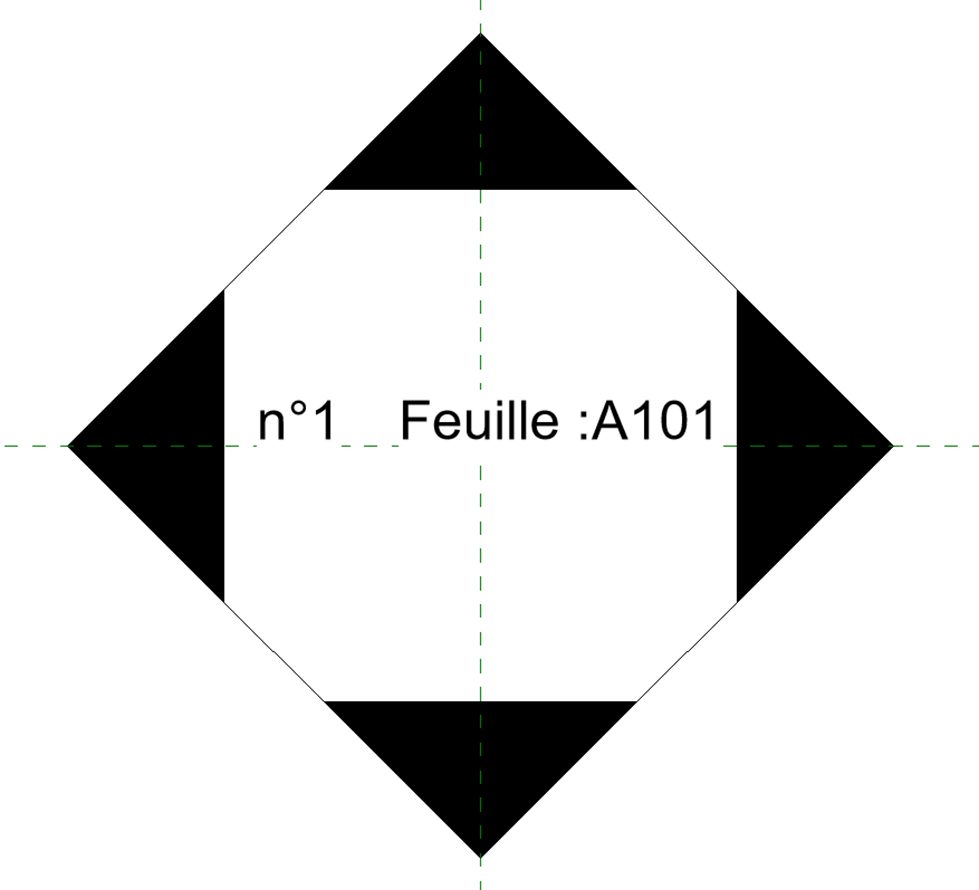
- Για να προσαρμόσω αυτήν την οικογένεια αναφοράς προβολής, πρόσθεσα γραμμές και στένσιλ
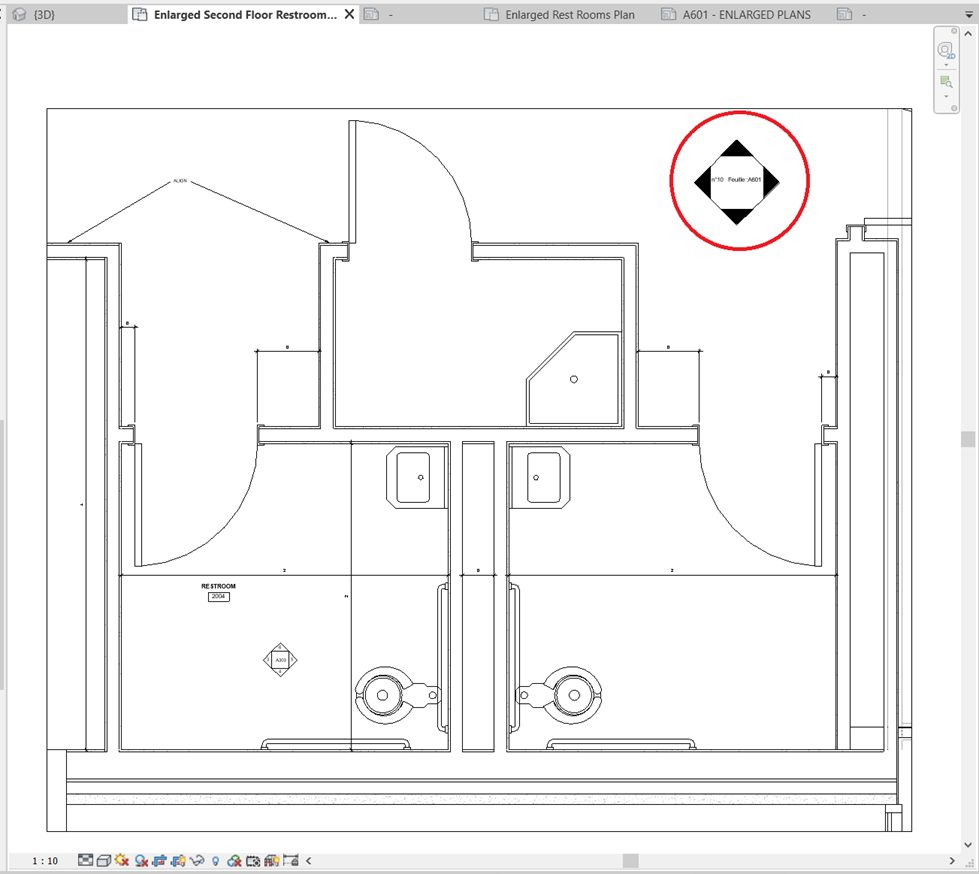
Αποτέλεσμα μετά από μερικούς χειρισμούς:
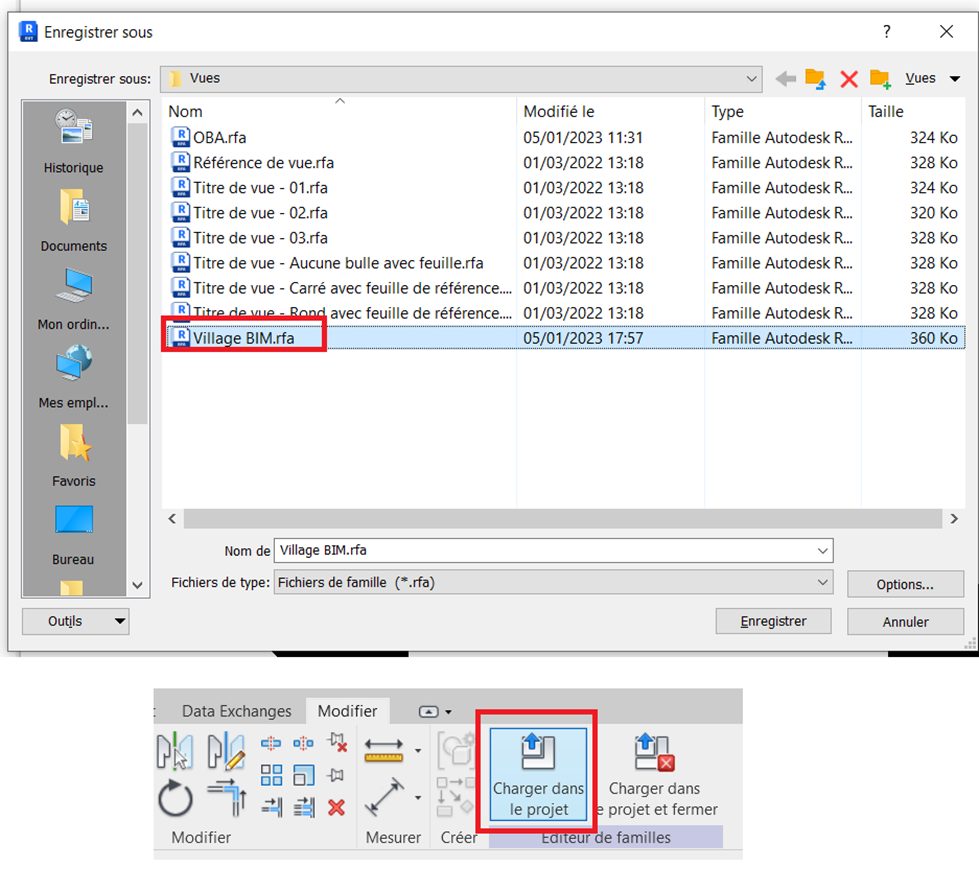
- Σώστε την οικογένεια δίνοντάς της ένα όνομα (εδώ ” Χωριό ΒΙΜ “) και στη συνέχεια φορτώστε την οικογένεια στο έργο Revit
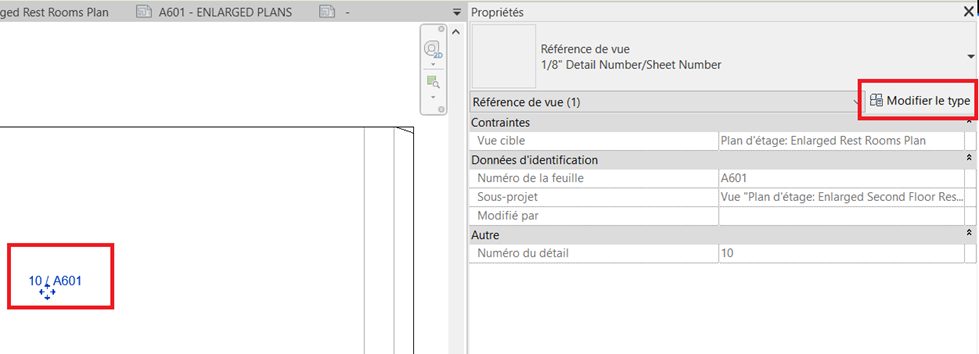
- Στο έργο Revit, επιλέξτε μια αναφορά προβολής και κάντε κλικ στο ” Αλλαγή τύπου » στα ακίνητα αυτού
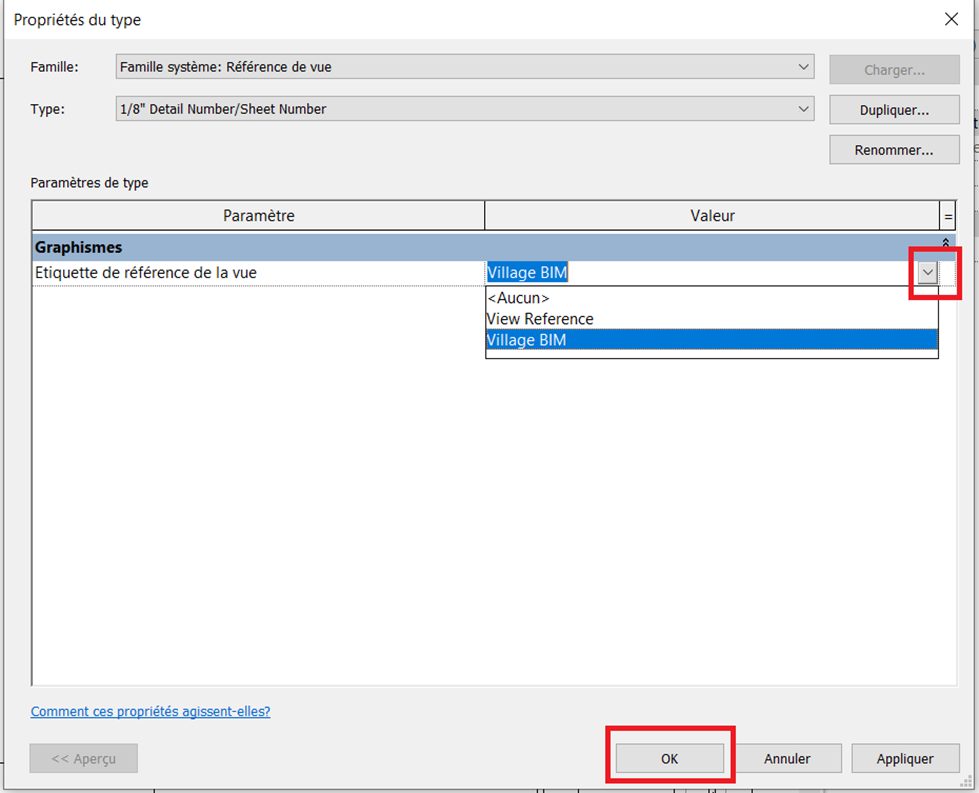
- Αλλάξτε την ετικέτα αναφοράς προβολής στη νέα οικογένεια που δημιουργήθηκε και, στη συνέχεια, δεσμεύστε
Τελικό αποτέλεσμα :