









Sheet Set Manager: Tuesday Tips With Frank – AutoCAD Blog – Autodesk

Το Sheet Set Manager του AutoCAD είναι ένα απίστευτα ισχυρό εργαλείο. Ωστόσο, σχεδόν 20 χρόνια μετά την εισαγωγή του, πολλοί χρήστες δεν το χρησιμοποιούν ή χειρότερα, δεν συνειδητοποιούν πώς μπορεί να αυξήσει την παραγωγικότητά τους.
Και τώρα, στο AutoCAD 2023, έχει γίνει ακόμα πιο ισχυρό. Περισσότερα για αυτό λίγο αργότερα στην ανάρτηση.
Συνήθως, σε αυτόν τον χώρο, θα παρουσιάσω ένα εργαλείο ή μια ροή εργασίας και θα παρουσιάσω έναν σύντομο οδηγό για τον τρόπο χρήσης του. Λαμβάνοντας υπόψη πόσα πολλά μπορεί να κάνει για εσάς το Sheet Set Manager (SSM από εδώ και στο εξής, αυτό θα διαρκέσει πάρα πολύ. Σήμερα θα εστιάσω σε μερικά από αυτά που κάνει το SSM αντί στο πώς να το κάνει. Εάν θέλετε ένα πιο λεπτομερές σεμινάριο, θα πρότεινα ανεπιφύλακτα να πάτε στο Autodesk University Online και να αναζητήσετε τον Sam Lucido και/ή τον Διαχειριστή σετ φύλλων. Καλύπτει το θέμα στο AU για χρόνια και είναι πραγματικά ειδικός στο θέμα. Υπάρχει επίσης μια σειρά πολλών τμημάτων για να γίνετε «κύριος» των σετ φύλλων εδώ στο ιστολόγιο.
Καταρχάς. Για όσους από εσάς δεν είστε εξοικειωμένοι με το SSM, τι είναι αυτό; Βασικά, είναι ένα ενσωματωμένο σύστημα διαχείρισης βάσεων δεδομένων για διατάξεις AutoCAD. Εάν έχετε μεγάλα έργα με εκατοντάδες (ή περισσότερα) φύλλα, είναι ένα ανεκτίμητο εργαλείο. Είναι απλό να προσθέσετε, να ονομάσετε, να αριθμήσετε και να οργανώσετε το σετ φύλλων σύμφωνα με τα μοναδικά χαρακτηριστικά του έργου σας.
Sheet Set Manager Primer
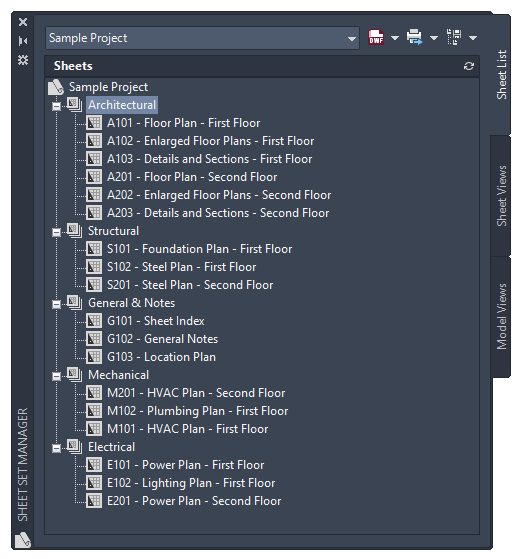
Όπως μπορείτε να δείτε στην παρακάτω εικόνα, το δείγμα μας δείχνει ένα έργο AEC, οργανωμένο σε κλάδους. Αυτή η προσέγγιση βοηθά τον τελικό χρήστη παρέχοντάς του ένα one stop shop για πρόσβαση στο κατάλληλο αρχείο έργου. Κάθε καταχώριση δείχνει μια συγκεκριμένη διάταξη σε ένα αρχείο σχεδίασης, επομένως η πιθανότητα ένας χρήστης να ανοίξει και να εργαστεί σε μια λάθος έκδοση (ή έργο) ουσιαστικά εξαλείφεται.
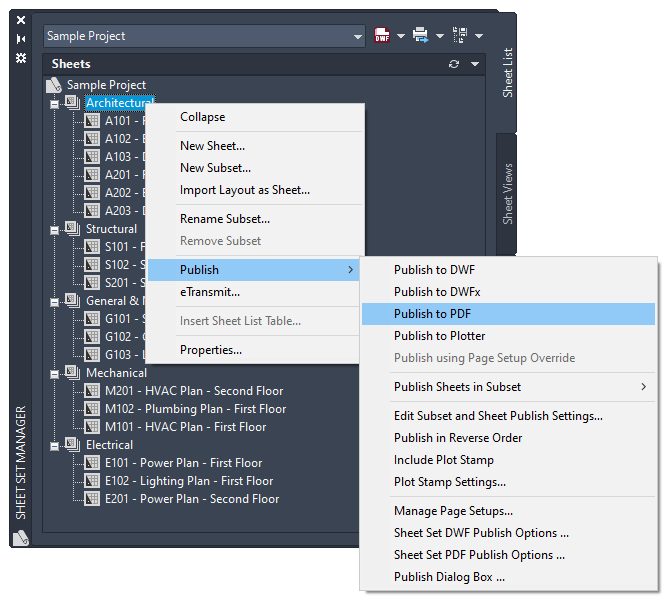
Αυτό είναι αρκετά συναρπαστικό για να χρησιμοποιήσετε το SSM, αλλά περιμένετε, υπάρχουν πολλά περισσότερα. Μπορείτε επίσης να ορίσετε όλες τις ρυθμίσεις εξόδου είτε για ολόκληρο το σετ είτε για υποσύνολα. Η δημοσίευση γίνεται εύκολα κάνοντας απλώς δεξί κλικ στο σύνολο, υποσύνολο ή αρχείο και επιλέγοντας τη μέθοδο που προτιμάτε. Και να θυμάστε, η δημοσίευση μέσω του SSM κρατά ολόκληρη την ομάδα να το κάνει με τον σωστό τρόπο.
Ενώ κοιτάτε την επόμενη εικόνα, παρατηρήστε όλα τα άλλα εργαλεία SSM που είναι διαθέσιμα στα μενού με το δεξί κλικ. Επιτρέψτε μου να επισημάνω ένα σημαντικό. Είναι eTransmit. Οι διαχειριστές CAD μπορούν να μειώσουν σημαντικά τον χρόνο που απαιτείται για την παράδοση αρχείων μετά το έργο χρησιμοποιώντας το eTransmit απευθείας από το SSM. Πιστέψτε με, αν έχετε ποτέ ξοδέψει ώρες συλλέγοντας αρχεία έργου για να συμπληρώσετε το παράθυρο διαλόγου eTransmit, θα σας αρέσει αυτή η δυνατότητα.
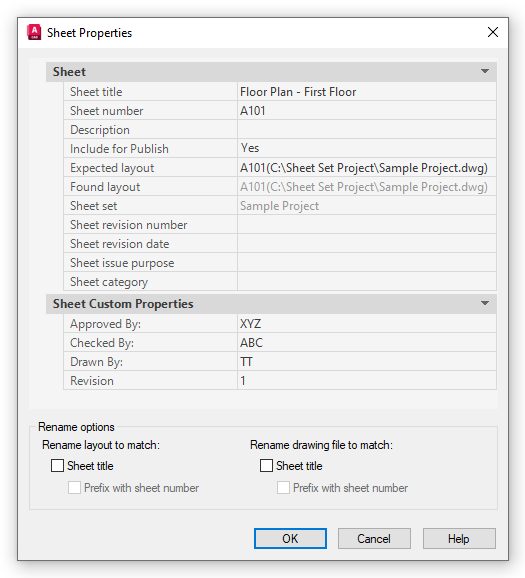
Εντάξει, μπορεί να νομίζετε ότι είναι πολλή λειτουργικότητα και θα συμφωνήσω. Τι θα γινόταν αν σας έλεγα ότι θα μπορούσατε επίσης να αυτοματοποιήσετε τη συμπλήρωση των μπλοκ τίτλων σας με SSM; Βλέπετε, έχετε ορισμένες ενσωματωμένες ιδιότητες που μπορείτε να εφαρμόσετε τόσο σε ολόκληρο το έργο (το σύνολο φύλλων) όσο και σε μεμονωμένα αρχεία (τα φύλλα). Οι ιδιότητες του Φύλλου περιλαμβάνουν στοιχεία όπως ο τίτλος και ο αριθμός, το όνομα διάταξης, η αναθεώρηση, η ημερομηνία, το τεύχος κ.λπ.
Αλλά μπορείτε επίσης να έχετε προσαρμοσμένες ιδιότητες. Στην παρακάτω εικόνα, θα βρείτε ιδιότητες για έγκριση, έλεγχο και σχεδίαση από. Αρχίζει να ακούγεται οικείο; Ποιο μπλοκ τίτλου δεν τα έχει;
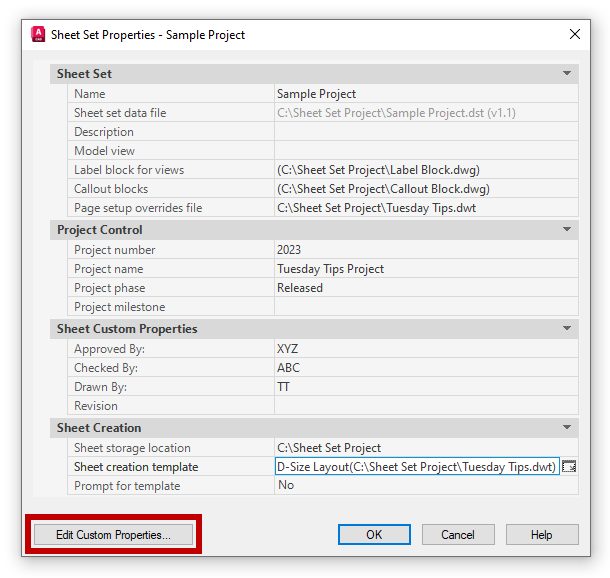
Εκτός από αυτές τις τυπικές και προσαρμοσμένες ιδιότητες, μπορείτε επίσης να ορίσετε τα μπλοκ που θέλετε να χρησιμοποιείτε για μηνύματα προώθησης και προβολές ετικετών. Μπορείτε ακόμη και να διατηρήσετε το προσωπικό σας σε καλό δρόμο ρυθμίζοντας το αρχείο προτύπου με το οποίο θέλετε να ξεκινήσουν.
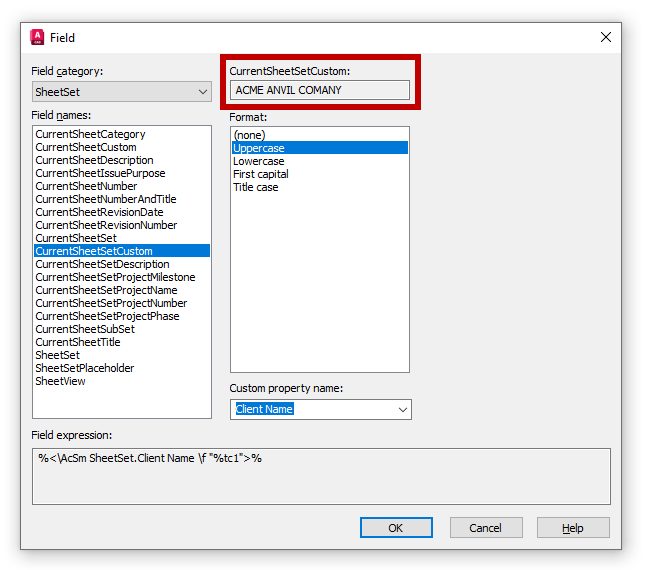
Έτσι, τώρα που έχουμε οπλιστεί με όλα αυτά τα δεδομένα, μπορούμε να ρυθμίσουμε πεδία στο μπλοκ τίτλου που συμπληρώνονται αυτόματα από τις ιδιότητες που έχετε ορίσει. Χρειάστηκε ποτέ να περάσετε από εκατοντάδες σχέδια μόνο και μόνο για να αλλάξετε τα εγκεκριμένα αρχικά αφού ο μηχανικός εγκατέλειψε τα μέσα του έργου; Έχω, και δεν θέλω να το ξανακάνω. Με το SSM, απλώς καλέστε το ακίνητο και αλλάξτε το μία φορά. Badda-bing.
Νέο στο AutoCAD 2023
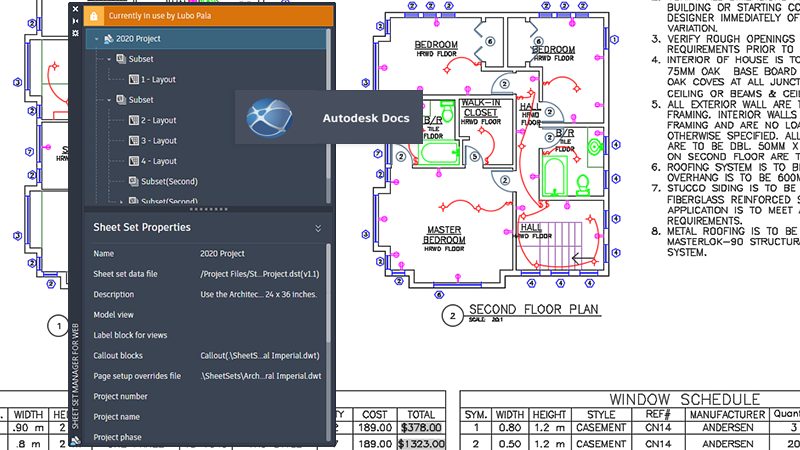
Ως επί το πλείστον, η λειτουργικότητα του Sheet Set Manager έχει παραμείνει σχεδόν ίδια από το ντεμπούτο του. Αλλά με το AutoCAD 2023, μπορείτε τώρα να αξιοποιήσετε τη δύναμη των σετ φύλλων σας και από τα Έγγραφα Autodesk.
Όταν ανοίγετε ένα αρχείο συνόλου φύλλων που έχει αποθηκευτεί στα Έγγραφα, θα χρησιμοποιείτε τη νέα ελαφριά έκδοση του Διαχειριστή συνόλων φύλλων για τον Ιστό, επιτρέποντάς σας να είστε ακόμη πιο παραγωγικοί στο cloud. Μπορείτε να λάβετε περισσότερες πληροφορίες σχετικά με την εργασία με SSM που βασίζονται σε Έγγραφα σε αυτήν την καταχώριση αρχείου βοήθειας.
Τυλίγοντας το
Ναι, υπάρχει πολλή λειτουργικότητα στο SSM. Για να είμαι ειλικρινής, δεν νομίζω ότι έχω δει ποτέ μια εταιρεία να τα χρησιμοποιεί όλα. Αυτό είναι μέρος της ομορφιάς του SSM. Απλώς χρησιμοποιήστε τα κομμάτια που χρειάζεστε. Ακόμα κι αν χρησιμοποιείτε μόνο για ένα πράγμα, στοιχηματίζω ότι θα διαπιστώσετε ότι η παραγωγικότητα θα αυξηθεί.
Περισσότερες συμβουλές για την Τρίτη
Δείτε ολόκληρη τη σειρά Τρίτη Συμβουλές για ιδέες σχετικά με το πώς να κάνετε το AutoCAD να λειτουργεί για εσάς. Έχετε κάποιες αγαπημένες συμβουλές για το AutoCAD; Πείτε μας στα σχόλια!