








Σχέδιο Ιστορίας 101: Τρίτη Συμβουλές με τον Φρανκ | Ιστολόγιο AutoCAD | Autodesk
Σχεδόν για ολόκληρη την καριέρα μου, ο κλάδος μας δεν είχε έναν αξιόπιστο τρόπο για να εξακριβωθεί η ιστορία των αρχείων σχεδίασής μας. Χρειαζόταν τόσο στην πρώτη μου δουλειά όσο και στην τελευταία μου.
Αργότερα στην καριέρα μου ως διευθυντής CAD, με ρωτούσαν συχνά το αφεντικό μου (ή τα αφεντικά) αν μπορούσα να μάθω ποιος είχε κάνει τι σε ένα σχέδιο και πότε. Θα έπρεπε να τους πω, όχι, αλλά συμφώνησα ότι θα ήταν υπέροχο. «Ίσως κάποια μέρα», θα έλεγα.
Ιστορία σχεδίασης
Μεταξύ όλων των φανταστικών νέων και βελτιωμένων εργαλείων στο AutoCAD 2021, επιτέλους βρέθηκε μια λύση στα παλιά μου προβλήματα. Ονομάστηκε… αρκετά κατάλληλα… Ιστορία σχεδίασης! Θα πρέπει να συνειδητοποιήσετε ότι αυτό είναι ένα όφελος μόνο για συνδρομή, αλλά αυτό είναι σχεδόν σε όλους, σωστά;
Το άλλο πράγμα που πρέπει να γνωρίζετε είναι ότι τα αρχεία σας DWG πρέπει να αποθηκευτούν είτε σε λογαριασμό αποθήκευσης cloud στο OneDrive, στο Dropbox ή στο Box. Και πάλι, αυτό γίνεται όλο και πιο συνηθισμένο αυτές τις μέρες επίσης.
Όταν αποθηκεύετε το σχέδιό σας σε έναν από αυτούς τους λογαριασμούς cloud, δημιουργούνται πρόσθετες εκδόσεις καθώς εργάζεστε, δημιουργώντας ένα ιστορικό εκδόσεων. Θα πρέπει να σημειώσετε ότι η υπηρεσία που χρησιμοποιείτε ορίζει τον αριθμό των αποθηκευμένων εκδόσεων και διαχειρίζεται τις ημερομηνίες λήξης τους.
Μια ειδοποίηση μπαλονιού θα εμφανιστεί την πρώτη φορά που θα αποκτήσετε πρόσβαση σε ένα σχέδιο που είναι αποθηκευμένο σε έναν από τους τρεις λογαριασμούς cloud, εφόσον είστε συνδεδεμένοι στον λογαριασμό σας στο Autodesk. Θα χρειαστεί να συνδεθείτε στον λογαριασμό cloud από το AutoCAD και να του επιτρέψετε να έχει πρόσβαση στα αρχεία σας.
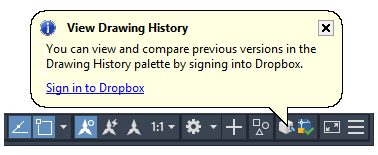
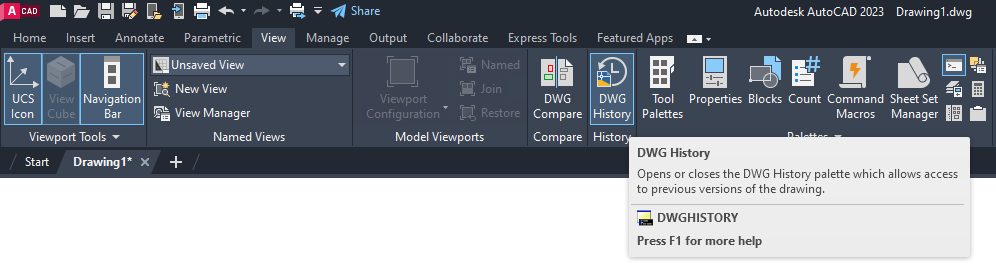
Τώρα, με όλα αυτά που γίνονται (και στην πραγματικότητα δεν είναι τόσο πολλά, απλά χρειάζονται πολλά λόγια για να τα περιγράψετε), μπορείτε να έχετε πρόσβαση στις προηγούμενες εκδόσεις από την παλέτα Ιστορικού σχεδίου. Η σύνδεση στον λογαριασμό σας στο cloud από το AutoCAD θα εμφανίσει την παλέτα, αλλά μπορείτε επίσης να αποκτήσετε πρόσβαση σε αυτήν από την καρτέλα Προβολή στην κορδέλα.
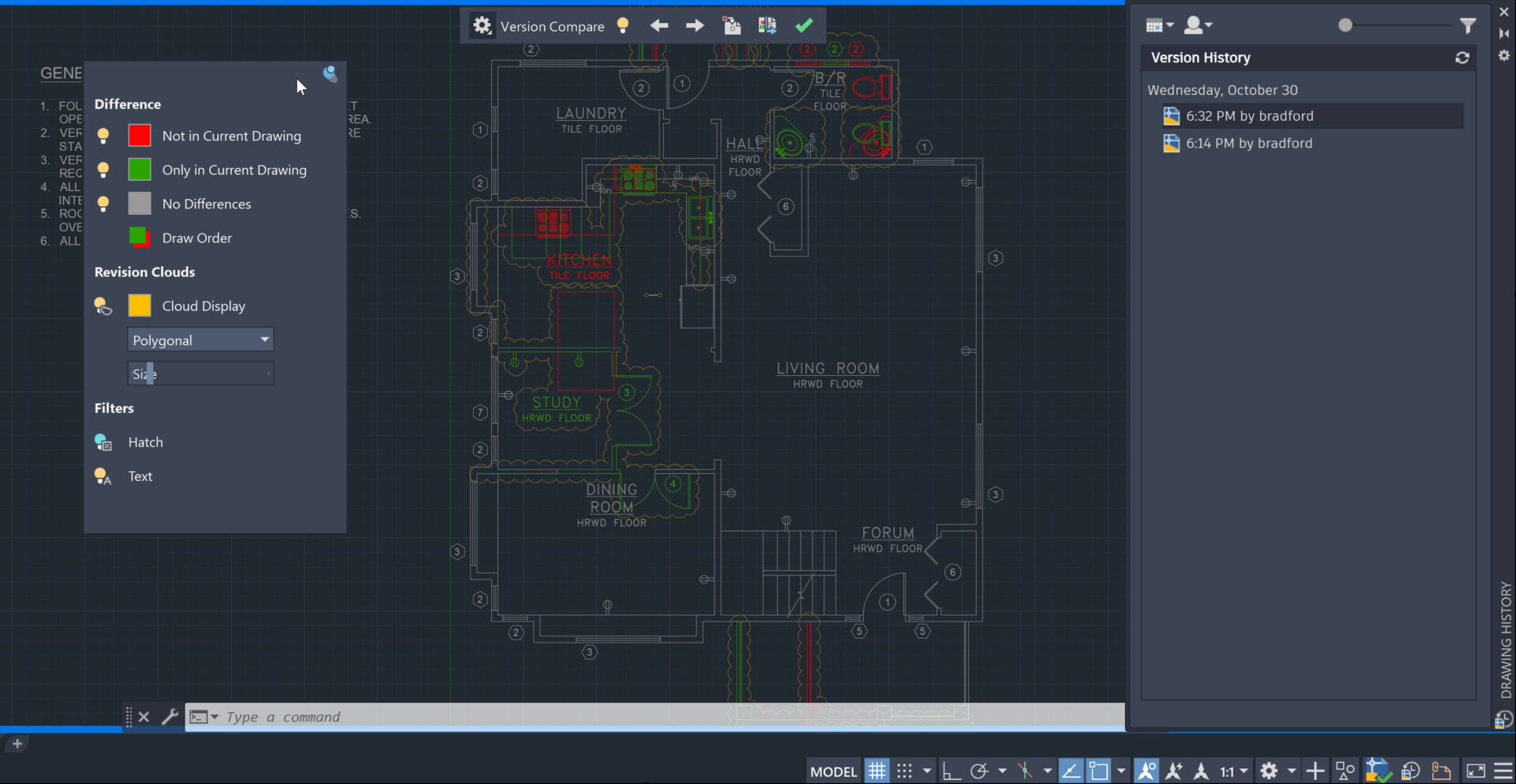
ΕΝΤΑΞΕΙ. Έτσι τώρα έχετε πρόσβαση στο ιστορικό των αλλαγών του σχεδίου απευθείας από το AutoCAD. Ας ρίξουμε μια ματιά στο πώς λειτουργεί. Πρώτον, δεν θα χρειαστεί πολύς χρόνος για να γεμίσετε τον πίνακα ιστορικού εκδόσεων της παλέτας. Λίγες μέρες και λίγες αποθηκευμένες υπηρεσίες θα το συμπληρώσουν γρήγορα. Σύντομα θα μάθετε να εκτιμάτε τα κουμπιά φίλτρου στην κορυφή. Όπως μπορείτε να δείτε, μπορείτε να φιλτράρετε τη λίστα κατά ημερομηνία, χρήστη ή προσαύξηση ώρας.
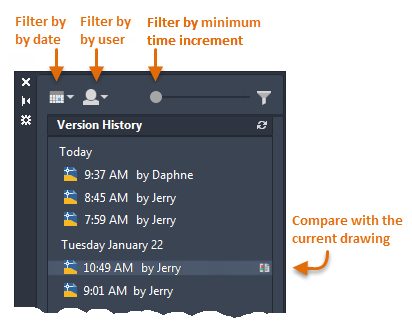
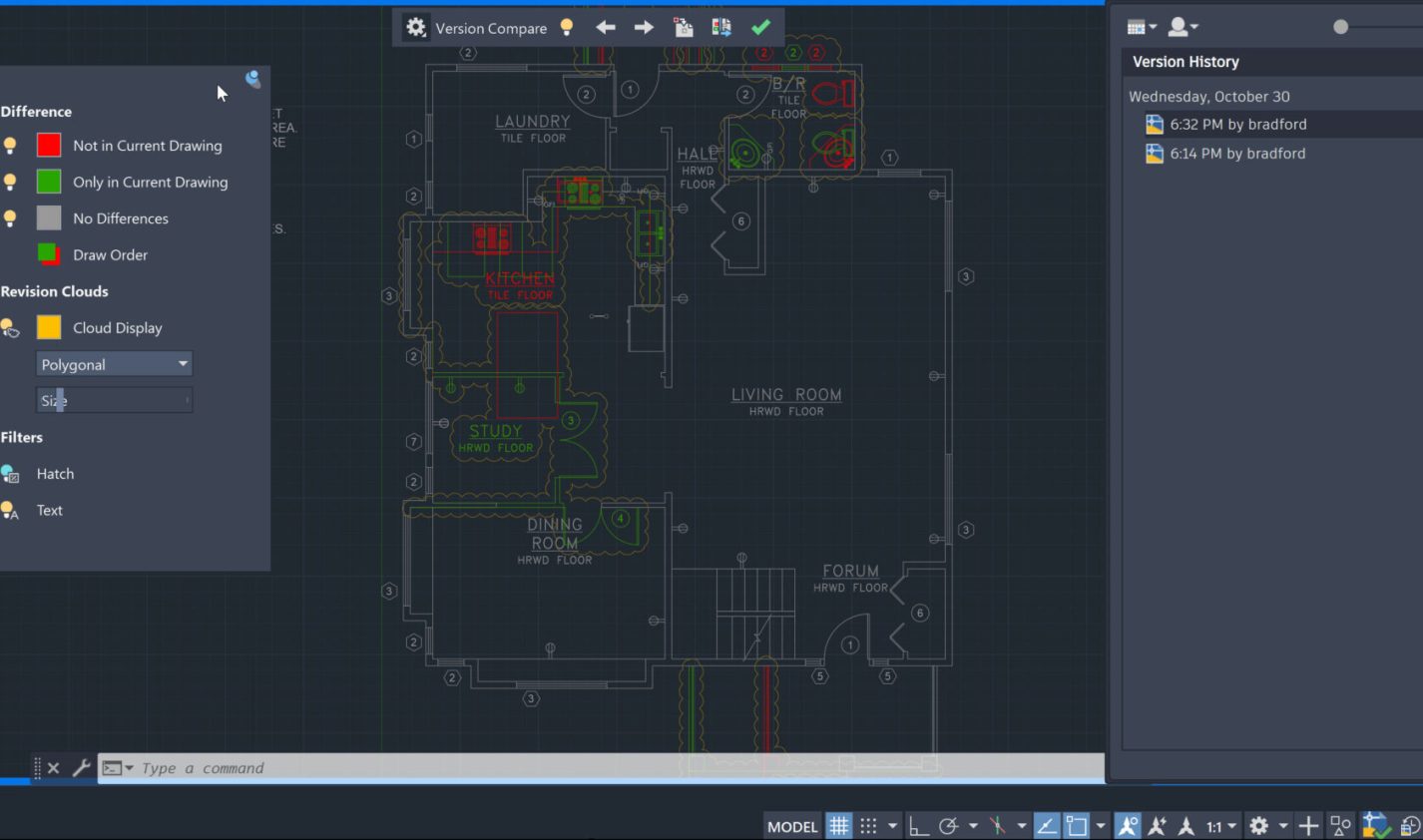
Τώρα έρχεται το καλό μέρος, και θα πρέπει να είστε ήδη εξοικειωμένοι με αυτό! Το εκπληκτικό εργαλείο σύγκρισης DWG εισήχθη στο AutoCAD 2019 και χρησιμοποιείται εδώ για να σας επιτρέψει να συγκρίνετε την τρέχουσα έκδοση του σχεδίου σας με μία από αυτές στη λίστα ιστορικού. Απλώς επισημάνετε την έκδοση που θέλετε να συγκρίνετε και, στη συνέχεια, κάντε κλικ στο εικονίδιο σύγκρισης στα δεξιά.
Εάν δεν είστε ακόμη εξοικειωμένοι με το ισχυρό εργαλείο Σύγκρισης σχεδίων, χρησιμοποιείται επίσης στη λειτουργία Σύγκριση Xref (που εισήχθη στην έκδοση του 2021). Έγραψα για αυτό πριν από μερικούς μήνες, οπότε αν θέλετε να εξοικειωθείτε με αυτό, ακολουθήστε αυτόν τον σύνδεσμο προς το ιστολόγιο της Τρίτης Συμβουλής.
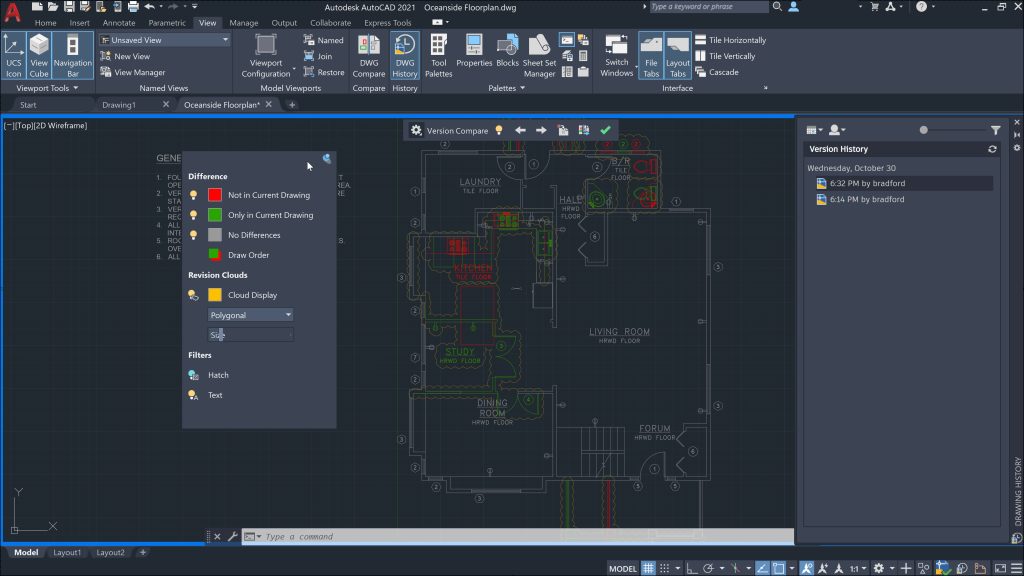
Κλείνοντας, ας δώσουμε μια κραυγή στην κινητήρια δύναμη πίσω από το Drawing History (και το Xref Compare) – το εργαλείο Drawing Compare. Αλλά πίσω στο θέμα, απλώς μου αρέσει να μπορώ να γυρίσω τον χρόνο πίσω για να δω ποιος έκανε τι σε ένα αρχείο σχεδίασης. Το ίδιο και το αφεντικό – ή μηχανικός ή αρχιτέκτονας ή οποιοσδήποτε άλλος.
Εάν αποθηκεύετε ήδη τα αρχεία σχεδίασής σας σε μία από τις τρεις υποστηριζόμενες υπηρεσίες cloud, ελέγξτε το και δοκιμάστε το Ιστορικό σχεδίασης. Εάν όχι, ίσως είναι καιρός να εξετάσετε το ενδεχόμενο να αλλάξετε τη ροή εργασίας σας για να επωφεληθείτε από αυτές τις υπηρεσίες.
Περισσότερες συμβουλές για την Τρίτη
Δείτε ολόκληρη τη σειρά Τρίτη Συμβουλές για ιδέες σχετικά με το πώς να κάνετε το AutoCAD να λειτουργεί για εσάς. Έχετε κάποιες αγαπημένες συμβουλές για το AutoCAD; Πείτε μας στα σχόλια!