








Blog
Σχέδια άδειας στο AutoCAD: πρακτική οργάνωση DWG


Για έναν πολιτικό μηχανικό, το αρχείο DWG δεν είναι απλώς ένας ψηφιακός πίνακας σχεδίασης. Είναι το σημείο όπου συνυπάρχουν γεωμετρία, διαστάσεις, στάθμες, σημειώσεις, ξυλότυποι, οπλισμοί, μεταλλικά στοιχεία και πληροφορίες που θα χρησιμοποιηθούν σε διαφορετικά σχέδια του ίδιου έργου. Όταν το αρχείο έχει σωστή δομή, μπορούμε να παράγουμε πιο γρήγορα καθαρά σχέδια για άδειες, να κάνουμε διορθώσεις χωρίς να χαλάμε άλλα στοιχεία και να συνεργαζόμαστε πιο εύκολα με αρχιτέκτονες, τοπογράφους και άλλους μηχανικούς.
Στον οδηγό αυτό παρουσιάζουμε μια πρακτική διαδικασία για να οργανώσουμε σχέδια άδειας στο AutoCAD. Η λογική εφαρμόζεται σε κατόψεις, τομές, όψεις, διαγράμματα, ξυλοτύπους και σχέδια λεπτομερειών. Δεν αντικαθιστά τις τεχνικές απαιτήσεις κάθε μελέτης ή την ευθύνη του μηχανικού για τον τελικό έλεγχο· βοηθά, όμως, να έχουμε ένα καθαρό και επαναχρησιμοποιήσιμο αρχείο.
Ξεκινάμε από τη δομή του έργου και το πρότυπο DWG
Πριν σχεδιάσουμε, αποφασίζουμε πώς θα αποθηκεύονται τα αρχεία και ποια θα είναι η βασική λογική του έργου. Η οργάνωση δεν πρέπει να εξαρτάται από τη μνήμη ενός μόνο συνεργάτη. Ένα αρχείο που ανοίγει μετά από μήνες πρέπει να εξηγεί μόνο του τι περιέχει.
Μια πρακτική δομή φακέλων μπορεί να περιλαμβάνει ξεχωριστές θέσεις για:
- το βασικό αρχείο του έργου και τα επιμέρους DWG,
- εξωτερικές αναφορές, όπως αρχιτεκτονικά, τοπογραφικά ή υπόβαθρα,
- blocks, εικόνες και άλλα αρχεία υποστήριξης,
- εκδόσεις εργασίας και αρχεία που έχουν εκδοθεί για υποβολή,
- τελικά PDF, χωρίς να μπερδεύονται με τα προσωρινά exports.
Καλό είναι να χρησιμοποιούμε σαφή ονομασία αρχείων, για παράδειγμα με τον κωδικό έργου, το περιεχόμενο και την έκδοση. Δεν χρειάζεται να δημιουργούμε δεκάδες παραλλαγές με ασαφή ονόματα όπως «τελικό», «τελικό νέο» και «τελικό πραγματικό». Η διαχείριση εκδόσεων πρέπει να δείχνει ποιο αρχείο είναι ενεργό και ποιο PDF αντιστοιχεί σε αυτό.
Το πρότυπο DWG ή DWT μπορεί να περιέχει τις βασικές ρυθμίσεις που επαναχρησιμοποιούμε: μονάδες, layers, τύπους γραμμών, styles κειμένου, styles διαστάσεων, πινακίδες, layouts και ρυθμίσεις εκτύπωσης. Έτσι, δεν ξεκινάμε κάθε σχέδιο από μηδενική βάση και περιορίζουμε τις αποκλίσεις ανάμεσα στα φύλλα της ίδιας μελέτης.
Layers AutoCAD για μηχανικό: λιγότερα λάθη, καθαρότερη εκτύπωση
Τα layers πρέπει να περιγράφουν τη λειτουργία των αντικειμένων και όχι απλώς το χρώμα τους. Για παράδειγμα, ένα layer για τοίχους, ένα για διαστάσεις και ένα για κείμενα είναι πιο χρήσιμο από ένα layer που ονομάζεται «κόκκινα στοιχεία». Το χρώμα και το πάχος γραμμής πρέπει να προκύπτουν από μια σταθερή λογική γραφικής απόδοσης.
Για ένα έργο πολιτικού μηχανικού, η ονοματολογία μπορεί να οργανωθεί ανά κατηγορία, χωρίς να θεωρούμε ότι υπάρχει μία υποχρεωτική μορφή για όλα τα γραφεία. Ενδεικτικά, μπορούμε να ξεχωρίσουμε:
- αρχιτεκτονικά ή υφιστάμενα στοιχεία,
- νέα δομικά στοιχεία, όπως υποστυλώματα, δοκοί και πλάκες,
- οπλισμούς και γραμμές που πρέπει να εμφανίζονται με διαφορετική έμφαση,
- διαστάσεις, στάθμες, άξονες και βοηθητικές γραμμές,
- κείμενα, τίτλους, πινακίδες και στοιχεία εκτύπωσης,
- υπόβαθρα και εξωτερικές αναφορές.
Αποφασίζουμε από την αρχή ποια layers είναι ενεργά, ποια παγώνουν στα viewports και ποια δεν εκτυπώνονται. Το layer για βοηθητικές γραμμές μπορεί να είναι ορατό κατά την επεξεργασία αλλά να εξαιρείται από την τελική εκτύπωση. Αντίστοιχα, ένα υπόβαθρο μπορεί να φαίνεται για συντονισμό, αλλά να μην εμφανίζεται στο τελικό σχέδιο.
Χρησιμοποιούμε ByLayer όπου είναι εφικτό, ώστε χρώμα, τύπος και πάχος γραμμής να ελέγχονται κεντρικά. Τα αντικείμενα με «χειροκίνητες» ιδιότητες συχνά προκαλούν απρόβλεπτη εμφάνιση όταν αντιγράφονται από άλλο αρχείο ή όταν αλλάζει η ρύθμιση εκτύπωσης.
Blocks και styles: χτίζουμε μια συνεπή βιβλιοθήκη
Τα blocks είναι χρήσιμα για στοιχεία που επαναλαμβάνονται: σύμβολα αξόνων, στάθμες, βέλη τομών, εξοπλισμό, πινακίδες, σύμβολα οπλισμού ή τυπικές λεπτομέρειες. Αν σχεδιάζουμε κάθε σύμβολο από ξεχωριστές γραμμές, οι αλλαγές γίνονται αργές και αυξάνεται ο κίνδυνος να μείνει κάποια παραλλαγή στο αρχείο.
Κρατάμε τα blocks απλά και τα εισάγουμε με σωστό σημείο βάσης και προσανατολισμό. Πριν τα χρησιμοποιήσουμε σε πολλά σχέδια, τα δοκιμάζουμε σε διαφορετικές κλίμακες και layouts. Ένα block που φαίνεται σωστό στην οθόνη μπορεί να εκτυπώνεται πολύ μικρό ή πολύ έντονο.
Το ίδιο ισχύει για τα styles:
- Τα text styles πρέπει να καλύπτουν τους βασικούς τύπους κειμένου, όπως τίτλους, σημειώσεις και διαστάσεις.
- Τα dimension styles πρέπει να παραμένουν συνεπή σε όλο το σετ σχεδίων.
- Οι τύποι γραμμών πρέπει να είναι διαθέσιμοι σε όλους τους υπολογιστές που θα ανοίξουν το αρχείο.
- Οι πινακίδες πρέπει να έχουν σταθερά πεδία για έργο, σχέδιο, κλίμακα, ημερομηνία και αναθεώρηση.
Δεν χρειάζεται να δημιουργούμε block για κάθε μικρό αντικείμενο. Όταν ένα στοιχείο απαιτεί συχνές ανεξάρτητες διορθώσεις ή πρέπει να διαχειρίζεται διαφορετικά, μπορεί να είναι προτιμότερο να παραμείνει ως κανονική γεωμετρία.
Οργάνωση DWG με εξωτερικές αναφορές
Οι εξωτερικές αναφορές, ή xrefs, βοηθούν όταν διαφορετικές ειδικότητες εργάζονται με ξεχωριστά αρχεία. Για παράδειγμα, μπορούμε να κρατήσουμε το τοπογραφικό ή το αρχιτεκτονικό υπόβαθρο σε ξεχωριστό DWG και να το εμφανίζουμε στο στατικό σχέδιο χωρίς να αντιγράφουμε όλη τη γεωμετρία μέσα στο βασικό αρχείο.
Η διαδικασία χρειάζεται πειθαρχία:
- Συμφωνούμε κοινό σύστημα μονάδων, προέλευση και προσανατολισμό.
- Χρησιμοποιούμε σχετική διαδρομή όπου η δομή φακέλων παραμένει ίδια σε όλους τους υπολογιστές.
- Δίνουμε κατανοητό όνομα σε κάθε αναφορά και αποφεύγουμε διπλές εκδόσεις του ίδιου υποβάθρου.
- Ελέγχουμε αν η αναφορά είναι φορτωμένη και αν εμφανίζεται στη σωστή θέση πριν από κάθε export.
- Όταν παραδίδουμε ή αρχειοθετούμε το έργο, κρατάμε μαζί όλα τα απαραίτητα αρχεία και καταγράφουμε τις εξαρτήσεις.
Η xref δεν είναι λύση για κάθε περίπτωση. Αν το τελικό αρχείο πρέπει να είναι πλήρως αυτοτελές, μπορεί να χρειαστεί διαφορετική διαδικασία παράδοσης. Επίσης, το binding μιας αναφοράς αλλάζει τη διαχείρισή της και μπορεί να δημιουργήσει επιπλέον layers ή ονόματα. Το κάνουμε μόνο όταν υπάρχει συγκεκριμένος λόγος και αφού κρατήσουμε αντίγραφο.
Layouts, κλίμακες και εκτυπώσεις χωρίς εκπλήξεις
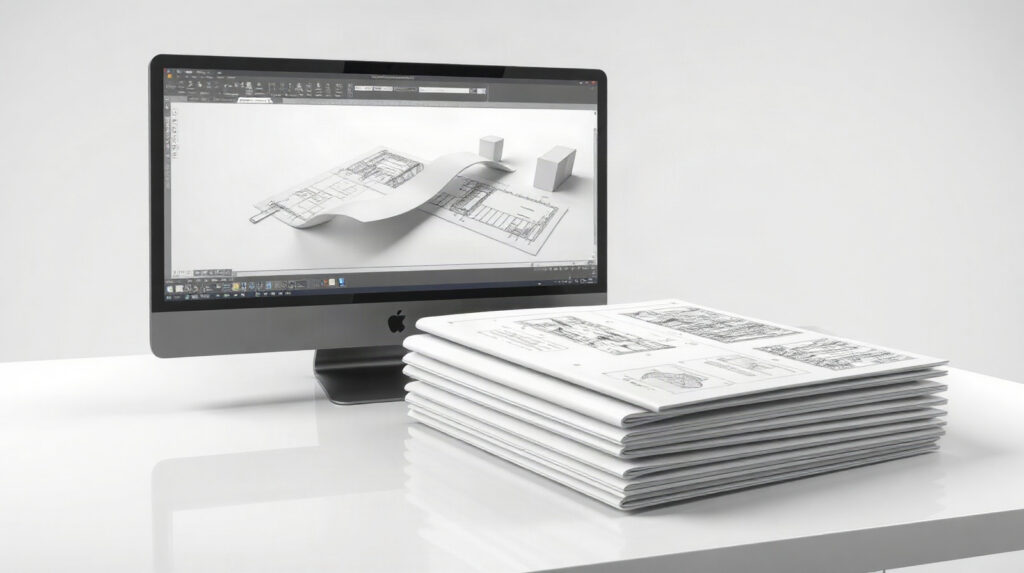
Για τα AutoCAD σχέδια οικοδομικής άδειας, είναι προτιμότερο να διαχωρίζουμε το μοντέλο από την παρουσίαση. Στο model space σχεδιάζουμε σε πραγματικές διαστάσεις και χρησιμοποιούμε τα layouts για να ορίσουμε χαρτί, πινακίδα, viewports και κλίμακες. Αυτό επιτρέπει να παρουσιάσουμε το ίδιο μοντέλο σε περισσότερα από ένα φύλλα χωρίς να αντιγράφουμε τη γεωμετρία.
Σε κάθε layout ελέγχουμε:
- το μέγεθος και τον προσανατολισμό του χαρτιού,
- τη θέση και τα περιθώρια της πινακίδας,
- την κλίμακα κάθε viewport,
- το κλείδωμα των viewports μετά τη ρύθμιση,
- τα layers που πρέπει να εμφανίζονται ή να κρύβονται ανά viewport,
- το πάχος και τον τύπο γραμμής στην τελική εκτύπωση.
Δεν αλλάζουμε αυθαίρετα την κλίμακα για να «χωρέσει» ένα σχέδιο. Αν δεν χωράει, εξετάζουμε πρώτα την επιλογή χαρτιού, τη σύνθεση του φύλλου ή τη δημιουργία επιπλέον layout. Η κλίμακα πρέπει να είναι ευανάγνωστη και να αναγράφεται καθαρά στην πινακίδα.
Οι ρυθμίσεις εκτύπωσης καλό είναι να αποθηκεύονται με συνεπή τρόπο. Αν κάθε χρήστης επιλέγει διαφορετικό plotter, πίνακα αντιστοίχισης ή επιλογή εκτύπωσης, το ίδιο DWG μπορεί να δώσει διαφορετικό PDF. Πριν οριστικοποιήσουμε το πρότυπο, δοκιμάζουμε ένα φύλλο με λεπτές γραμμές, διαστάσεις, κείμενα και hatch.
Έλεγχος τελικού PDF πριν από την υποβολή
Το PDF είναι το αρχείο που θα δει ο παραλήπτης, όχι η οθόνη του AutoCAD. Για αυτό κάνουμε έλεγχο στο παραγόμενο PDF και όχι μόνο στο DWG. Η διαδικασία πρέπει να είναι συγκεκριμένη και να επαναλαμβάνεται σε κάθε έκδοση.
Προτείνουμε τον ακόλουθο έλεγχο:
- Ανοίγουμε το PDF σε πλήρη προβολή και εξετάζουμε κάθε σελίδα ξεχωριστά.
- Επιβεβαιώνουμε ότι όλα τα φύλλα έχουν σωστό τίτλο, αριθμό, κλίμακα και ημερομηνία ή αναθεώρηση.
- Ελέγχουμε αν εμφανίζονται όλα τα απαιτούμενα layers και αν έχουν εξαφανιστεί τα βοηθητικά.
- Κοιτάμε διαστάσεις, στάθμες, σύμβολα, βέλη τομών και σημειώσεις σε μεγέθυνση.
- Επιβεβαιώνουμε ότι τα κείμενα δεν έχουν αντικατασταθεί από τετράγωνα ή άγνωστους χαρακτήρες.
- Ελέγχουμε τα lineweights: οι κύριες γραμμές πρέπει να ξεχωρίζουν χωρίς να «μαυρίζει» το σχέδιο.
- Συγκρίνουμε τον αριθμό και τη σειρά των σελίδων με τη λίστα των σχεδίων.
- Ανοίγουμε το PDF από δεύτερο πρόγραμμα ή υπολογιστή, όταν είναι εφικτό, για να εντοπίσουμε προβλήματα γραμματοσειρών ή εμφάνισης.
Μετά τον έλεγχο, αποθηκεύουμε το PDF με όνομα που αντιστοιχεί στην έκδοση του DWG. Δεν αντικαθιστούμε σιωπηρά ένα παλιό αρχείο πριν επιβεβαιώσουμε ότι το νέο export είναι πλήρες.
Τι κάνει και τι δεν κάνει το AutoCAD
Το AutoCAD είναι κατάλληλο για ακριβή σχεδίαση, τεκμηρίωση, παραγωγή φύλλων, διαχείριση layers, blocks, xrefs και εκτυπώσεων. Με σωστό πρότυπο μπορεί να υποστηρίξει αποτελεσματικά κατόψεις, τομές, όψεις, ξυλοτύπους, σχέδια οπλισμών και λεπτομέρειες.
Δεν πρέπει, όμως, να το αντιμετωπίζουμε ως αυτόματο εργαλείο μελέτης. Δεν αντικαθιστά την κρίση του μηχανικού, τον έλεγχο των παραδοχών ή την εξειδικευμένη στατική ανάλυση. Επίσης, ένα απλό οργανωμένο DWG δεν αποτελεί από μόνο του πλήρες BIM μοντέλο με όλες τις πληροφορίες, τις σχέσεις και τις ροές που απαιτούνται σε ένα εξειδικευμένο περιβάλλον BIM. Για στατική ανάλυση, συντονισμό BIM ή αυτοματοποιημένες επιμετρήσεις μπορεί να χρειαστούν άλλα εξειδικευμένα εργαλεία, ανάλογα με το έργο και τη μεθοδολογία του γραφείου.
Ποια άδεια AutoCAD ταιριάζει στον πολιτικό μηχανικό;
| Περίπτωση | Κατάλληλη επιλογή | Γιατί |
|---|---|---|
| Ατομικό γραφείο ή μηχανικός που σχεδιάζει καθημερινά | Autodesk AutoCAD | Πλήρες περιβάλλον για παραγωγή και τεκμηρίωση DWG σε σταθερή ροή εργασίας. |
| Γραφείο με επαναλαμβανόμενα πρότυπα και πολλά σχέδια | Autodesk AutoCAD με οργανωμένο template | Η αξία βρίσκεται στη συνέπεια των layers, blocks, layouts και ρυθμίσεων εκτύπωσης. |
| Συνεργασία με αρχιτέκτονα ή τοπογράφο | Autodesk AutoCAD με σωστά διαχειριζόμενα xrefs | Διατηρούμε ξεχωριστά υπόβαθρα και μειώνουμε τις ανεξέλεγκτες αντιγραφές. |
| Ανάγκη για στατική ανάλυση ή πλήρες BIM | AutoCAD μαζί με εξειδικευμένο λογισμικό | Το AutoCAD καλύπτει το σχέδιο και την τεκμηρίωση, όχι κάθε εξειδικευμένη ανάλυση ή BIM ροή. |
Το Autodesk AutoCAD που διαθέτουμε υποστηρίζει Windows και macOS, διατίθεται στα Αγγλικά και περιλαμβάνει δωρεάν ελληνική μετάφραση για τις εκδόσεις 2024–2027. Η άδεια αφορά μία συσκευή και είναι διαθέσιμη για διάρκεια 1 ή 3 ετών. Αν έχετε ήδη λογαριασμό στην Autodesk, η άδεια καταχωρείται στον λογαριασμό σας· διαφορετικά καταχωρείται στο όνομά σας και στο email σας. Στο emake.gr διαθέτουμε γνήσιες άδειες Autodesk AutoCAD με ηλεκτρονική παράδοση. Για τη διάρκεια και την τρέχουσα τιμή, δείτε τη σελίδα του προϊόντος.
Συχνές ερωτήσεις
Πρέπει να σχεδιάζουμε κάθε σχέδιο σε ξεχωριστό DWG;
Όχι απαραίτητα. Μπορούμε να κρατήσουμε κοινό μοντέλο και να χρησιμοποιήσουμε διαφορετικά layouts, όταν αυτό εξυπηρετεί το έργο. Για συνεργασία μεταξύ ειδικοτήτων, τα ξεχωριστά DWG με xrefs συχνά είναι πιο ασφαλή και διαχειρίσιμα.
Ποια layers χρειάζεται οπωσδήποτε ένα αρχείο για άδεια;
Δεν υπάρχει μία καθολική λίστα για κάθε γραφείο και κάθε μελέτη. Χρειαζόμαστε, πάντως, σαφή διαχωρισμό γεωμετρίας, διαστάσεων, κειμένων, αξόνων, βοηθητικών στοιχείων και υποβάθρων, ώστε να ελέγχουμε τι εμφανίζεται και τι εκτυπώνεται.
Είναι καλύτερο να χρησιμοποιούμε χρώματα ή lineweights για την οργάνωση;
Τα χρώματα βοηθούν στην εργασία στην οθόνη, ενώ τα lineweights καθορίζουν την τελική γραφική απόδοση. Η πιο σταθερή πρακτική είναι να συνδέονται με τα layers και να αποφεύγονται οι χειροκίνητες ιδιότητες σε μεμονωμένα αντικείμενα.
Πώς αποφεύγουμε να λείπει ένα xref από το PDF;
Ελέγχουμε τη διαδρομή και την κατάσταση κάθε αναφοράς πριν από την εκτύπωση και ανοίγουμε το τελικό PDF. Κρατάμε επίσης μαζί το DWG και τα αρχεία που χρειάζονται για την αναπαραγωγή του έργου.
Το AutoCAD αρκεί για στατική μελέτη;
Το AutoCAD είναι εργαλείο σχεδίασης και τεκμηρίωσης. Δεν αντικαθιστά εξειδικευμένο λογισμικό στατικής ανάλυσης. Το χρησιμοποιούμε για την παραγωγή και παρουσίαση των σχεδίων, ενώ η ανάλυση και οι τεχνικοί έλεγχοι γίνονται με τα κατάλληλα εργαλεία και από τον αρμόδιο μηχανικό.
Συμπέρασμα
Η σωστή οργάνωση για σχέδια άδειας στο AutoCAD ξεκινά πριν από την πρώτη γραμμή: πρότυπο DWG, καθαρά layers, ελεγχόμενα blocks, σωστά xrefs και layouts με σταθερές ρυθμίσεις. Όταν προσθέσουμε έναν επαναλαμβανόμενο έλεγχο του PDF, μειώνουμε τις δυσάρεστες εκπλήξεις στην τελική παράδοση και μπορούμε να επαναχρησιμοποιούμε τη δομή του γραφείου μας σε κάθε νέο έργο.