Autodesk Revit 2023.1 – Η υπηρεσία ρυθμίσεων
Η Υπηρεσία Ρυθμίσεων ανακοινώθηκε ως έκδοση beta στην κυκλοφορία του Autodesk Revit 2023 και έγινε “επίσημη” με την ενημέρωση Revit 2023.1.
1- Αρχές λειτουργίας:
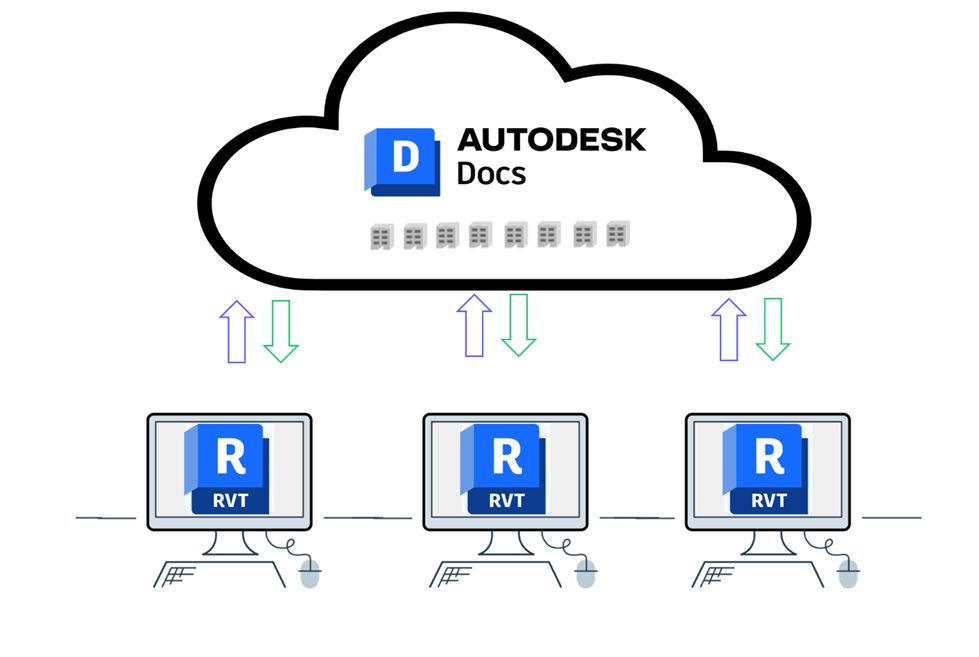
Η υπηρεσία παραμέτρων καθιστά διαθέσιμη μια βιβλιοθήκη παραμέτρων Revit σε όλους τους χρήστες μέσω της πλατφόρμας cloud Autodesk Docs.
Τα πλεονεκτήματα αυτής της υπηρεσίας:
- Δημιουργία παραμέτρων μέσω της πλατφόρμας cloud Autodesk Docs
- Εγγυημένα επωφεληθείτε από μια πάντα ενημερωμένη βιβλιοθήκη
- Να έχετε πρόσβαση στις ρυθμίσεις ανά πάσα στιγμή και από οποιαδήποτε συσκευή
- Η δημιουργία βιβλιοθήκης στο cloud δεν απαιτεί λογισμικό Revit
2- Interface Cloud – Autodesk Docs :
Από την υπηρεσία cloud Autodesk Docs, μεταβείτε στη διαχείριση του λογαριασμού και, στη συνέχεια, στην ενότητα βιβλιοθήκη, επιλέξτε ” Όλες οι ρυθμίσεις ” από το ” Ρυθμίσεις » και τέλος κάντε κλικ στο κουμπί « Τροποποιητής ».
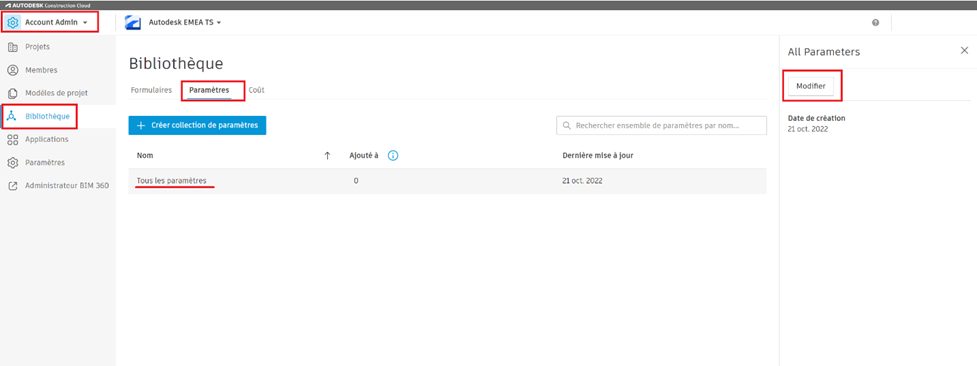
Σημείωση: Προς το παρόν, είναι δυνατή η δημιουργία μόνο μιας συλλογής (βιβλιοθήκης) παραμέτρων.
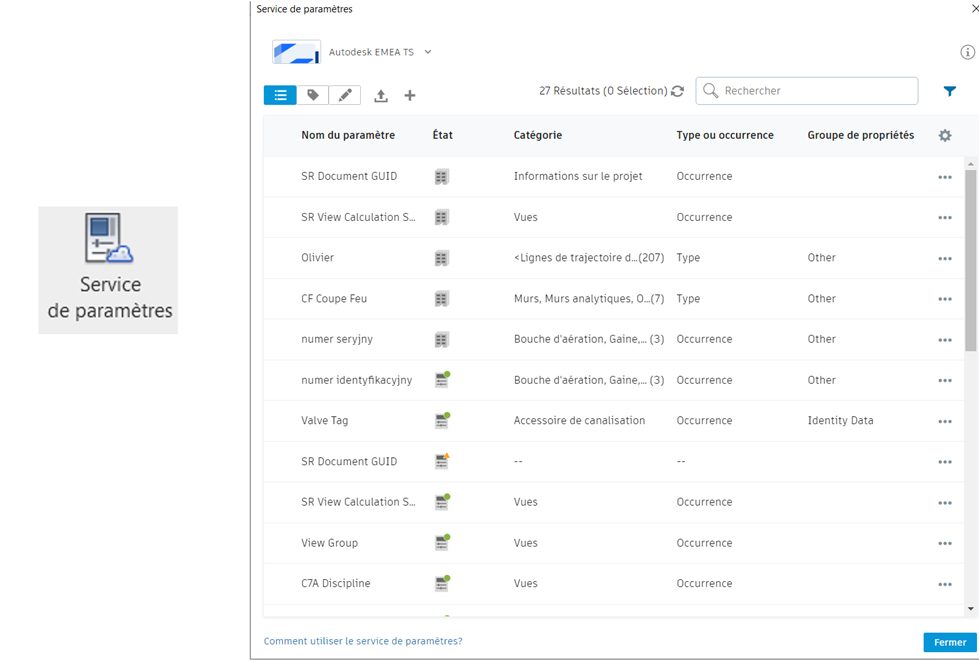
Το ακόλουθο παράθυρο εμφανίζει τη βιβλιοθήκη παραμέτρων:
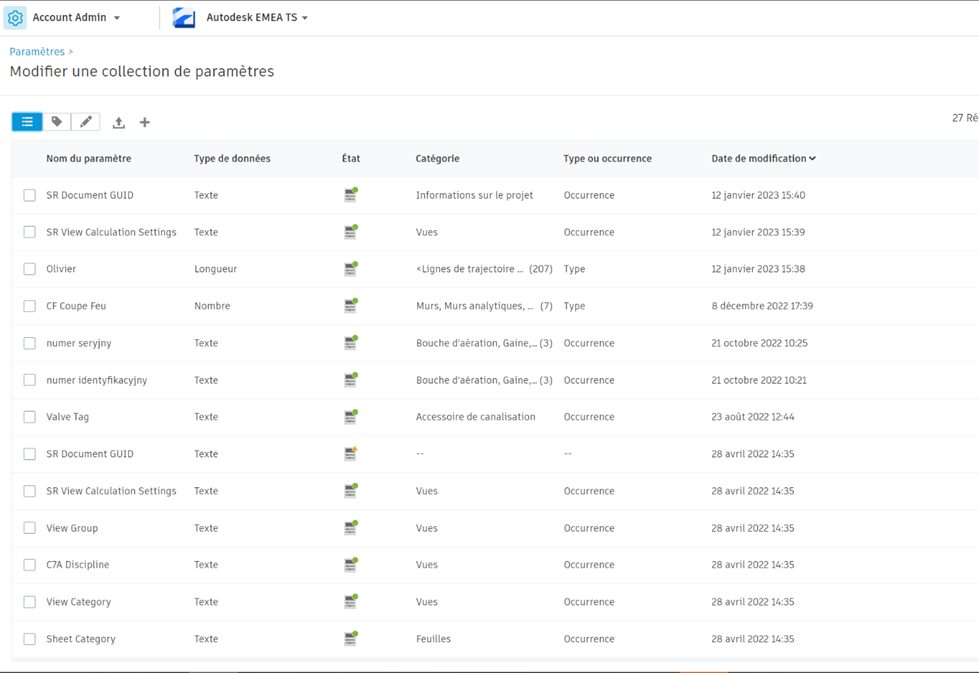
Θα μπορείτε να εκτελέσετε διάφορες ενέργειες:
- Επισήμανση παραμέτρων: για γρήγορη εύρεση ή εκτέλεση φίλτρων
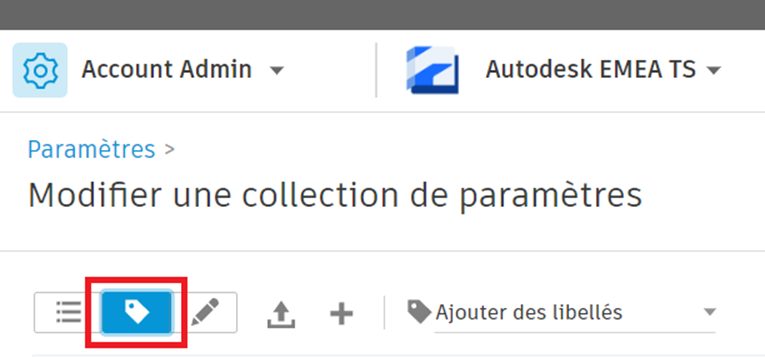
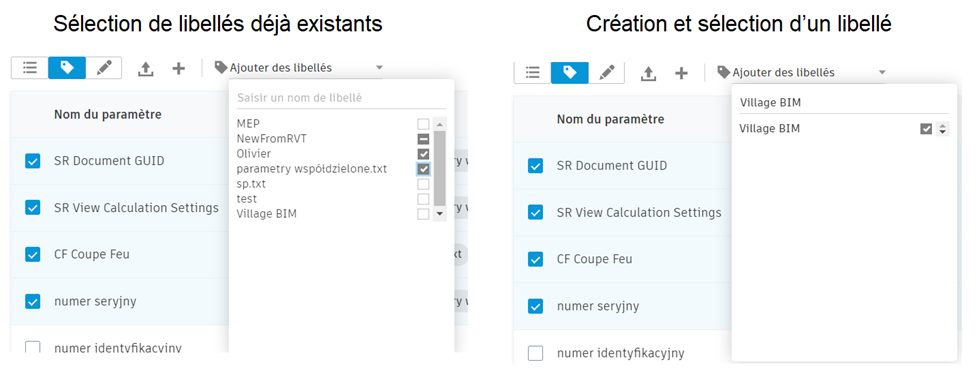
- Επιλέξτε ορισμένες παραμέτρους από τη λίστα και, στη συνέχεια, κάντε κλικ στο ” Προσθήκη ετικετών » :
– Εκχώρηση ήδη υπαρχουσών ετικετών
– Δημιουργία και επιλογή ετικέτας
- Επεξεργασία παραμέτρων σε μία προβολή:
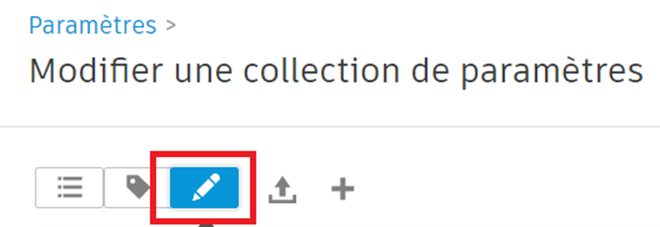
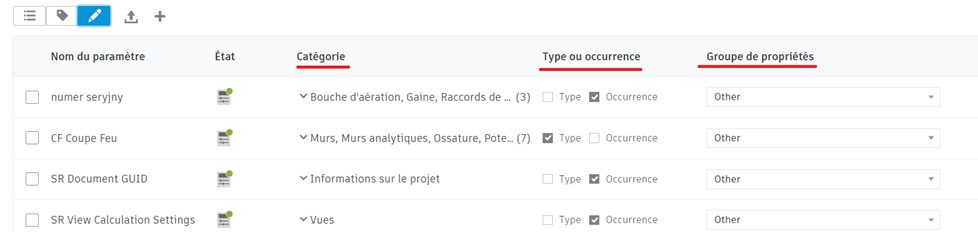
Αυτή η δυνατότητα σάς επιτρέπει να επεξεργάζεστε γρήγορα παραμέτρους από τη Βιβλιοθήκη παραμέτρων σε μία μόνο προεπισκόπηση:
- Κατηγορία
- Πληκτρολογήστε την εμφάνιση ou
- Ομάδα ιδιοκτησίας
- Εισαγωγή παραμέτρων μέσω αρχείου σε μορφή TXT:
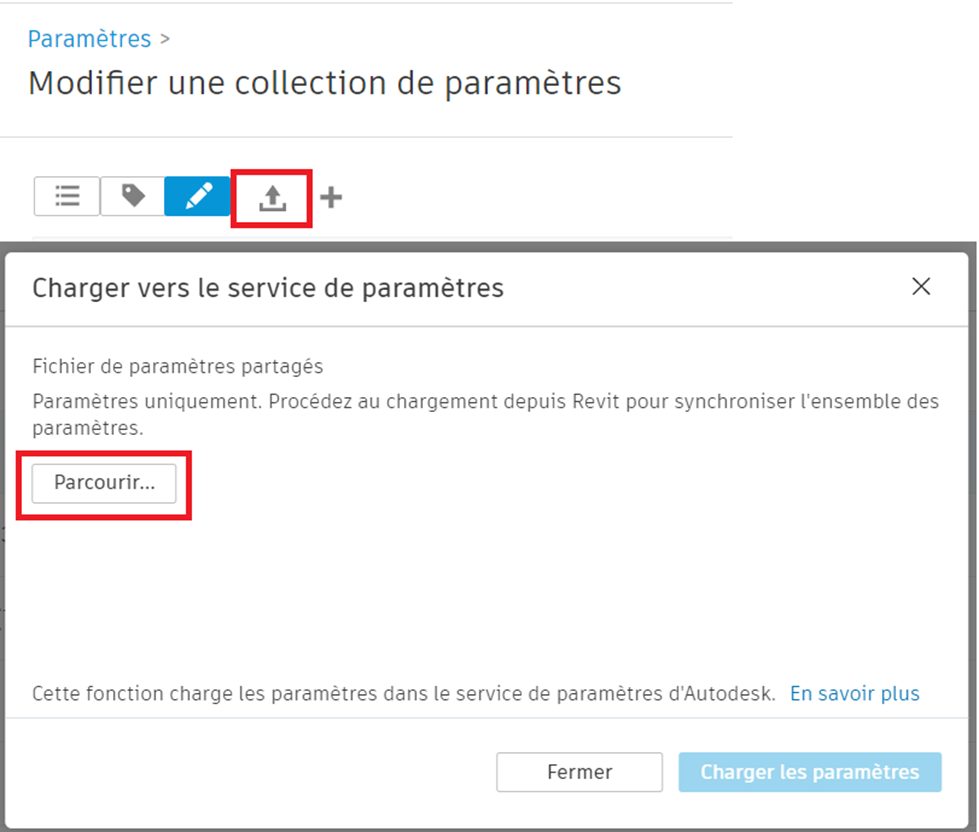
Αφού κάνετε κλικ στο σύμβολο ” Επάνω βέλος καθορίστε τα αρχεία μορφής TXT της βιβλιοθήκης ρυθμίσεων.
- Δημιουργία παραμέτρων μέσω του Autodesk Docs: κάντε κλικ στο σύμβολο «+» και συμπληρώστε τα διάφορα πεδία (όπως το Revit)
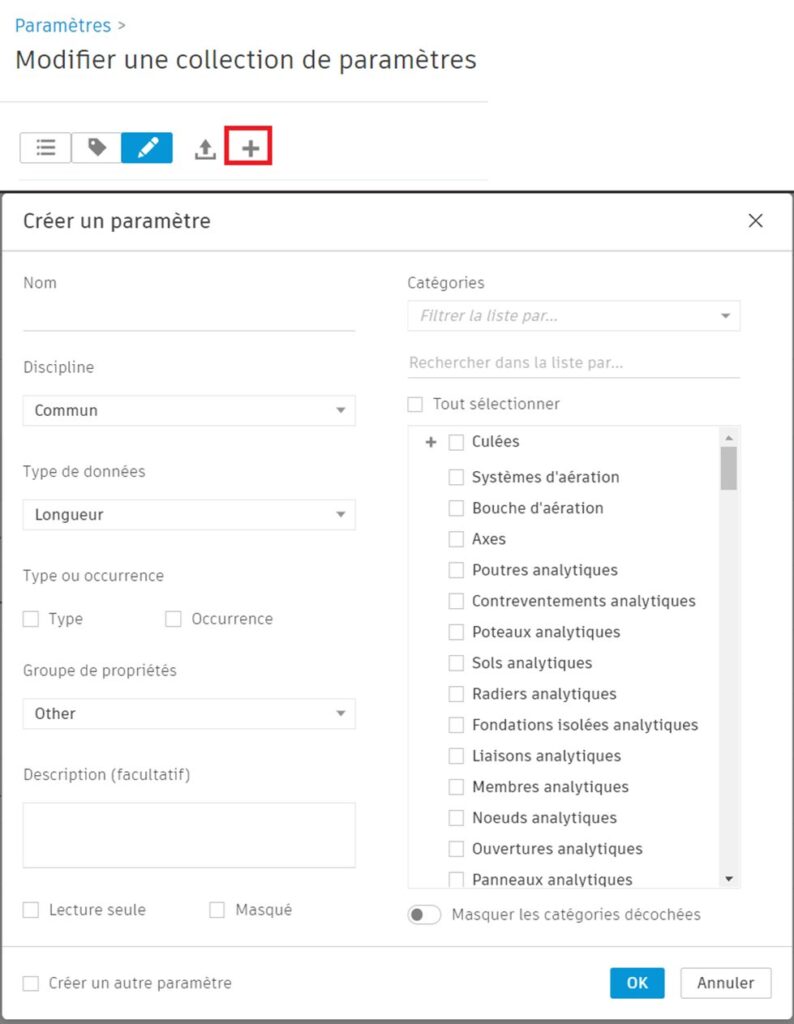
Χρήση : οι ρυθμίσεις” Ονομ της παραμέτρου, ” Πειθαρχία », « Τύπος δεδομένων » και « Διατύπωση » « Μόνο για ανάγνωση δεν είναι επεξεργάσιμα μετά τη δημιουργία μιας παραμέτρου.
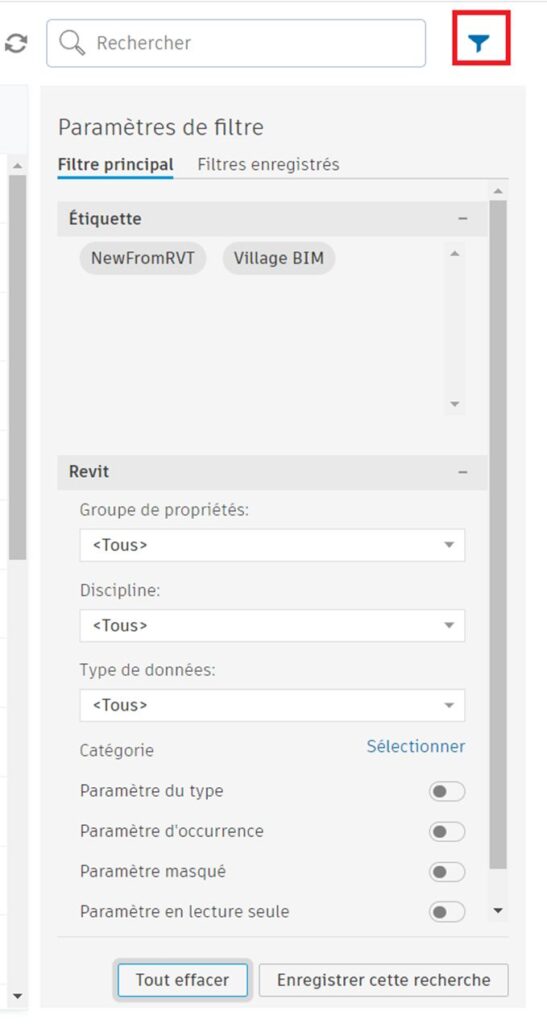
- Πραγματοποίηση φίλτρων από τη βιβλιοθήκη παραμέτρων: κάντε κλικ στο σύμβολο ” Χωνί και δημιουργήστε τα ακόλουθα φίλτρα:
- Η διατύπωση
- Η ιδιοκτησία
- Σε πειθαρχίες
- Παράμετροι τύπου ή στιγμιότυπου
- Κρυφό ή μόνο για ανάγνωση
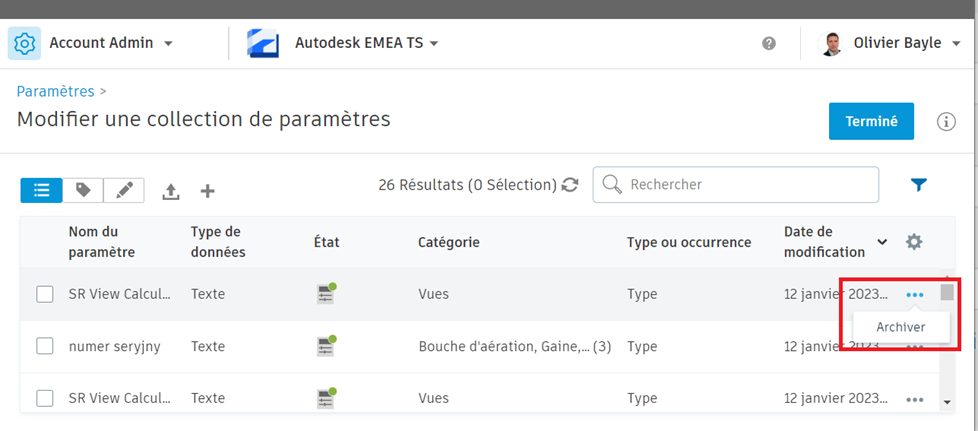
Σημαντικό: δεν είναι δυνατό να διαγράψετε ένα (ή περισσότερα) στοιχεία από τη βιβλιοθήκη, αλλά μόνο να το αρχειοθετήσετε κάνοντας κλικ στο σύμβολο «…» και αυτό για λόγους ιχνηλασιμότητας.
3- Διεπαφή λογισμικού – Autodesk Revit:
3.1 Το « Υπηρεσία ρυθμίσεων » :
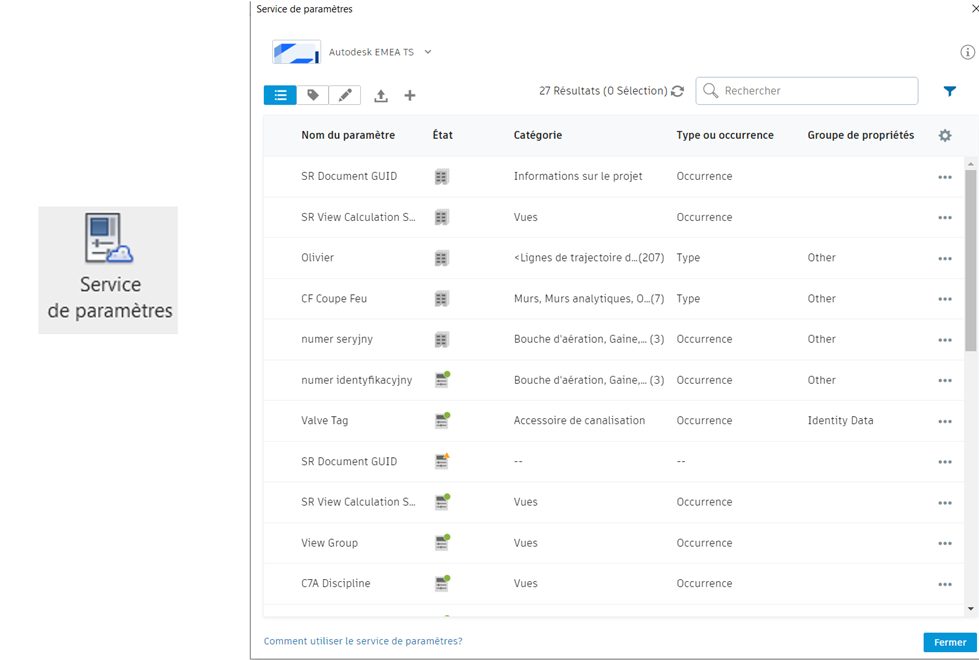
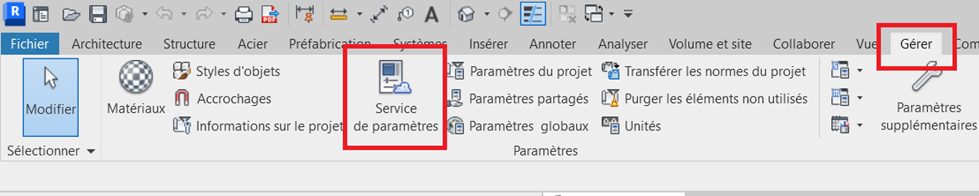
Από το λογισμικό Autodesk Revit, κάντε κλικ στο ” Υπηρεσία ρυθμίσεων “από την καρτέλα” Διαχειρίζονται ».
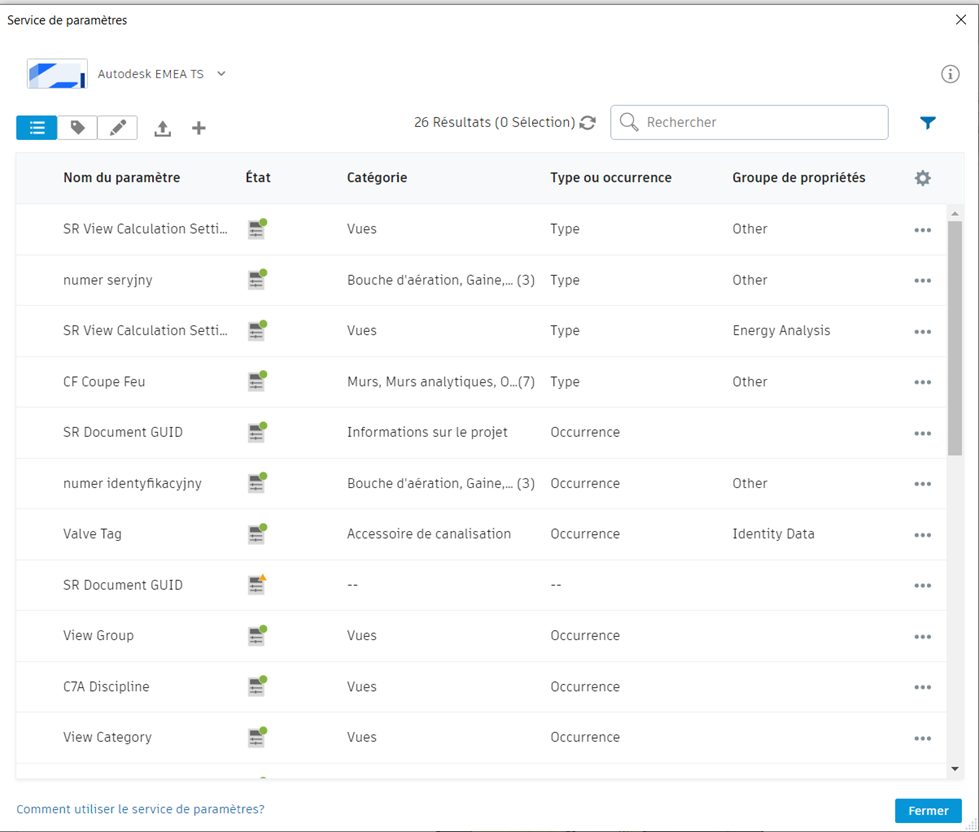
Μετά από μερικά δευτερόλεπτα φόρτωσης, ανακαλύπτετε το παράθυρο ” Υπηρεσία ρυθμίσεων “. Εκτός από το γεγονός ότι προσφέρει τις ίδιες προβολές όπως στο cloud, έχει επίσης τις ίδιες επιλογές:
- Δημιουργία ετικέτας
- Επεξεργασία παραμέτρων
- Εισαγωγή παραμέτρων σε μορφή TXT
- Δημιουργία παραμέτρων
- Τοποθέτηση φίλτρου
3.2 Χρήση του « Υπηρεσία ρυθμίσεων στο Revit:
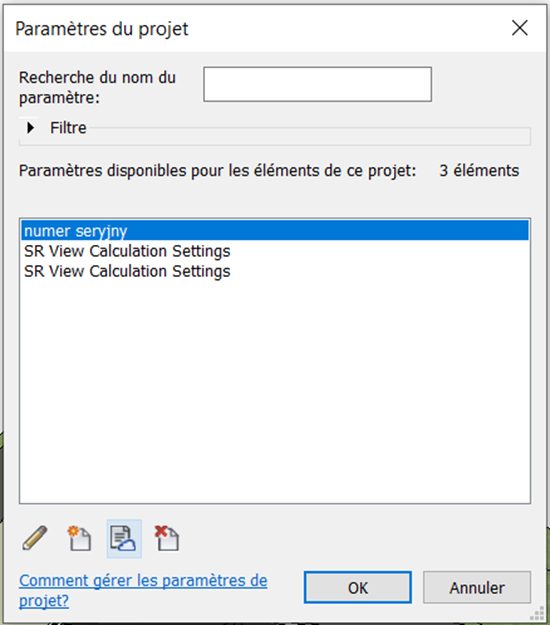
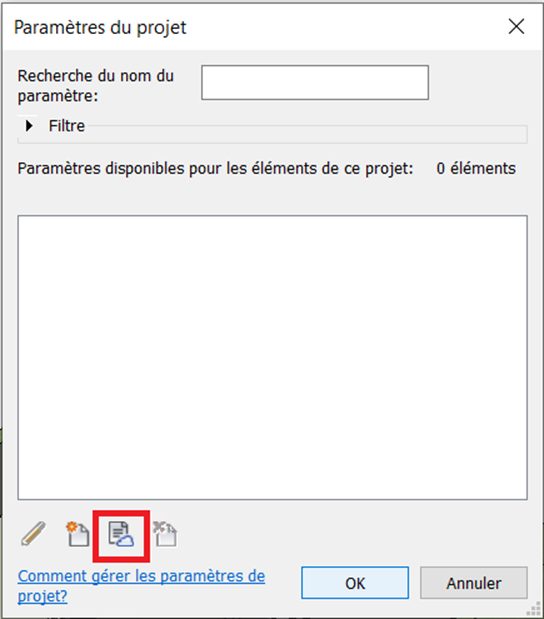
- Από το ” Διαχειρίζονται “, κάντε κλικ στο κουμπί ” Ρυθμίσεις έργου »

- Μόλις ανοίξει το παράθυρο, κάντε κλικ στο ” Προσθέστε παραμέτρους από την υπηρεσία »
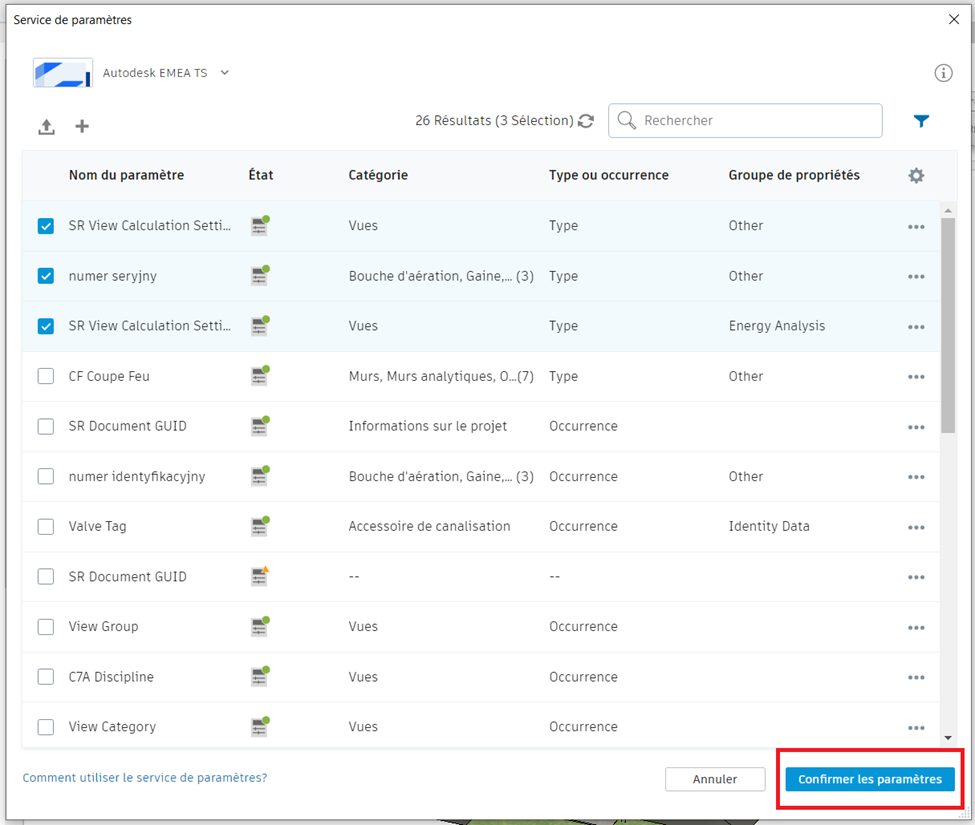
- Μετά από μερικά δευτερόλεπτα φόρτωσης, επιλέξτε τις παραμέτρους που θέλετε να προσθέσετε στο έργο και κάντε κλικ στο ” Επιβεβαιώστε τις ρυθμίσεις »
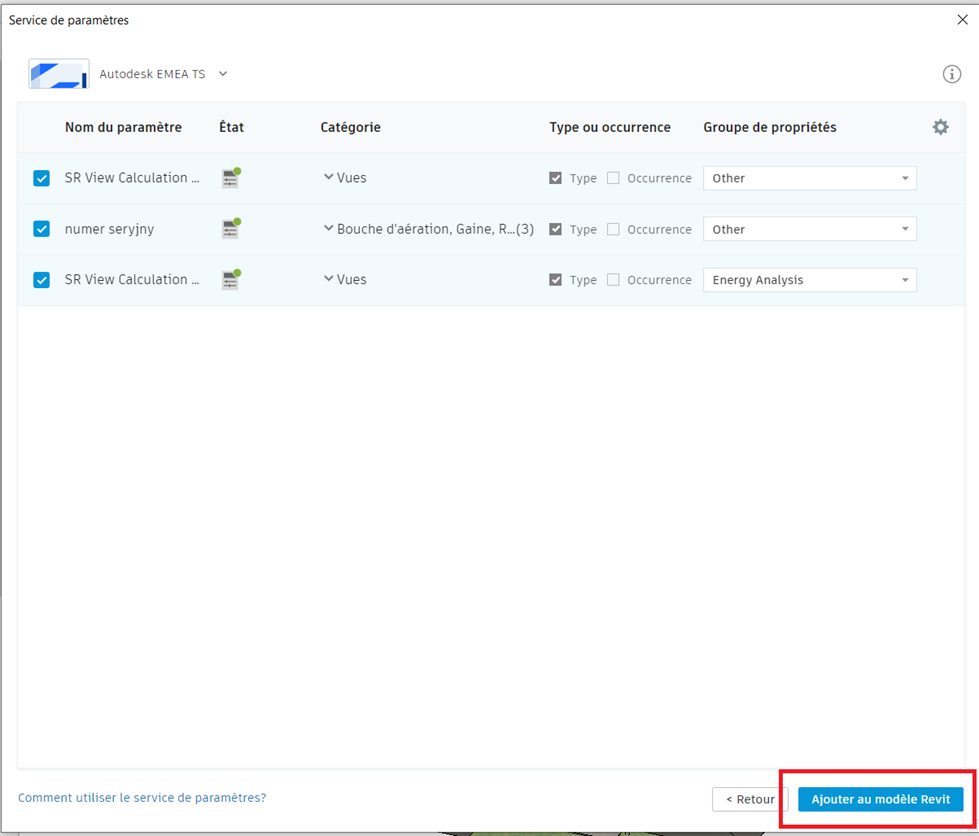
- Στο επόμενο παράθυρο, μπορείτε να τροποποιήσετε ορισμένα στοιχεία των ρυθμίσεων και στη συνέχεια να κάνετε κλικ στο ” Προσθήκη στο μοντέλο Revit »
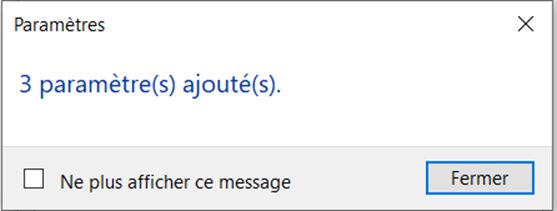
- Ένα μήνυμα σάς προειδοποιεί ότι έχουν προστεθεί οι ρυθμίσεις του έργου
Αποτέλεσμα: