Autodesk BIM Collaborate – Φιλτράρετε τις συγκρούσεις σας
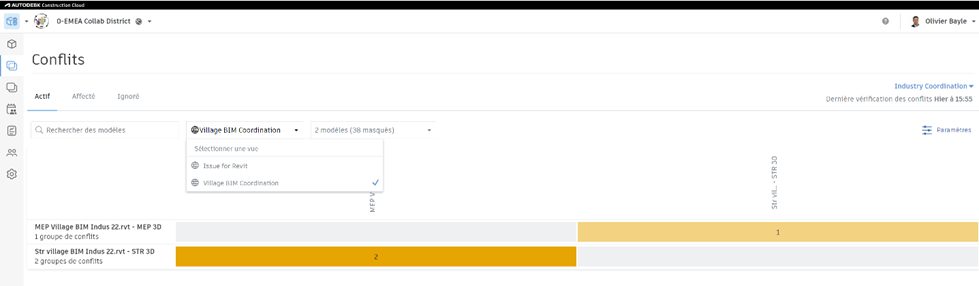
Πρόσφατα, η Autodesk BIM Collaborate από την ενότητα της ” Μοντέλο συντονισμού » ενσωματώνει προηγμένα φίλτρα παραμετροποίησης που σας επιτρέπουν να ρυθμίσετε την εμφάνιση πιθανών συγκρούσεων των συγκεντρωτικών μοντέλων σας.
Αρχή: Από τα μοντέλα που θα αναλυθούν, δημιουργείτε προβολές χρησιμοποιώντας φίλτρα με βάση τις ιδιότητες των μοντέλων για να πραγματοποιήσετε τις δοκιμές σύγκρουσης.
Σημείωση: Εάν έχετε συνδυασμό διαφορετικών τύπων μορφής αρχείου (παράδειγμα RVT και DWG), ορισμένα φίλτρα θα ισχύουν μόνο για ορισμένα μοντέλα.
Εδώ είναι οι αρχές:
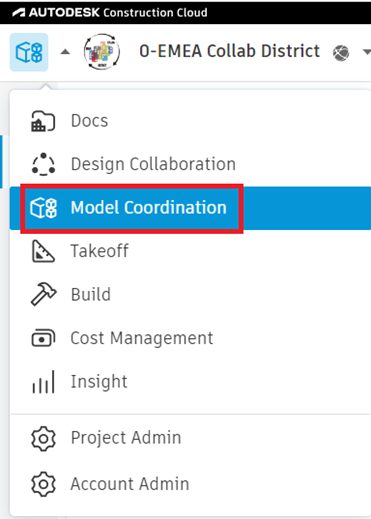
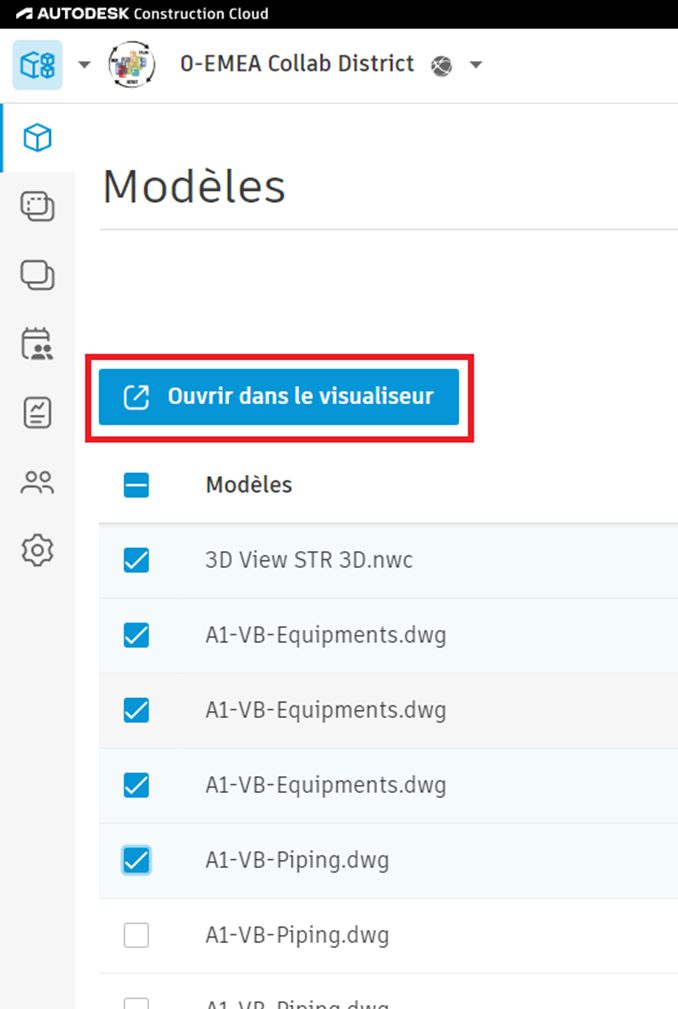
- Μεταβείτε στη μονάδα ” Μοντέλο συντονισμού »
- Στη ζώνη ” Μοντέλα », επιλέξτε τα μοντέλα που θέλετε να αναλύσετε και μετά κάντε κλικ στο κουμπί « Άνοιγμα στο πρόγραμμα προβολής »
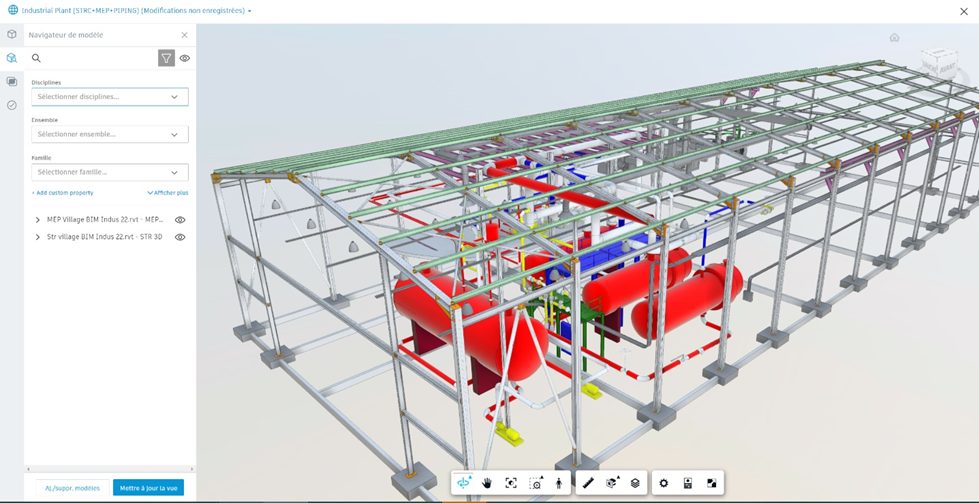
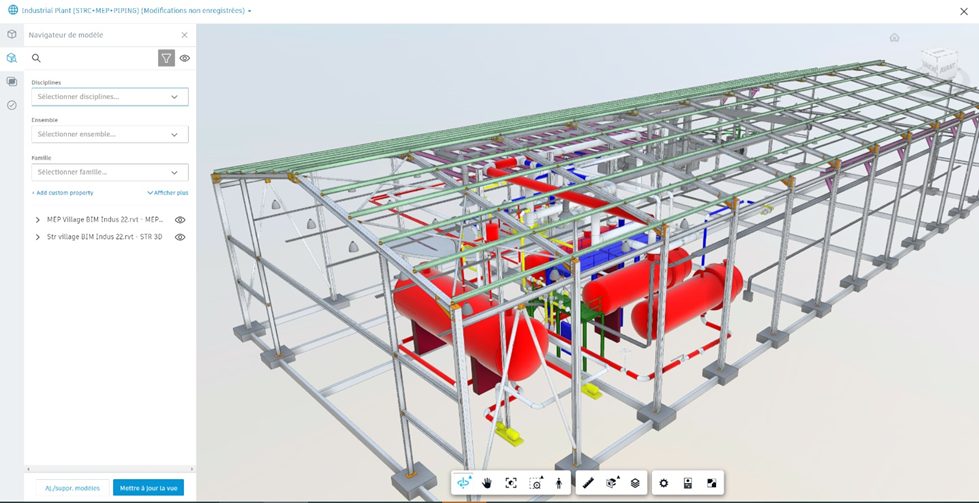
- Η νέα ενότητα ” Πρόγραμμα περιήγησης μοντέλου » προσφέρει πολλαπλά φίλτρα:
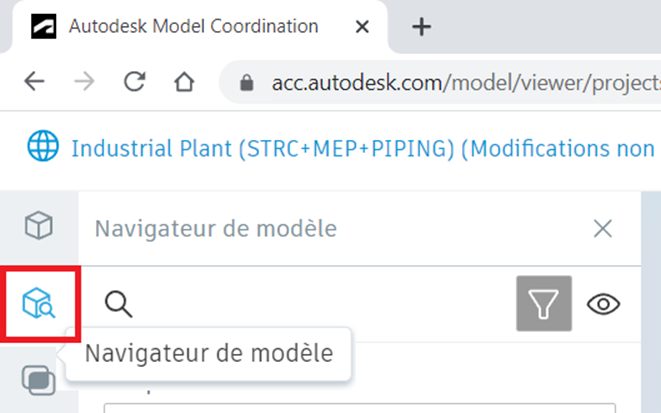
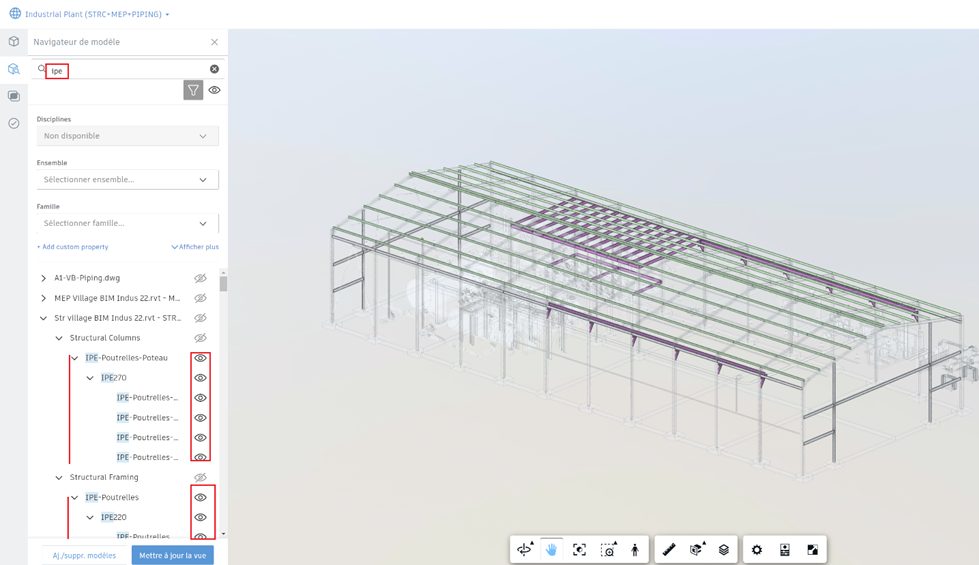
- Πεδίο αναζήτησης:
Στο πεδίο αναζήτησης εισάγετε το όνομα του στοιχείου και αυτόματα εμφανίζονται τα αντικείμενα που αντιστοιχούν στα κριτήρια. Χρησιμοποιήστε το εικονίδιο “μάτι” για να κάνετε τα αντικείμενα να εμφανίζονται / εξαφανίζονται.
- Επιλογή κατά παραμέτρους:
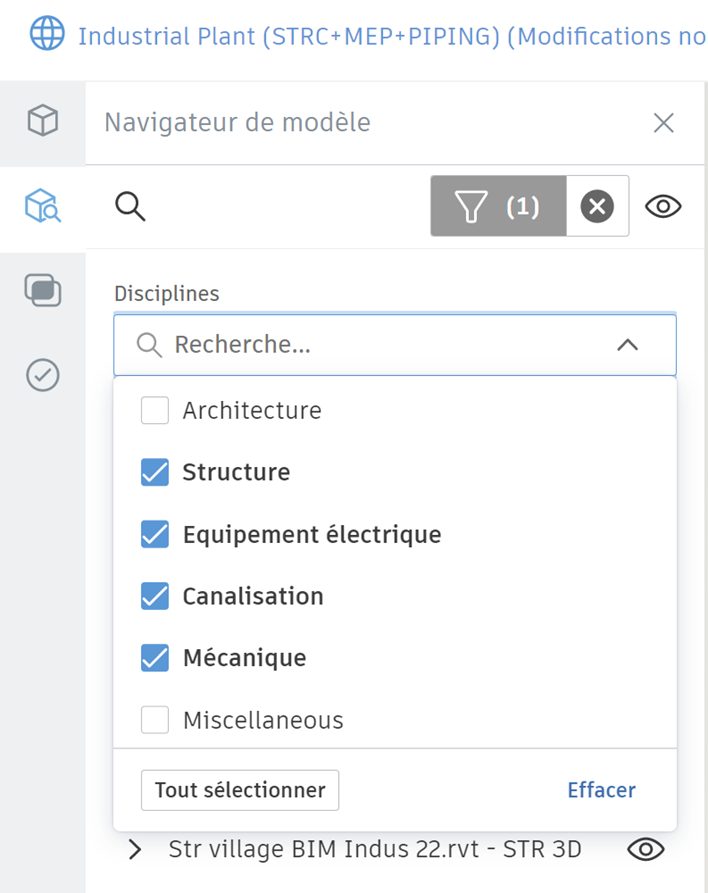
Από προεπιλογή, η υπηρεσία προσφέρει ρυθμίσεις φίλτρου:
- Πειθαρχίες
- Σύνολο
- Οικογένεια
- Κατηγορίες
- Τύπος
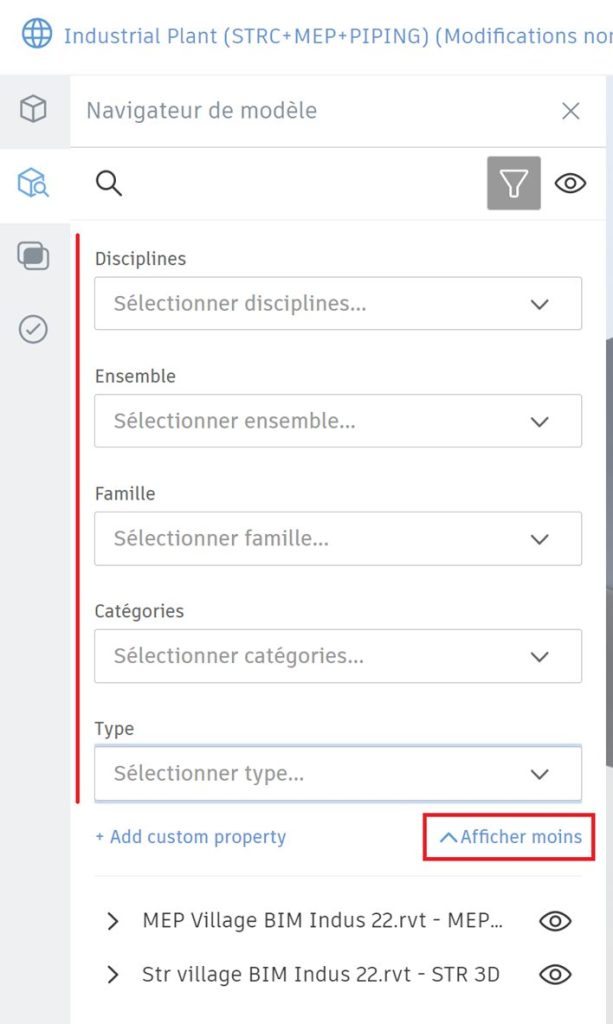
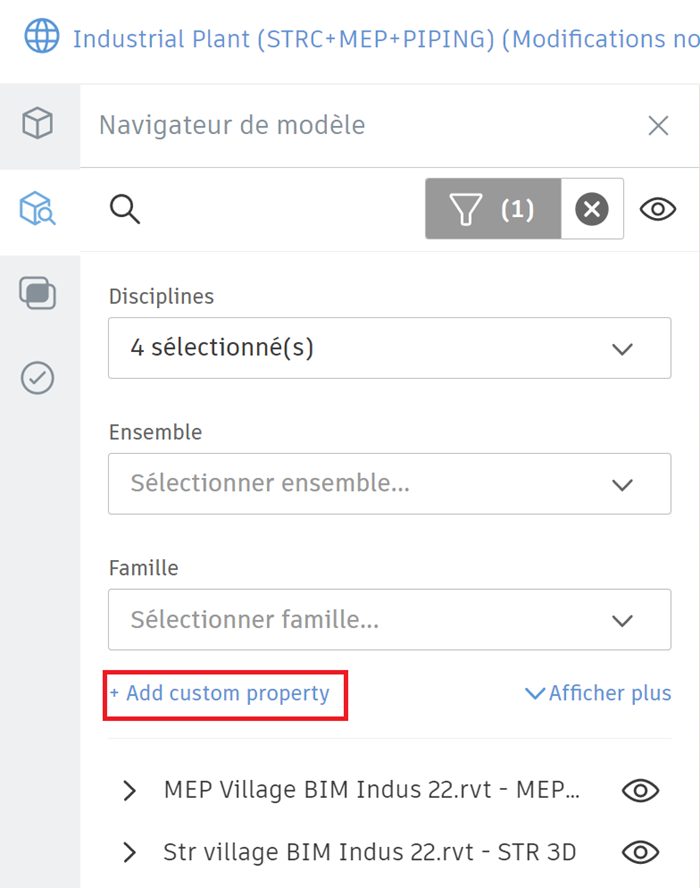
Σημείωση: μόνο τρεις παράμετροι φίλτρου εμφανίζονται από προεπιλογή, για να δείτε περισσότερες ή λιγότερες παραμέτρους, κάντε κλικ στο ” Δείτε περισσότερα », « Δείξε λιγότερο ».
Σημείωση: η διαθεσιμότητα ορισμένων παραμέτρων εξαρτάται από τους τύπους των αρχείων καθώς και από τις ιδιότητες των δεδομένων.
Συμβουλή: Για να προσθέσετε πολλές παραμέτρους της ίδιας ομάδας, πατήστε το κουμπί ” Ctrl στο πληκτρολόγιό σας ενώ ελέγχετε τις επιθυμητές παραμέτρους.
Μπορείτε να οργανώσετε τη λίστα των παραμέτρων φίλτρου κάνοντας κλικ στο ” Προσθήκη προσαρμοσμένης ιδιότητας ».
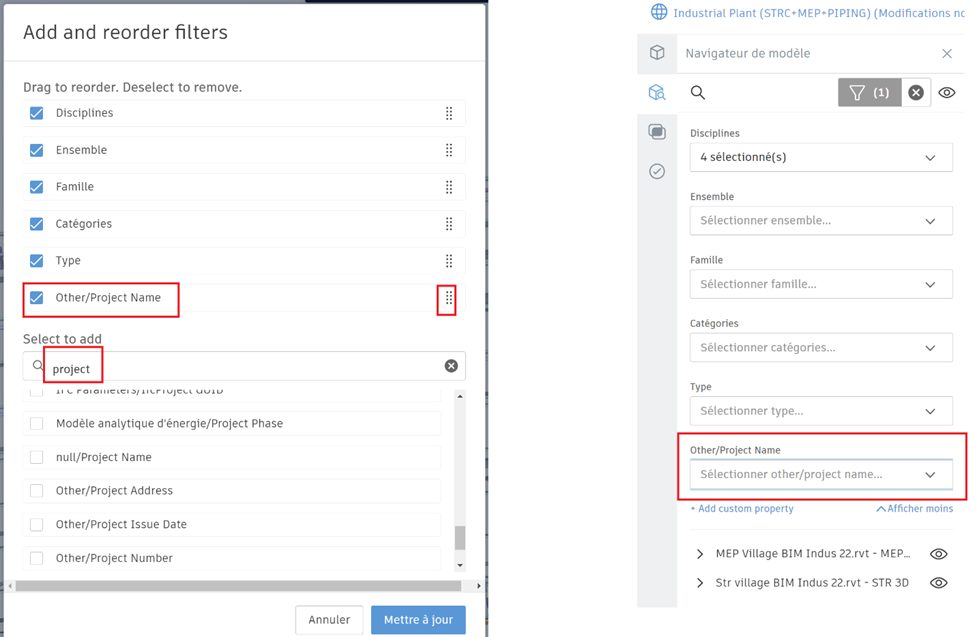
Σε αυτό το παράθυρο, μπορείτε να ενεργήσετε στις παραμέτρους του φίλτρου, όπως:
- προσθήκη/αφαίρεση
- αλλάξτε τη σειρά εμφάνισης
Το παρακάτω παράδειγμα δείχνει ότι προσθέτετε ένα ” Άλλο/Όνομα έργου στη λίστα παραμέτρων φίλτρου. Κάντε κλικ στο κουμπί ” Εκσυγχρονίζω για την εφαρμογή ρυθμίσεων φίλτρου στη διεπαφή.
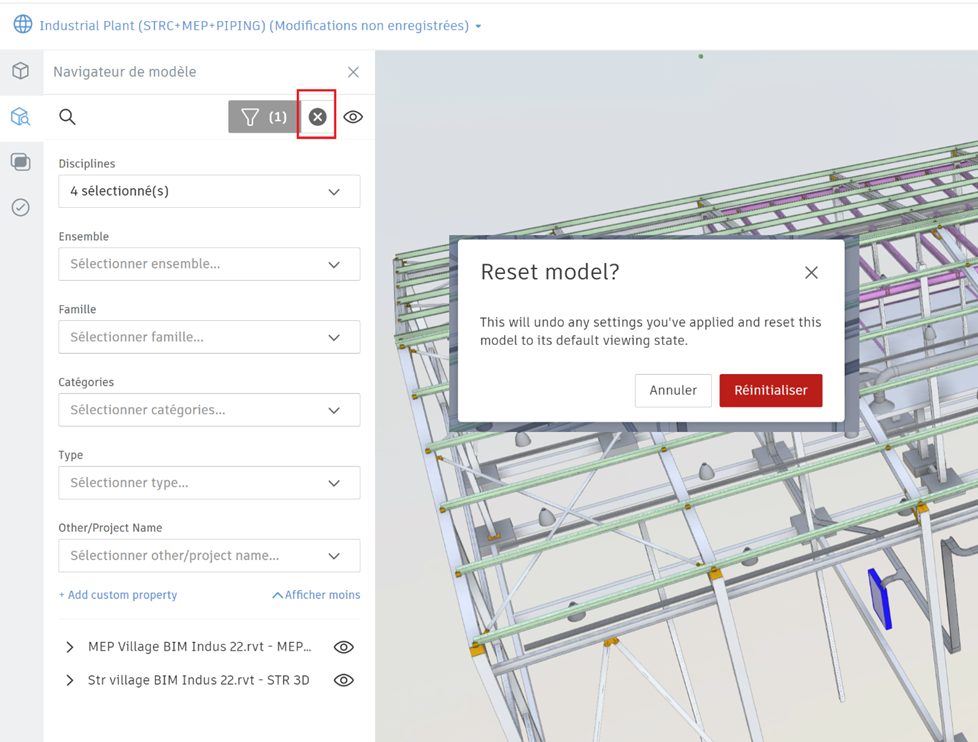
- Για να αφαιρέσετε τα εφαρμοσμένα φίλτρα, κάντε κλικ στο ” Χ στο επάνω μέρος του πίνακα προγράμματος περιήγησης προτύπων και επιβεβαιώστε την επιλογή σας με το κουμπί “Επαναφορά”.
- Από αυτή τη στιγμή, κάνοντας κλικ στο κουμπί ” Συγκρούσεις », η διεπαφή σάς δείχνει τις παρεμβολές μεταξύ των μοντέλων και των επιλεγμένων παραμέτρων φιλτραρίσματος.
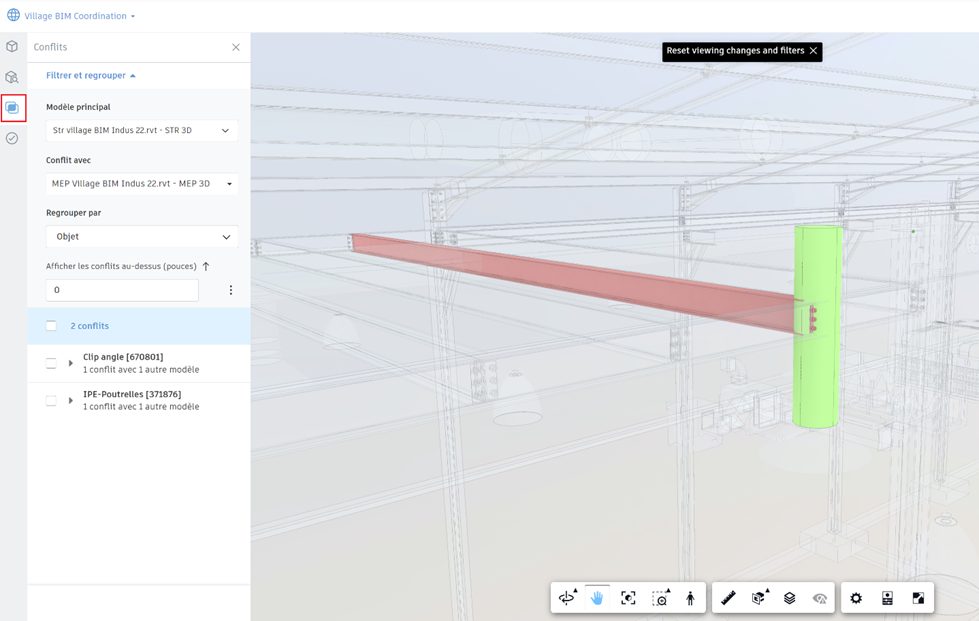
- Για να αποθηκεύσετε το φίλτρο και συνεπώς την προβολή που δημιουργήθηκε από τις παραμέτρους του φίλτρου, κάντε κλικ στο ” αποθήκευση προβολής ” ή ” Ενημέρωση προβολής “. Θα σας ζητηθεί να εισαγάγετε ένα όνομα προβολής, τα κριτήρια απορρήτου (Ιδιωτικό ή δημόσιο) και μια περιγραφή.
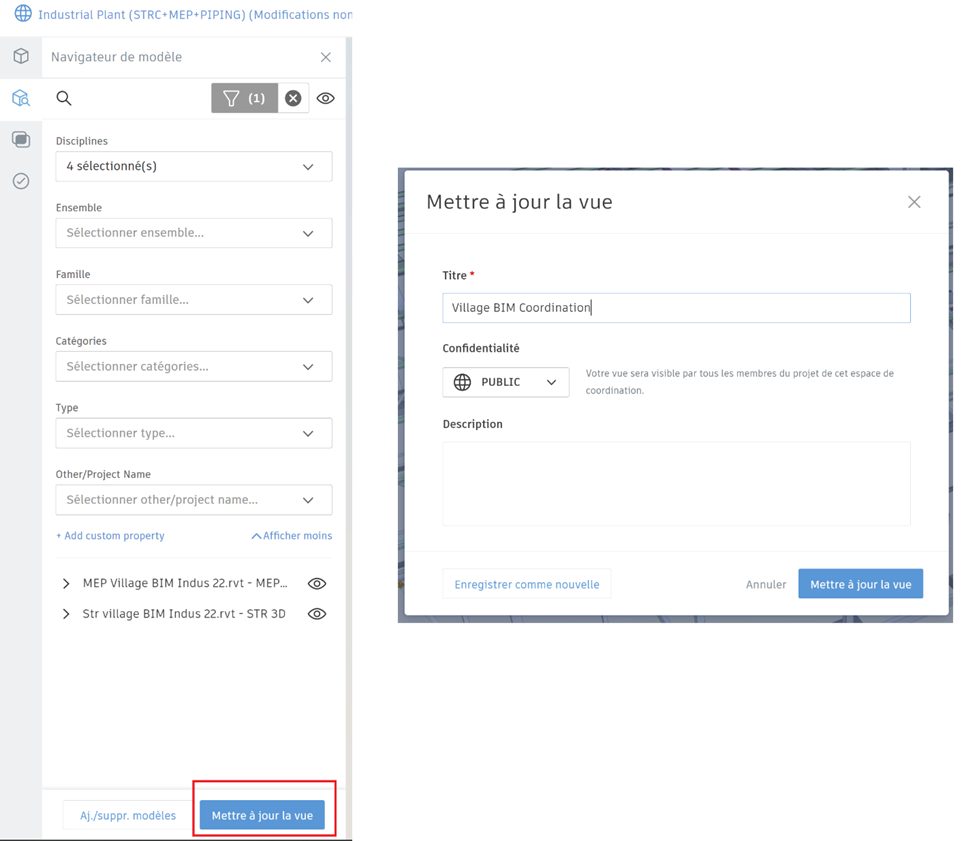
Σημείωση: Μόλις αποθηκευτεί αυτή η προβολή, μπορεί να χρησιμοποιηθεί ως φίλτρο στον πίνακα διένεξης.