Ροή εργασίας Autodesk ReCap Pro / Autodesk Navisworks Photo με στοιχεία πλέγματος
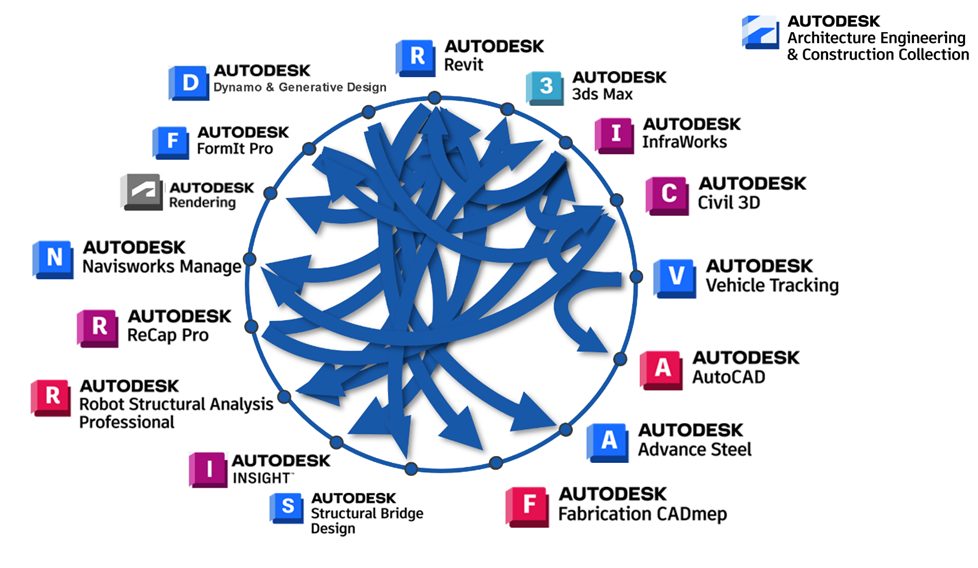
Ένα από τα πραγματικά δυνατά σημεία της συλλογής Autodesk AEC είναι να προσφέρει πολλαπλές ροές εργασίας που συνδέουν το λογισμικό της μεταξύ τους.
Πρόσφατα, όλες οι ροές εργασιών στη συλλογή AEC μόλις συμπληρώθηκαν από μια νέα στον τομέα της καταγραφής πραγματικότητας που θα σας εξοικονομήσει χρόνο βελτιώνοντας παράλληλα την ποιότητα των έργων σας.
1- Η νέα ροή εργασίας:
Η ροή εργασίας προορίζεται για χρήστες που επιθυμούν να συγκρίνουν το “ως κατασκευασμένο” με το “όπως έχει σχεδιαστεί”. Σε αυτήν τη ροή εργασίας, οι υπάρχουσες συνθήκες αποτυπώνονται μέσω ενός σαρωτή 3D (ή αεροφωτογραφιών), που υποβάλλονται σε επεξεργασία από το λογισμικό Autodesk ReCap Pro (ή Photo), μετατρέπονται σε πλέγματα μέσω μιας διαδικασίας cloud* και στη συνέχεια αντιμετωπίζονται με το μοντέλο BIM από το λογισμικό Autodesk. Navisworks.
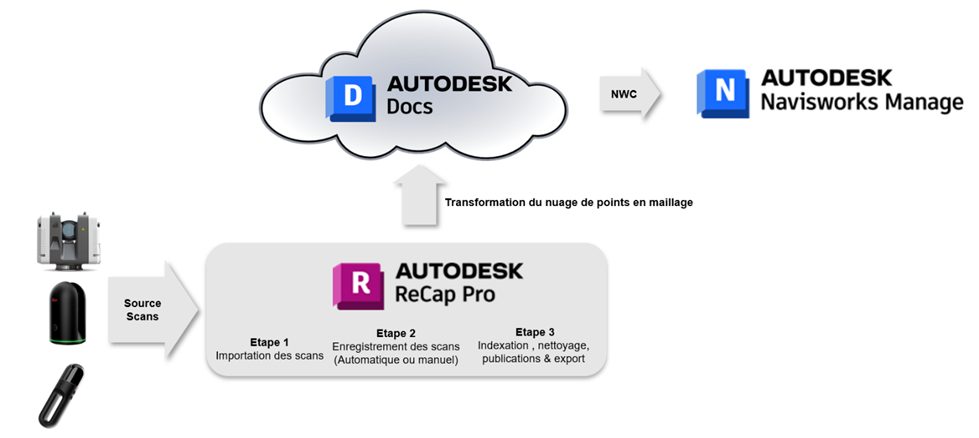
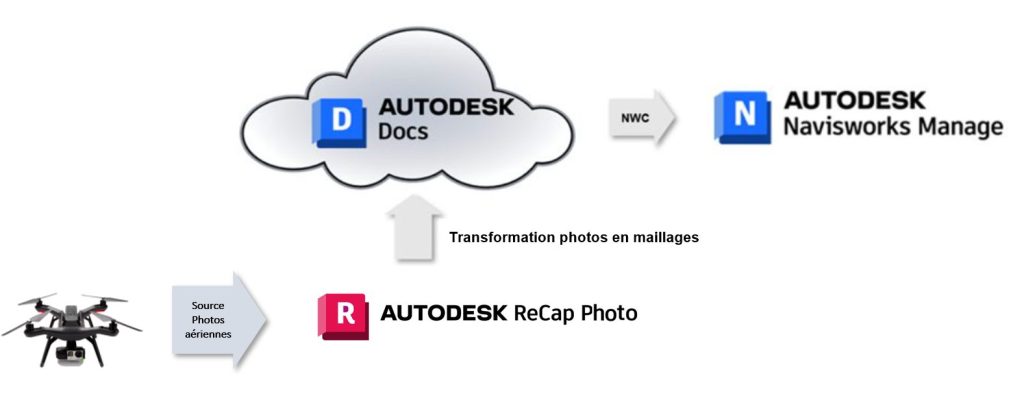
* Η μετατροπή του νέφους σημείων σε πλέγματα απαιτεί την κατανάλωση κουπονιών Flex (πρώην Cloud Credits) των οποίων ο αριθμός εξαρτάται από το νέφος σημείων και την ανάλυση του επιθυμητού πλέγματος.
2- Η διαδικασία:
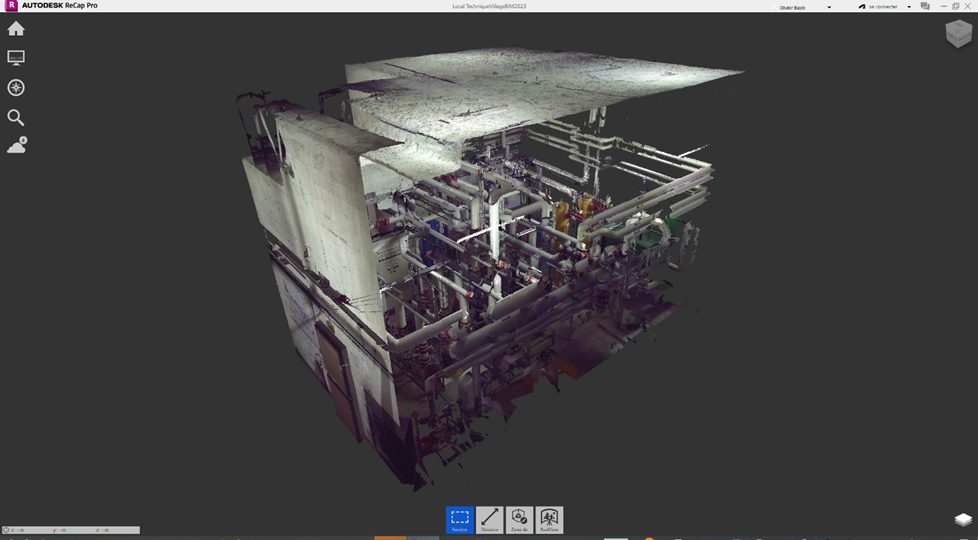
2.1- Ανάκτηση σημείων cloud στο λογισμικό Autodesk ReCap:
Για όσους δεν γνωρίζουν τον μηχανισμό εισαγωγής σημείων cloud στο λογισμικό Autodesk ReCap, σας συμβουλεύω να παρακολουθήσετε αυτό το βίντεο (είναι λίγο παλιό αλλά εξακολουθεί να είναι σχετικό).
2.2 Μετατροπή του νέφους σημείων σε πλέγματα μέσω της υπηρεσίας Autodesk Cloud:
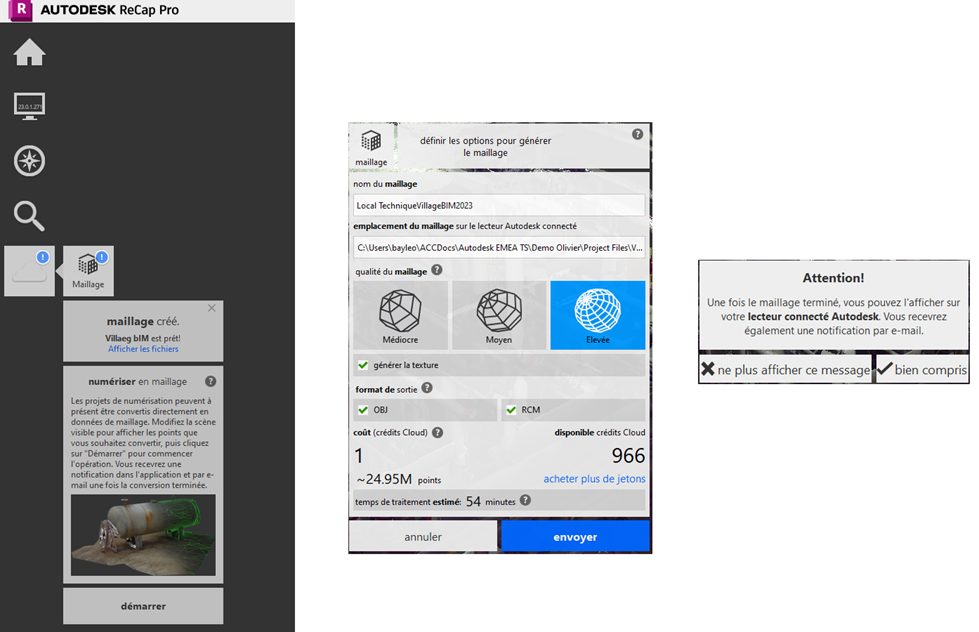
Η λειτουργικότητα του λογισμικού Autodesk ReCap Pro για τη μετατροπή του νέφους σημείων σε πλέγματα είναι πλήρως αυτοματοποιημένη, αρκεί να αναφέρουμε:
- το όνομα του μελλοντικού μοντέλου πλέγματος,
- όπου θα αποθηκευτεί το αρχείο (Autodesk Docs, BIM 360 Docs ή Autodesk Drive)
- η ποιότητα του πλέγματος:
- Φτωχός :αντιστοιχεί σε ανάλυση ματιών 20 mm,
- σημαίνω : αντιστοιχεί σε ανάλυση ματιών 10 mm,
- υψηλός : αντιστοιχεί σε ανάλυση ματιών 4 mm.
- τον τύπο της μορφής αποτελέσματος (OBJ: Μορφή αντικειμένου, RCM: Μορφή φωτογραφίας Autodesk ReCap).
Δείτε αυτό το άρθρο του BIM Village όπου εξηγείται ολόκληρη η διαδικασία.
2.3 Ανάκτηση του πλέγματος στο λογισμικό Autodesk Navisworks:
Μετά από λίγα λεπτά, λαμβάνετε ειδοποίηση μέσω email ότι η λειτουργία μετασχηματισμού έχει ολοκληρωθεί.
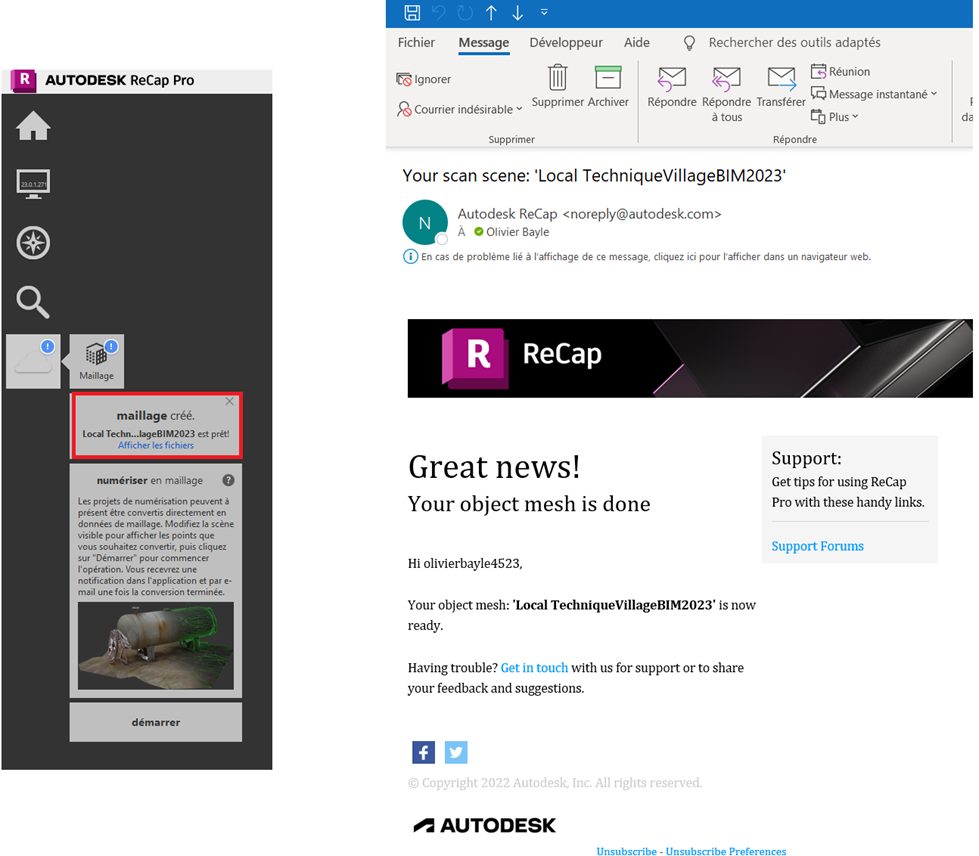
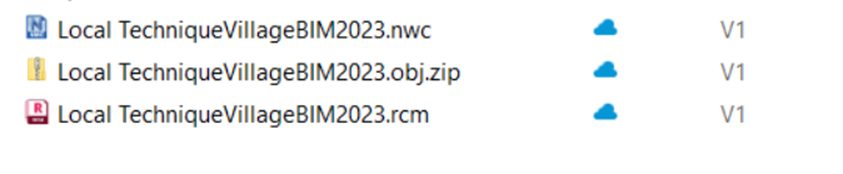
Μεταβείτε στον κατάλογο αποθηκευμένων αποτελεσμάτων ή κάντε κλικ στον σύνδεσμο που εμφανίζεται στη διεπαφή λογισμικού Autodesk ReCap για να ανακαλύψετε τα αρχεία που δημιουργούνται και ειδικότερα για να ανακαλύψετε το αρχείο σε μορφή NWC που μπορεί να ανοίξει απευθείας στο λογισμικό Autodesk Navisworks.
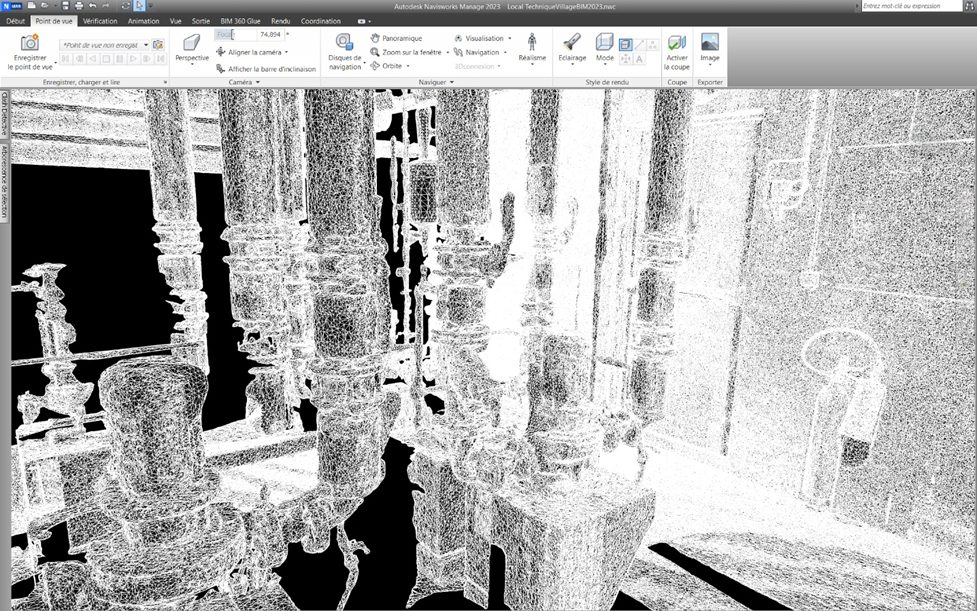
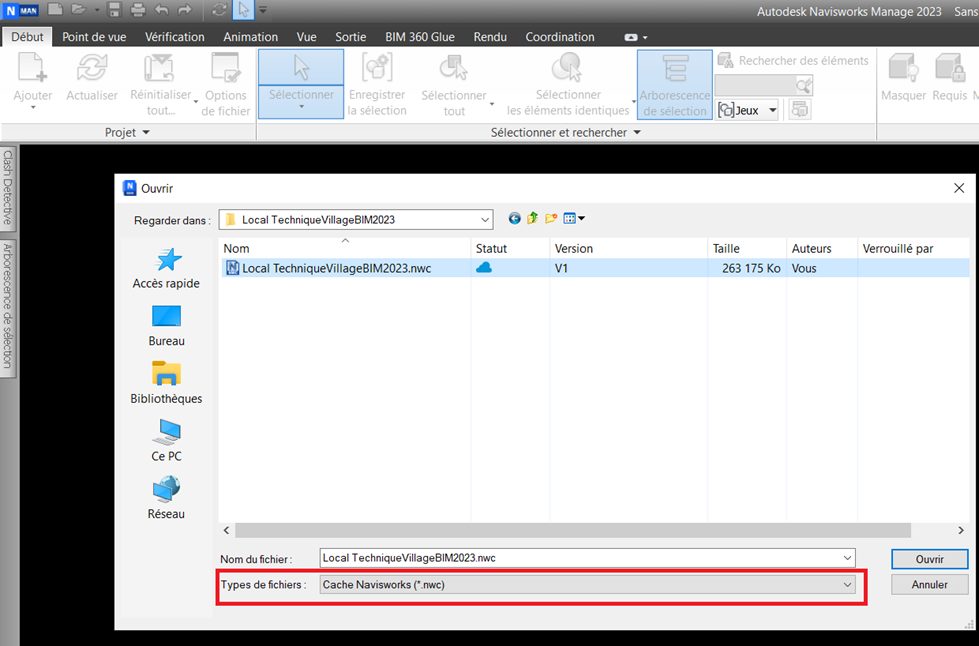
Στο λογισμικό Autodesk Navisworks, ανοίξτε το αρχείο NWC που δημιουργήθηκε προηγουμένως.
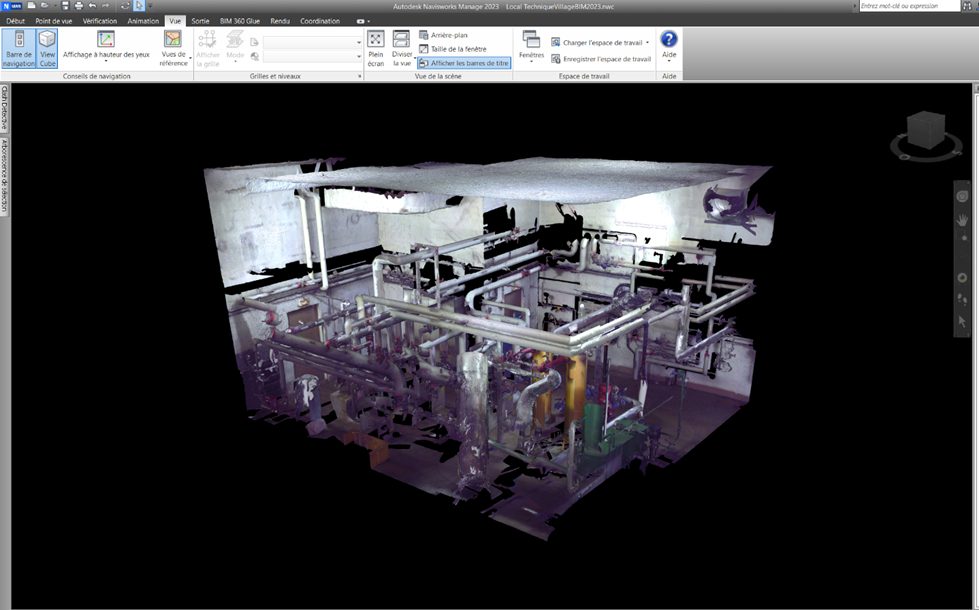
Αποτελέσματα : βρίσκουμε το μοντέλο πλέγματος
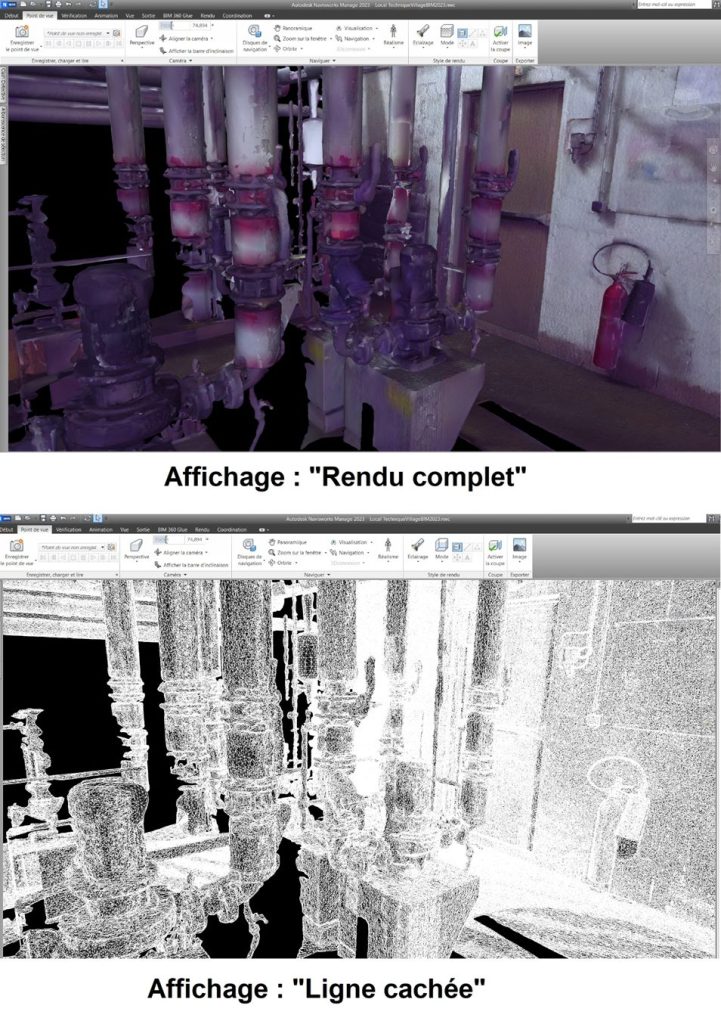
2.4 Αντιμετώπιση του πλέγματος με ένα μοντέλο:
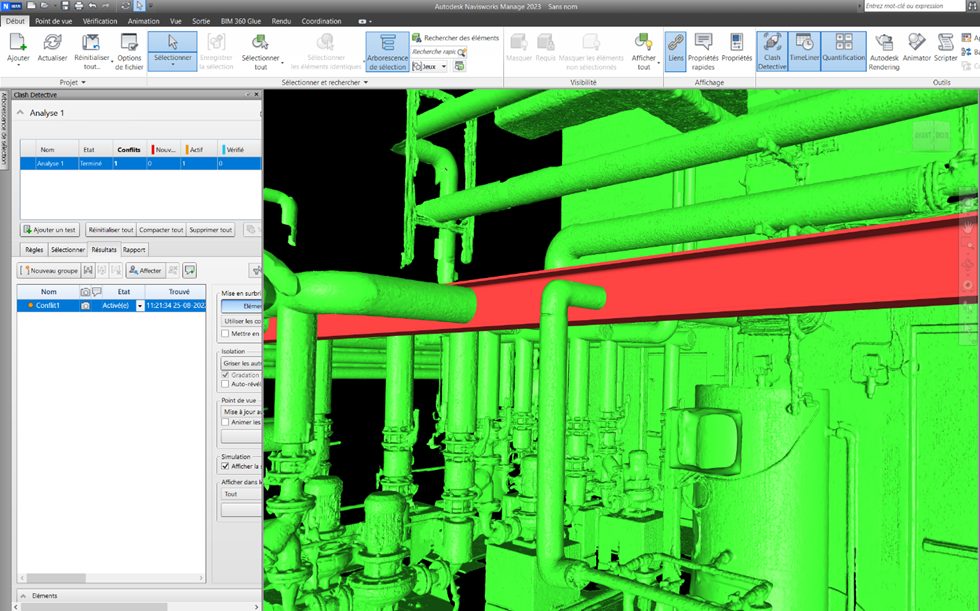
Το μόνο που έχετε να κάνετε είναι να φορτώσετε ένα μοντέλο όπως ένα μοντέλο BIM από το Revit και να εκκινήσετε το εργαλείο ανίχνευσης σύγκρουσης για να ανακαλύψετε τα στοιχεία που έρχονται σε σύγκρουση.
Αποτελέσματα :