Έγγραφα Autodesk – Συνδέστε τα δεδομένα σας στο Microsoft Power BI
Εδώ και αρκετό καιρό, οι υπηρεσίες cloud της Autodesk σάς επιτρέπουν να εξάγετε όλα τα δεδομένα του έργου σας για να τα προβάλετε σε μια διεπαφή Microsoft Power BI. Σας προσκαλώ να εξερευνήσετε μαζί μου αυτό το ελκυστικό χαρακτηριστικό.
Σημείωση: θα χρειαστεί να εγκαταστήσετε μια έκδοση του Microsoft Power BI Desktop στον υπολογιστή σας.
1- Λήψη δεδομένων Autodesk Docs:
- Στην πλατφόρμα Autodesk Construction Cloud, μεταβείτε στο ” Διορατικότητα »
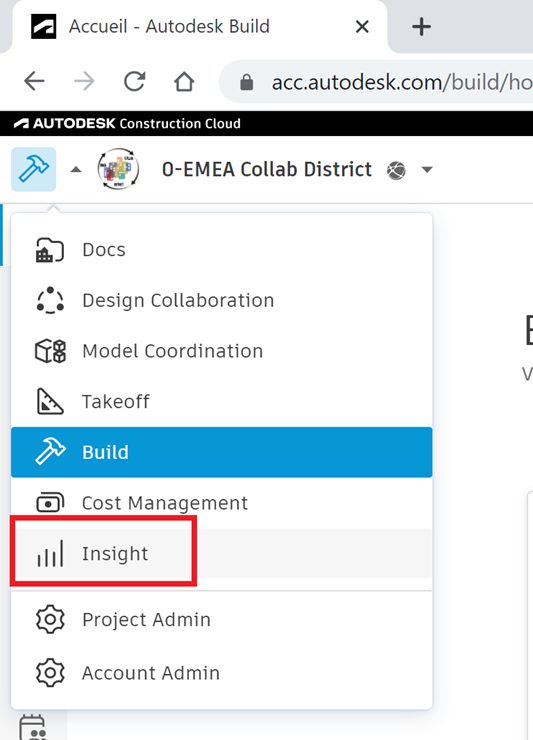
- Κάντε κλικ στο κουμπί ” Υποδοχή δεδομένων »
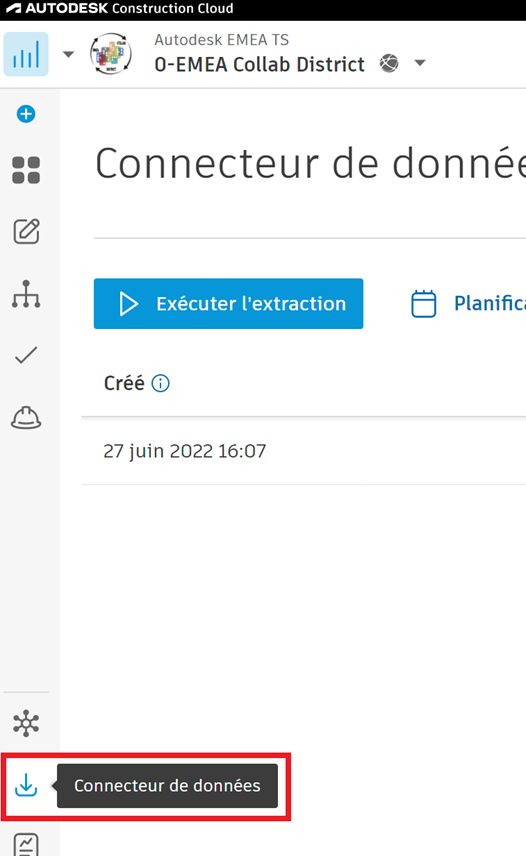
- Κάντε κλικ στο κουμπί ” Εκτελέστε το απόσπασμα »
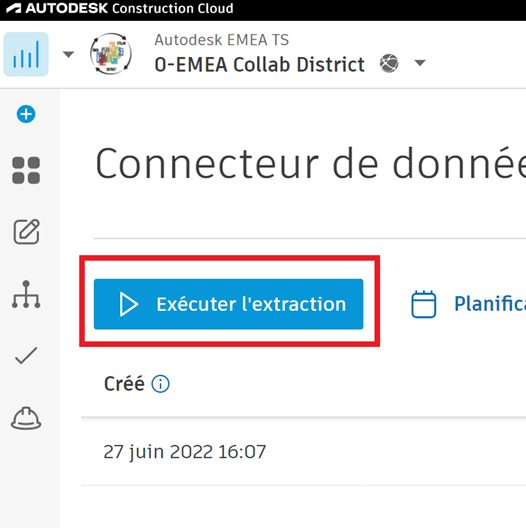
Αποτελέσματα :
Μετά από λίγα λεπτά (αυτό μπορεί να διαφέρει ανάλογα με τον αριθμό των δεδομένων), θα ειδοποιηθείτε με ένα μήνυμα ηλεκτρονικού ταχυδρομείου που σας προσκαλεί από έναν σύνδεσμο URL για λήψη των δεδομένων.
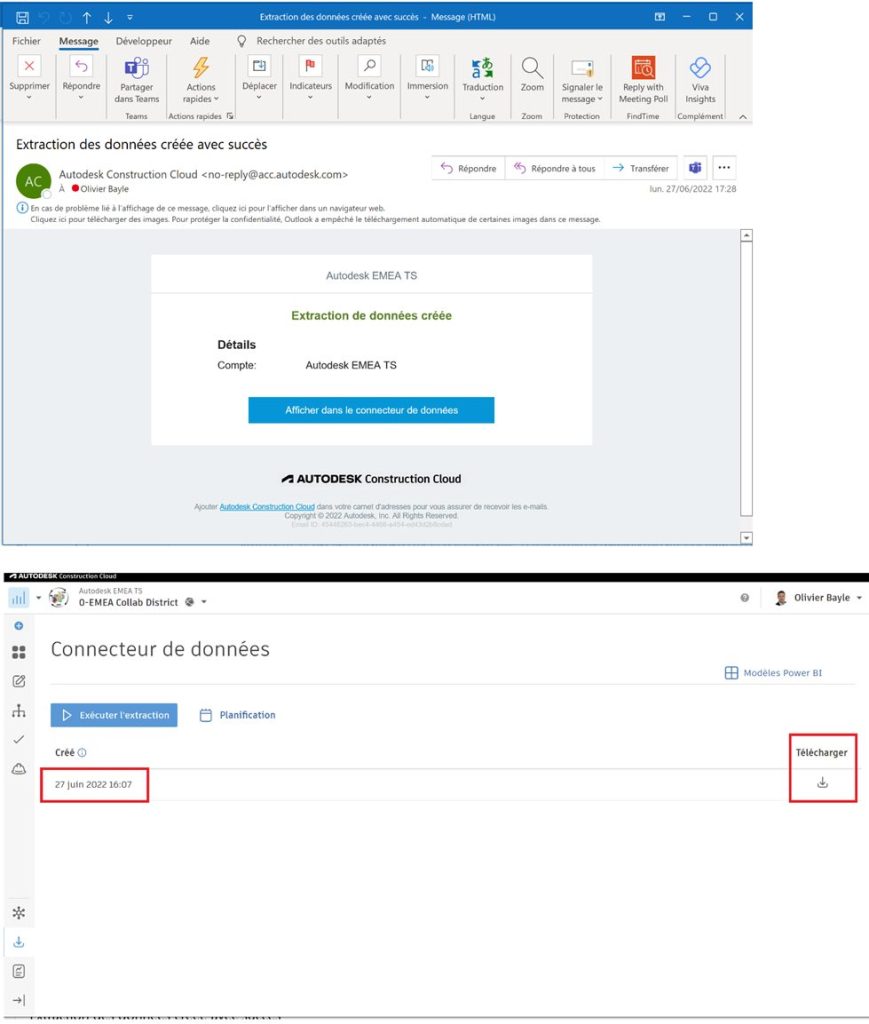
Σημείωση: Εξάγονται όλα τα δεδομένα, δεν υπάρχει η δυνατότητα εξαγωγής μόνο ενός μέρους (για παράδειγμα μόνο οι παρατηρήσεις).
Σημείωση bis: Μόλις ολοκληρωθεί η εξαγωγή, μπορείτε να κάνετε λήψη των δεδομένων από ένα συμπιεσμένο αρχείο (μορφή ZIP).
Συμβουλή #1: Εξαγωγή δεδομένων έργου από λογαριασμό
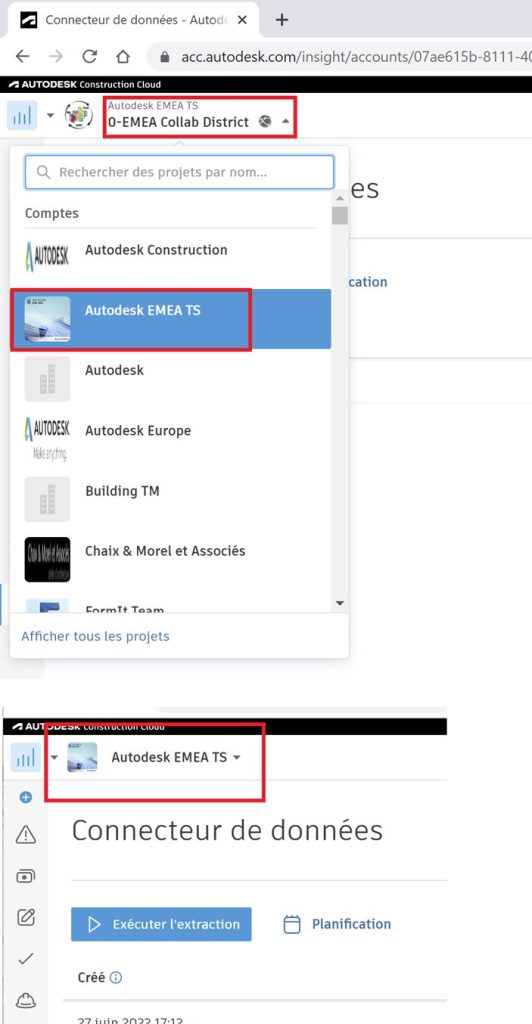
Από προεπιλογή, η εξαγωγή δεδομένων πραγματοποιείται από το τρέχον έργο όπως φαίνεται στην παρακάτω εικόνα: αυτό είναι το έργο ” 0-EMEA Collab District ” Λογαριασμός ” Autodesk EMEA TS » ;
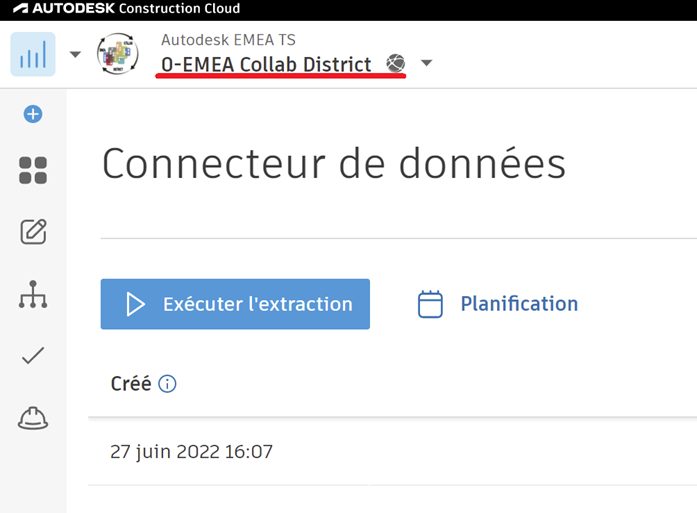
Εάν θέλετε να εξαγάγετε όλα τα δεδομένα από όλα τα έργα του λογαριασμού σας, κάντε κλικ στον επιλογέα λογαριασμού, επιλέξτε τον λογαριασμό και μετά κάντε κλικ στο ” Εκτελέστε το απόσπασμα ».
Συμβουλή #2: Σχεδιασμός εξόρυξης
Είναι δυνατό να προγραμματίσετε την εξαγωγή δεδομένων, για παράδειγμα τη νύχτα, προκειμένου να επωφεληθείτε από τις πιο πρόσφατες ενημερώσεις του έργου μόλις φτάσετε στο γραφείο.
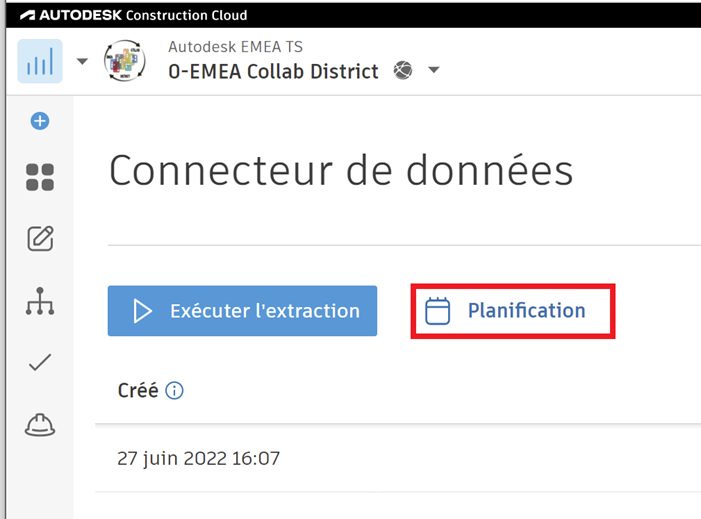
- Κάντε κλικ στο κουμπί ” Σχεδίαση »
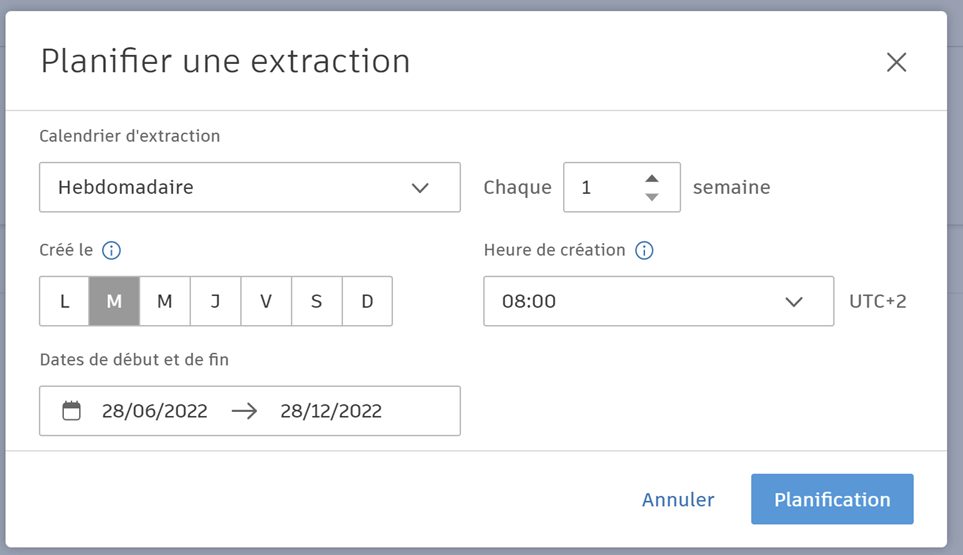
- Διαμορφώστε:
- Υποτροπή (Καθημερινή, Μηνιαία, Μηνιαία),
- Συχνότητα
- Η μέρα
- χρόνος
- η περιοδος
2- Λήψη προτύπων Microsoft Power BI:
Η πλατφόρμα Autodesk Construction Cloud προσφέρει μερικά έτοιμα προς χρήση πρότυπα Microsoft Power BI.
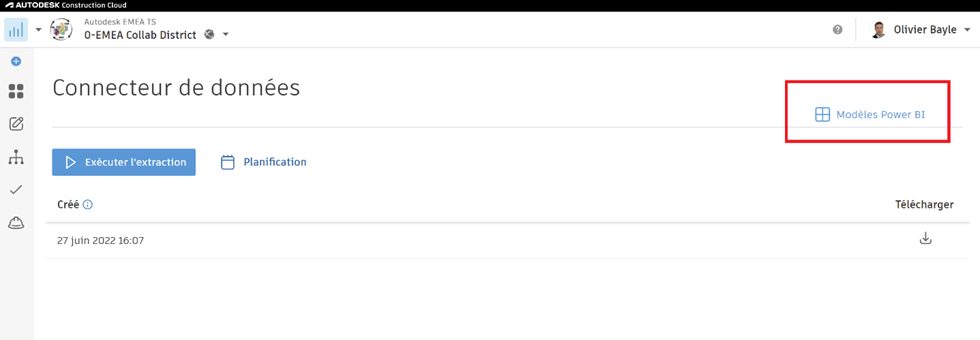
- Κάντε κλικ στο κουμπί ” Μοντέλα Power BI »
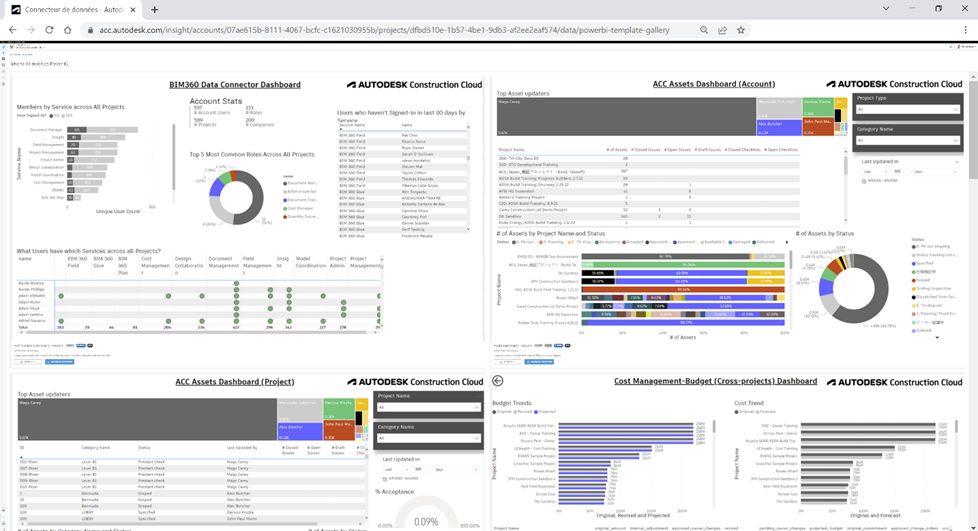
- Για κάθε πρότυπο, έχετε δύο επιλογές:
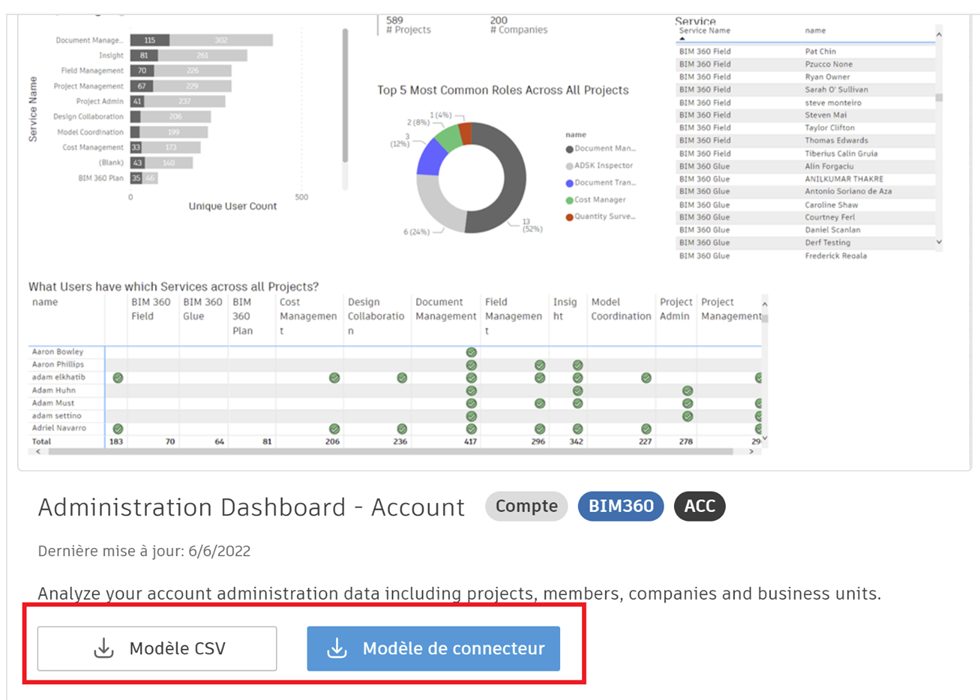
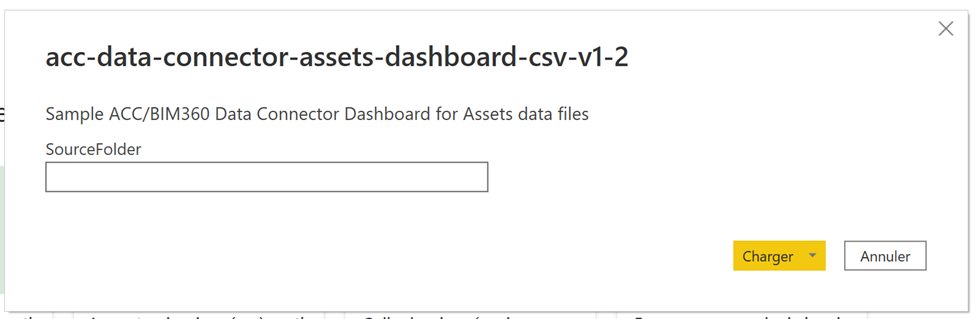
- Πρότυπο CSV: πρότυπο του οποίου τα δεδομένα θα βασίζονται στο απόσπασμα που έχει ληφθεί στον υπολογιστή σας
- Πρότυπο εφαρμογής σύνδεσης: πρότυπο του οποίου τα δεδομένα θα προέρχονται από το αρχείο της τελευταίας εξαγωγής δεδομένων που βρίσκεται στα Έγγραφα Autodesk
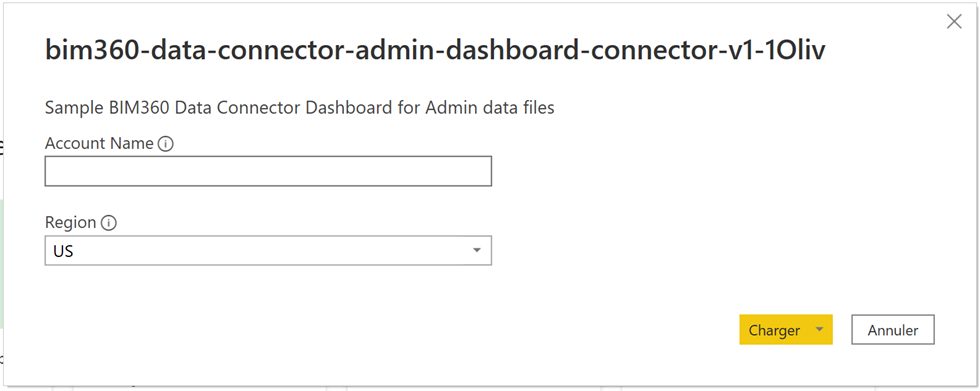
Σημείωση: όταν χρησιμοποιείτε αυτήν τη μέθοδο, εάν εκτελείτε μια αυτόματη εξαγωγή κάθε μέρα (για παράδειγμα τη νύχτα), όταν ανοίγετε το Power BI, θα ενημερώνεται αυτόματα.
Στο παράδειγμα με το οποίο ασχολούμαι, χρησιμοποίησα μόνο δεδομένα που κατέβασα στο μηχάνημά μου. ή πρότυπα CSV.
3 – Άνοιγμα του προτύπου Power BI από το ληφθέν αρχείο εξαγωγής δεδομένων.
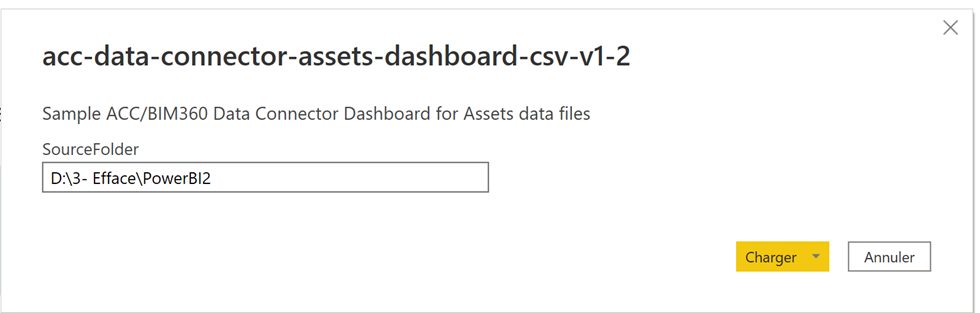
- Αφού κάνετε λήψη του προτύπου “CSV model” της επιλογής σας, κάντε διπλό κλικ σε αυτό και υποδείξτε τον κατάλογο όπου θα αποσυμπιεστούν τα δεδομένα εξαγωγής και, στη συνέχεια, κάντε κλικ στο ” Φορτιστής »
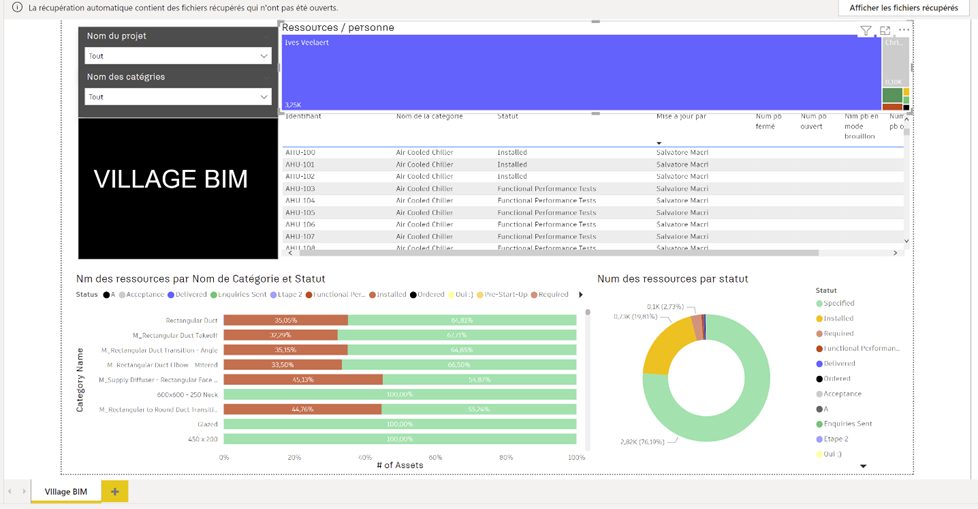
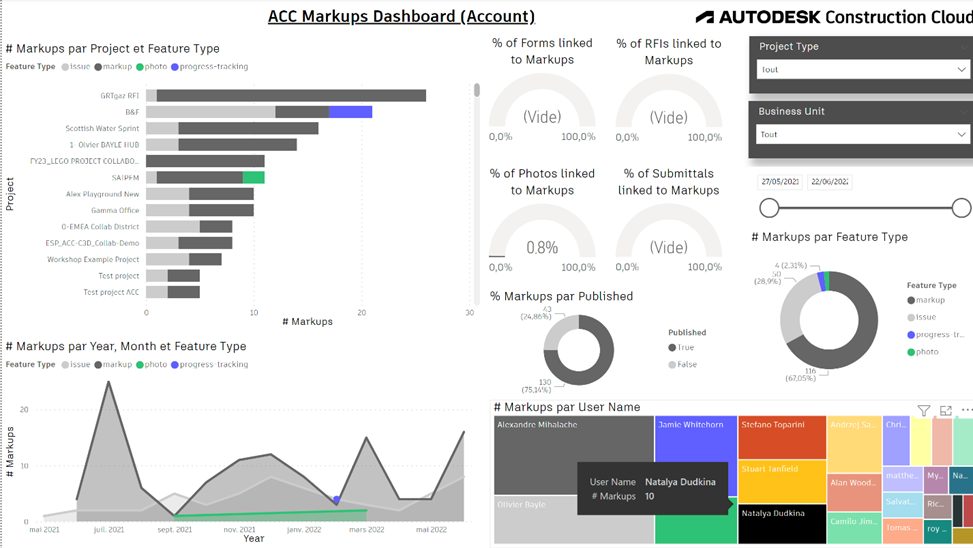
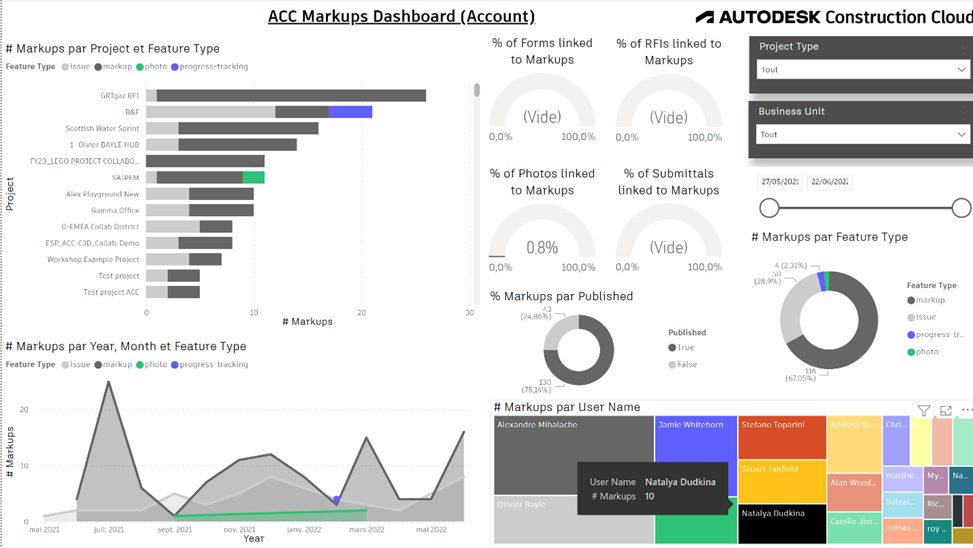
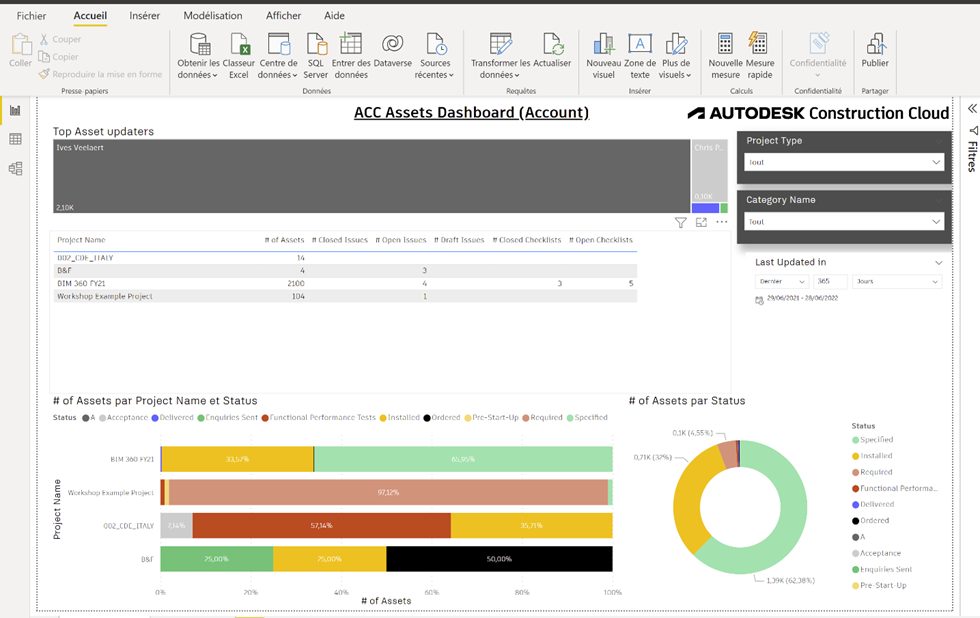
Αποτελέσματα :
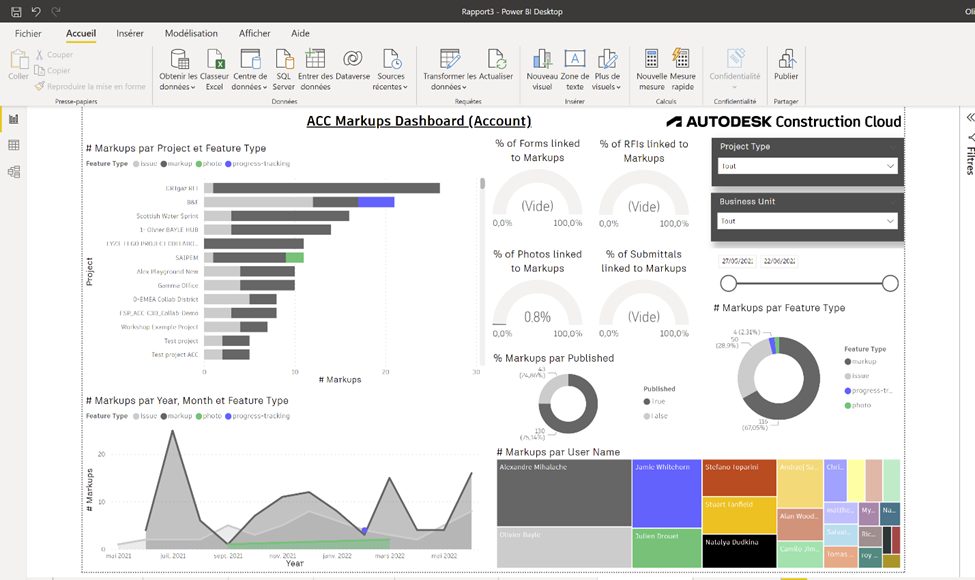
Ενα άλλο παράδειγμα :
4- Χρήση της υποδοχής Power BI για το Autodesk Construction Cloud:
Υπάρχει επίσης μια υποδοχή Autodesk Construction Cloud με πιστοποίηση Power BI διαθέσιμη για τους χρήστες της έκδοσης Απριλίου 2022. Με αυτόν τον τρόπο, μπορείτε να δημιουργήσετε το δικό σας πρότυπο παρουσίασης Power BI.
- Ανοίξτε το Power BI Desktop
- Κάντε κλικ στο ” Λάβετε τα δεδομένα » στην κορδέλα καλως ΗΡΘΑΤΕ »
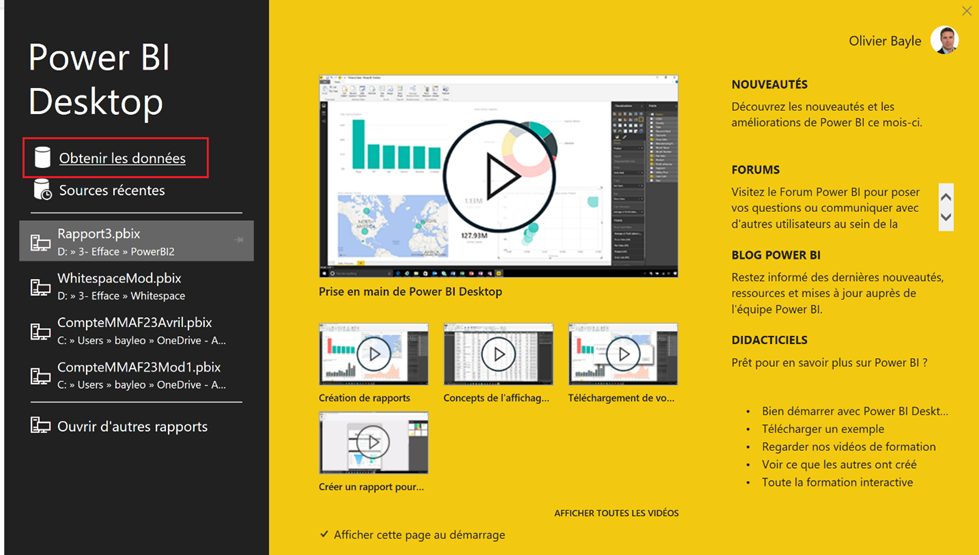
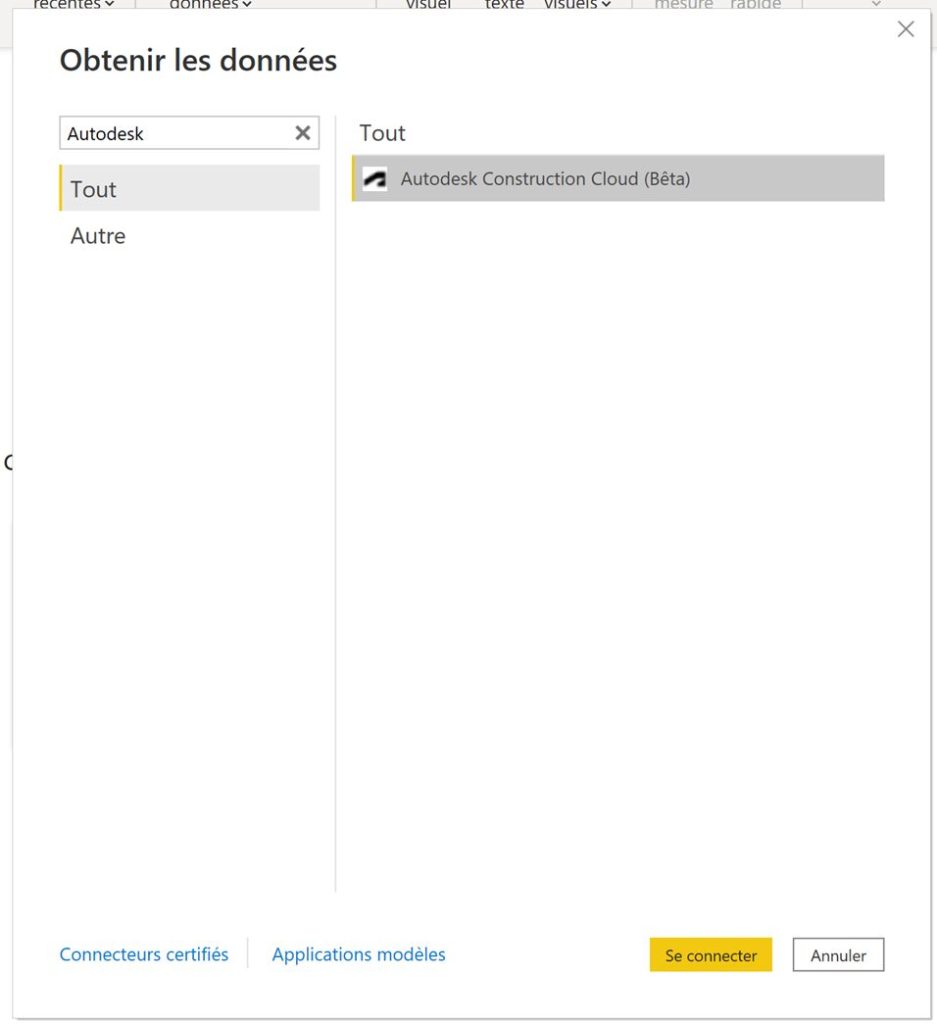
- Στο πλαίσιο διαλόγου Λάβετε δεδομέναψάχνω για ” Autodesk » και επιλέξτε ” Autodesk Construction Cloud (Beta) ».
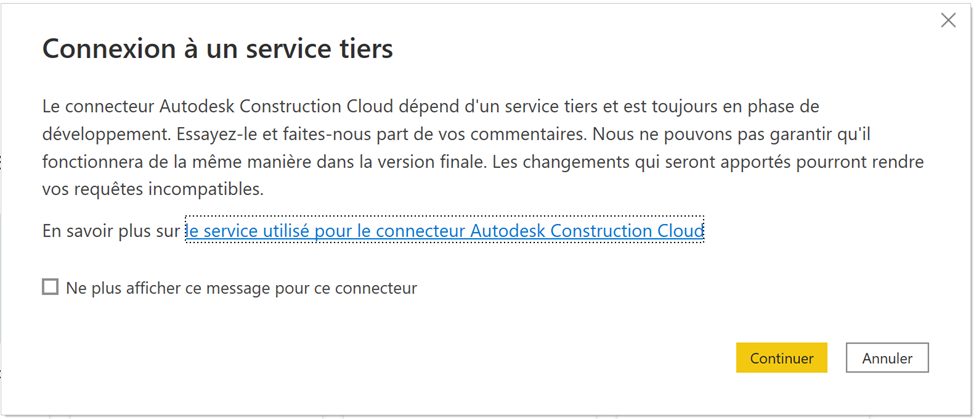
- Επικυρώστε τη σύνδεση με μια υπηρεσία τρίτου μέρους
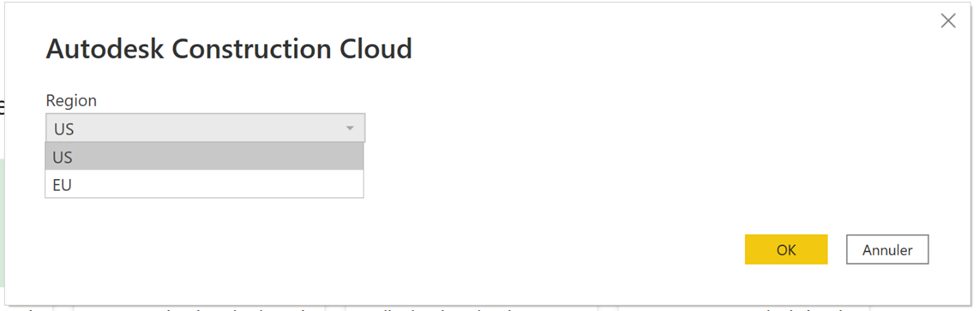
- Επιλέξτε τον διακομιστή σας (ΗΠΑ ή Ευρώπη)
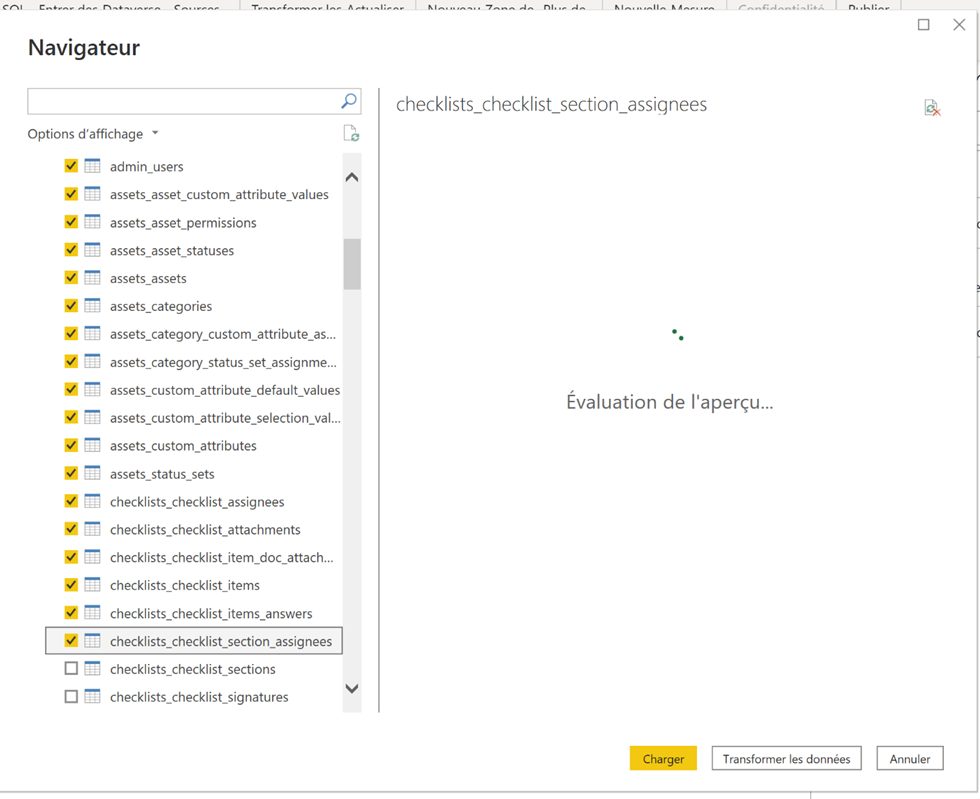
- Επιλέξτε τα δεδομένα που θέλετε να εισαγάγετε και, στη συνέχεια, κάντε κλικ στο ” Φορτιστής »
Αποτελέσματα :
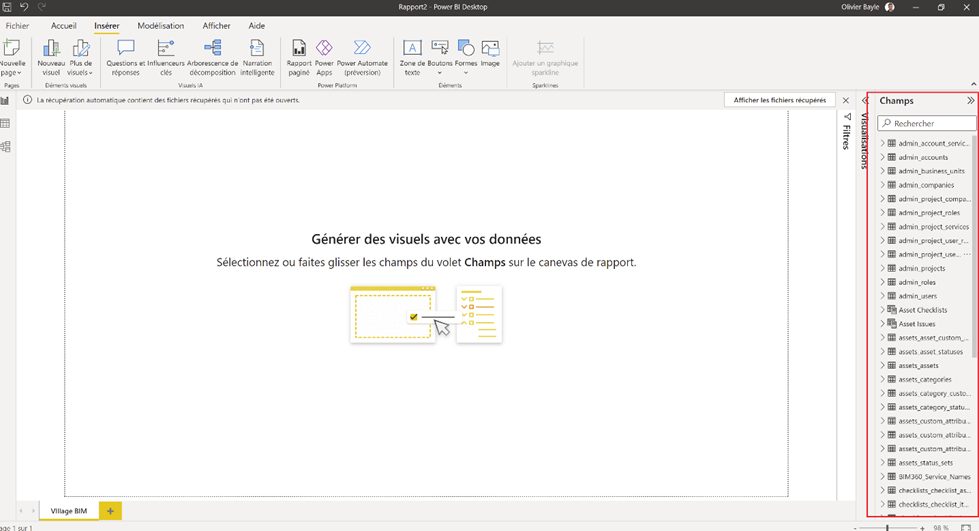
Αφού φορτώσετε τα δεδομένα, τα βρίσκετε στη δεξιά πλευρά του Power BI.
Ακολουθεί ένα παράδειγμα του τι μπορείτε να αποκτήσετε μετά την εργασία με δεδομένα και τη διαμόρφωση τους από γραφήματα Power BI.