Έγγραφα Autodesk – Συνδέστε τα έργα σας
Εδώ και αρκετό καιρό, είναι δυνατή η πραγματοποίηση συνδέσεων μεταξύ διαφορετικών έργων στην πλατφόρμα Autodesk Docs. Αυτό το χαρακτηριστικό ονομάζεται εύστοχα, ονομάζεται ” Pont και εδώ είναι μερικές εξηγήσεις.
Πώς λοιπόν δημιουργείτε μια γέφυρα μεταξύ των έργων;
Η δημιουργία μιας γέφυρας γίνεται πολύ απλά όταν μοιράζεστε έναν (ή περισσότερους) φακέλους ή ένα (ή περισσότερα) αρχεία.
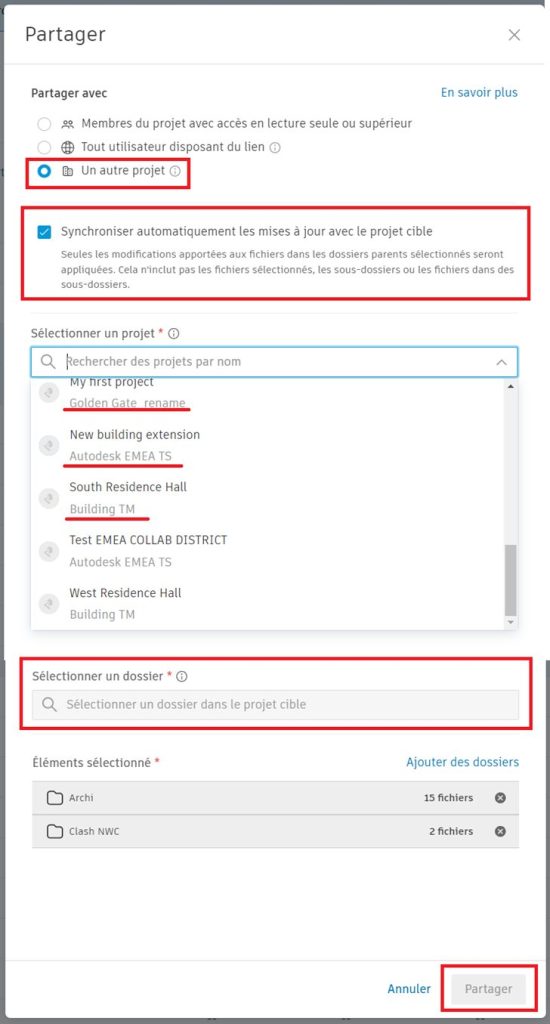
- Επιλέξτε έναν (ή περισσότερους) φακέλους ή ένα (ή περισσότερα) αρχεία και μετά κάντε κλικ στο ” Μοιράζομαι »
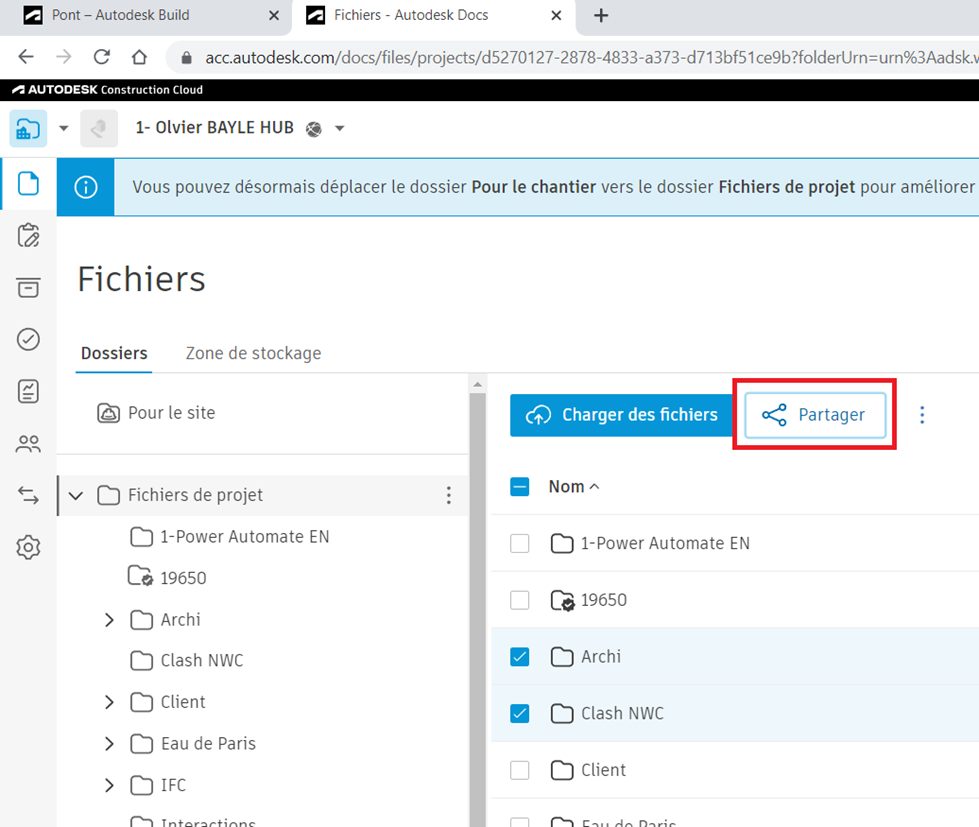
- Στο παράθυρο που εμφανίζεται:
- Επιλέξτε την επιλογή ” άλλο έργο »
- Ελέγξτε την επιλογή ” Αυτόματος συγχρονισμός ενημερώσεων με το έργο-στόχο σε περίπτωση που χρειαστεί να εκτελέσετε αυτόματες ενημερώσεις των αρχείων που περιέχονται στο φάκελο. Λάβετε υπόψη ότι ο συγχρονισμός είναι διαθέσιμος μόνο για τον επιλεγμένο φάκελο και όχι για τους υποφακέλους με τα υποκείμενα αρχεία τους!*
- Επιλέξτε το έργο προορισμού: στην παρακάτω εικόνα, δείχνω ότι μπορείτε να συγχρονίσετε αρχεία σε έργα που ανήκουν σε άλλους λογαριασμούς (υπό την προϋπόθεση ότι έχετε τα δικαιώματα και στα δύο έργα, φυσικά!)
- Επιλέξτε συγχρονισμός καταλόγου
- Κάντε κλικ στο κουμπί ” Μοιράζομαι »
* Προσοχή σε αρχεία τύπου ”Ανταλλαγή δεδομένων ” (ή ” Ανταλλαγές Δεδομένων στα αγγλικά) δεν μπορεί να συγχρονιστεί. Για πληροφορίες σχετικά με αυτόν τον τύπο αρχείου, δείτε τα άρθρα μου εδώ και εδώ.
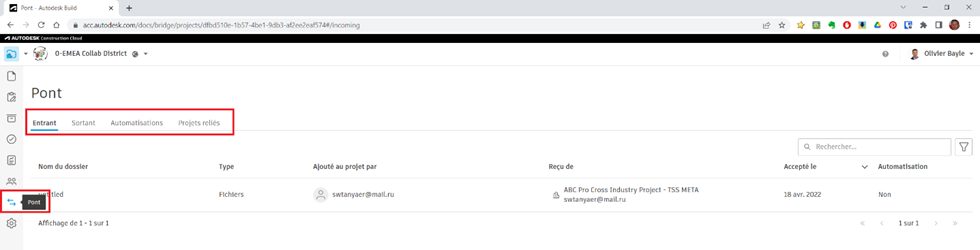
Επιπλέον, η λειτουργία Pont » σας επιτρέπει να καταχωρείτε και να διαχειρίζεστε αρχεία που μοιράζονται μεταξύ διαφορετικών έργων. Είναι οργανωμένο σε τέσσερις καρτέλες που σας επιτρέπουν να προβάλλετε τις ανταλλαγές δεδομένων με το έργο σας:
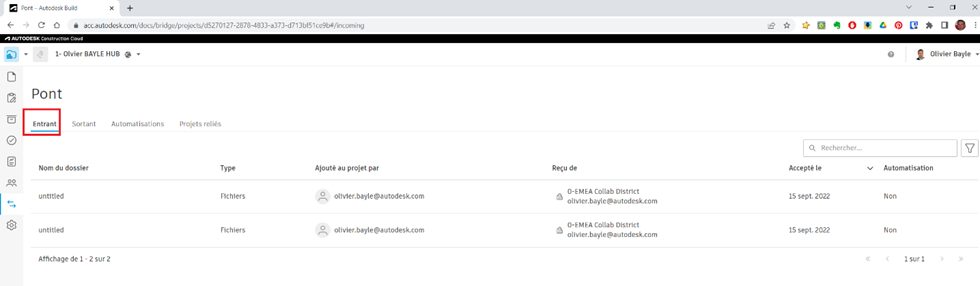
- Εισερχόμενος : εμφανίζει τα αρχεία (ή τους φακέλους) που έλαβε αυτό το έργο από άλλα έργα:
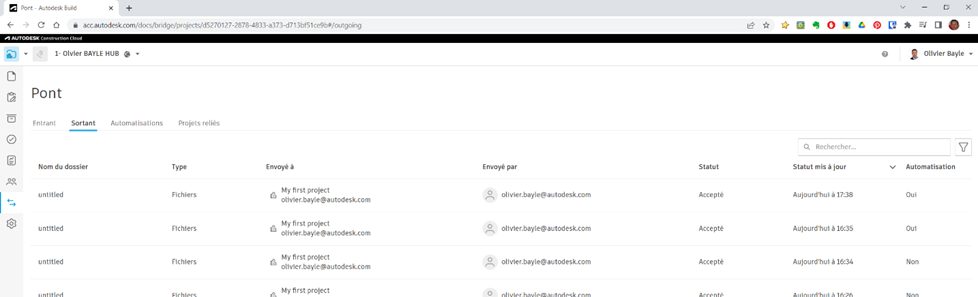
- Εξερχόμενος : εμφανίζει αρχεία (ή φακέλους) που είναι κοινόχρηστα με άλλα έργα από αυτό το έργο:
- Αυτοματοποιήσεις : εμφανίζει τις αυτόματες ενημερώσεις που έχουν ρυθμιστεί για τα αρχεία (ή τους φακέλους) που μοιράζονται στο έργο:
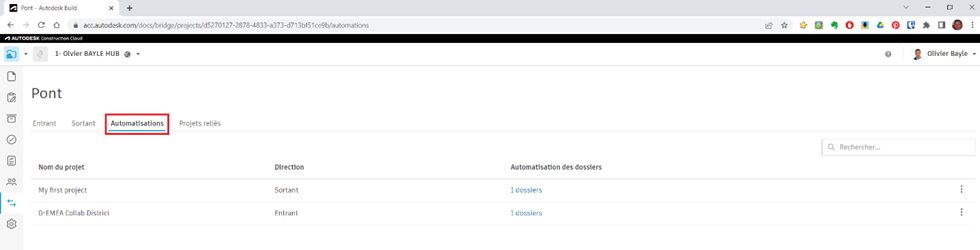
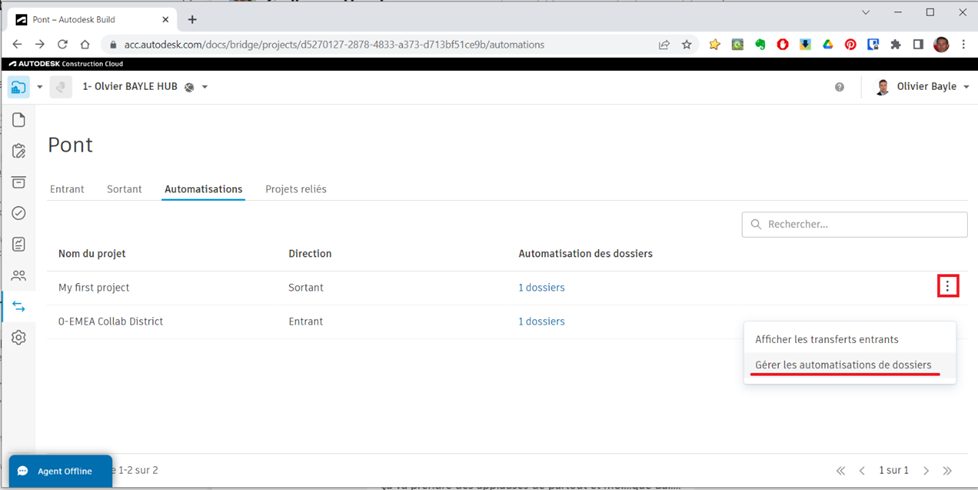
Σε αυτό το μέρος, κάνοντας κλικ στο ” τρεις μικρές τελείες » μιας γέφυρας, θα μπορείτε να διαχειριστείτε τις εξουσιοδοτήσεις και συγκεκριμένα να διαγράψετε έναν αυτοματισμό.
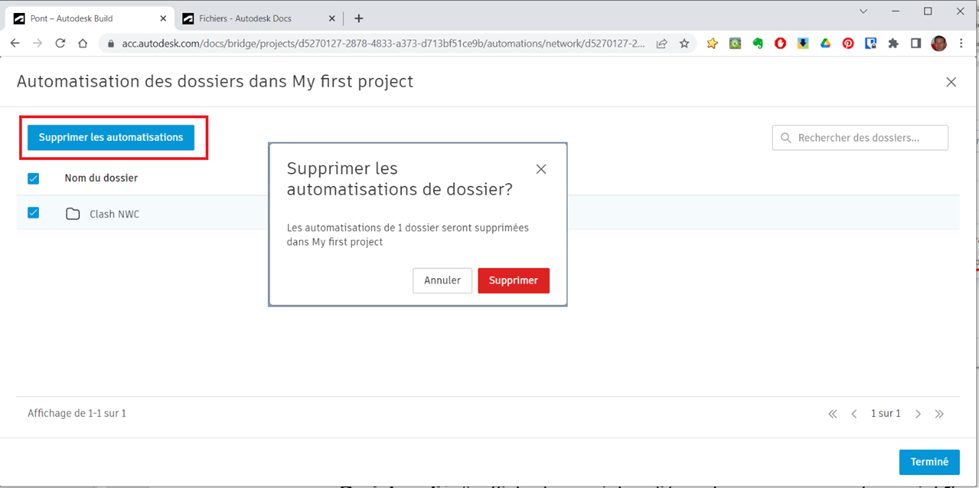
Σημαντική σημείωση: η διαγραφή ενός αυτοματισμού δεν διαγράφει τα αρχεία (ή τους φακέλους) του έργου προορισμού.
- Σχετικά έργα : εμφανίζει σχετικά έργα.
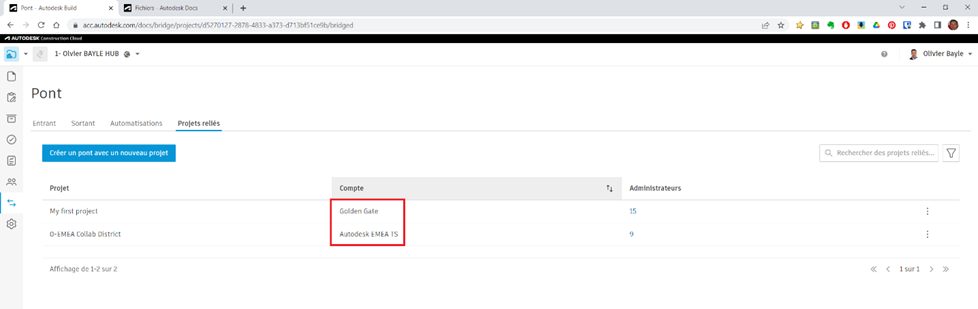
Πληροφορίες για τις γέφυρες:
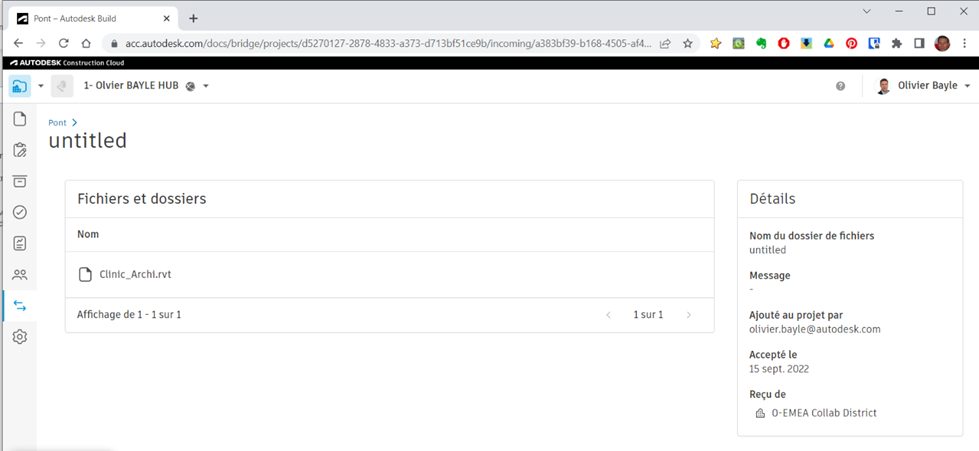
Κάνοντας κλικ σε μια γραμμή μιας γέφυρας, έχετε όλες τις παρακάτω πληροφορίες:
Μερικές σκέψεις:
- Πολύ πρακτικό: σε έναν κύκλο έγκρισης εγγράφων (βίζα) όπου τα έγγραφα μετά την έγκριση αντιγράφονται αυτόματα σε έναν συγχρονισμένο κατάλογο, αυτά θα αποστέλλονται στον κατάλογο προορισμού.
- Θέματα/παρατηρήσεις, σχολιασμοί δεν περιλαμβάνονται στα στοιχεία που συγχρονίζονται
- Κατά τη δημιουργία της πρώτης γέφυρας, αυτό συγχρονίζει την τελευταία ενημέρωση των αρχείων που υπάρχουν στο αρχικό έργο. Παράδειγμα: εάν η τελευταία έκδοση του αρχικού έργου είναι ο αριθμός 10, στο έργο προορισμού θα είναι η έκδοση 1. Στη συνέχεια, εάν ο φάκελος επωφελείται από τον αυτόματο συγχρονισμό, η έκδοση 11 θα δημιουργήσει μια έκδοση 2.
- Η διαγραφή του εγγράφου σε έναν συγχρονισμένο φάκελο δεν το διαγράφει στο έργο λήψης
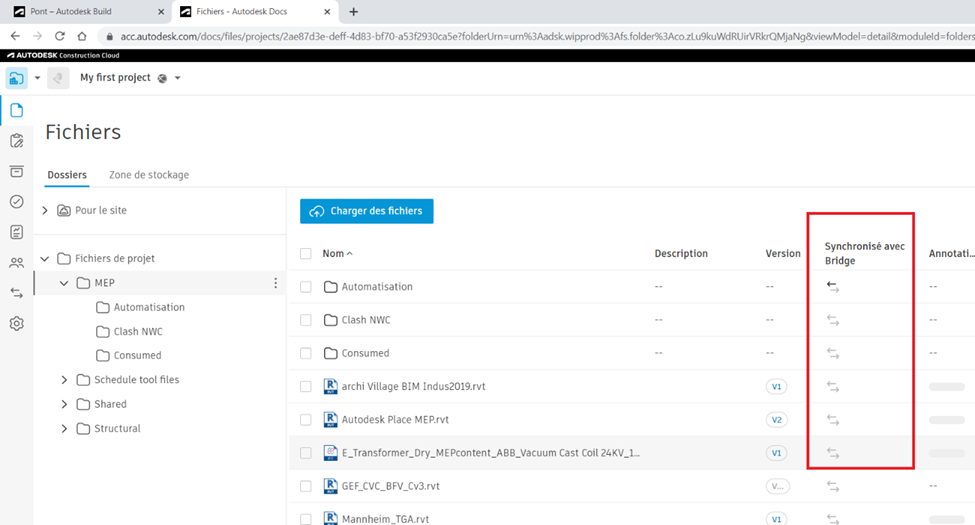
- Το έργο παραλήπτη έχει ένα χαρακτηριστικό ” Συγχρονίζεται με το Bridge » που επιτρέπει να γνωρίζουμε την κατάστασή του
- λειτουργικότητα” Pont » μπορεί να συνδέσει έργα που βρίσκονται στο ίδιο κέντρο δεδομένων (για παράδειγμα, ένα έργο που φιλοξενείται σε διακομιστή ΗΠΑ δεν μπορεί να συνδεθεί με έργο σε διακομιστή ΕΕ)