








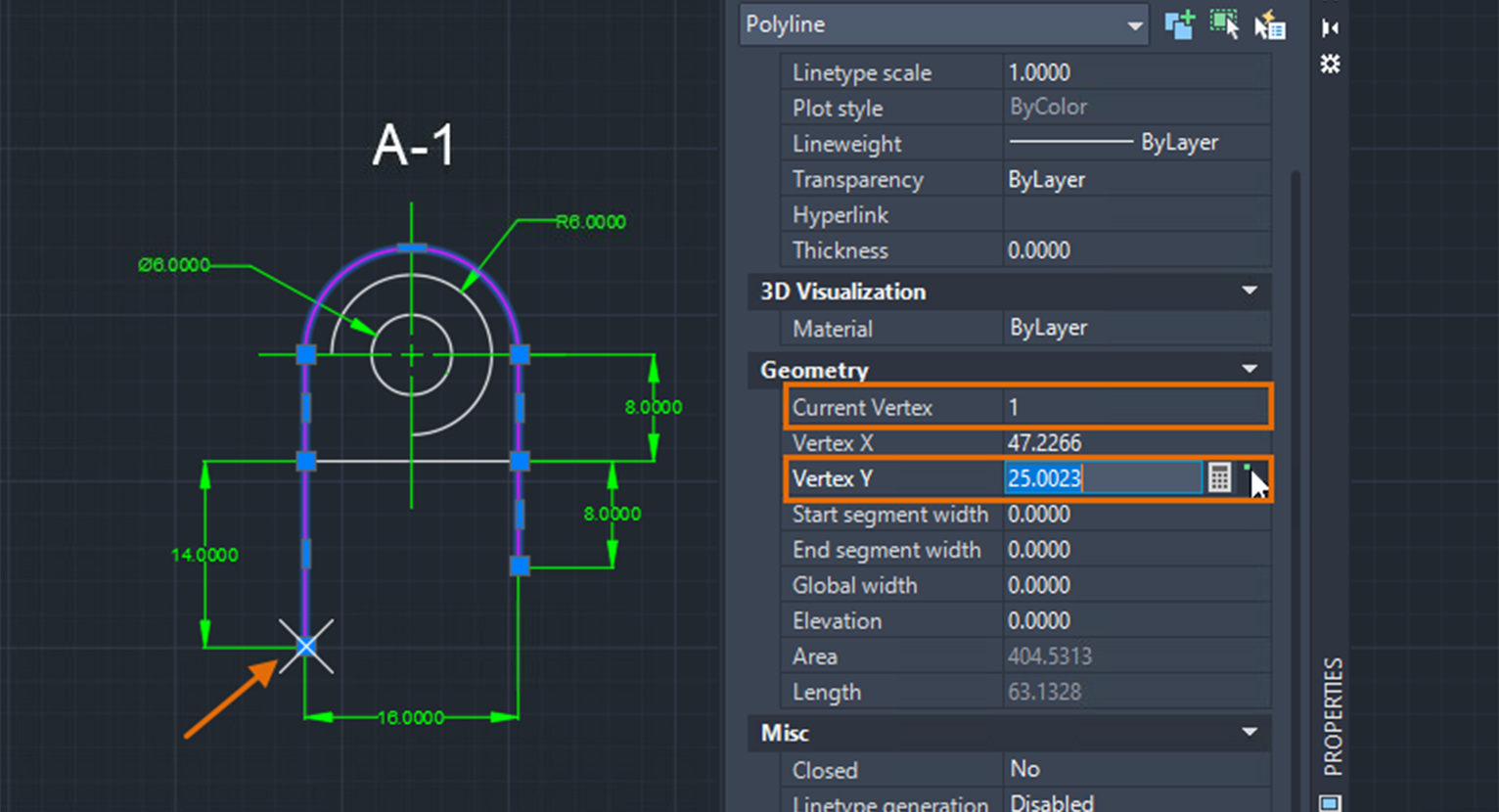
Έχετε Δοκιμάσει: Η Παλέτα Ιδιοτήτων – Ιστολόγιο AutoCAD – Autodesk
Στον πυρήνα της φιλοσοφίας του AutoCAD βρίσκεται μια θεμελιώδης αρχή: κάθε στοιχείο σε ένα σχέδιο, από την πιο απλή γραμμή μέχρι το πιο σύνθετο τρισδιάστατο στερεό, είναι μια οντότητα με τη δική της, μοναδική ταυτότητα. Αυτή η ταυτότητα δεν ορίζεται μόνο από τη γεωμετρία της, αλλά και από μια πλούσια συλλογή από ιδιότητες που καθορίζουν την εμφάνιση, τη συμπεριφορά και τα μεταδεδομένα της. Για τον επαγγελματία χρήστη, η ικανότητα να έχει άμεση πρόσβαση και να χειρίζεται με ακρίβεια αυτές τις ιδιότητες δεν είναι απλώς μια ευκολία· είναι το κλειδί για την παραγωγικότητα, την ακρίβεια και την επιβολή προτύπων.
Και το κέντρο ελέγχου για ολόκληρο αυτό το σύμπαν πληροφοριών είναι ένα από τα πιο πανταχού παρόντα, αλλά συχνά υποτιμημένα, εργαλεία του AutoCAD: η Παλέτα Ιδιοτήτων (Properties Palette).
Για πολλούς χρήστες, η Παλέτα Ιδιοτήτων (προσβάσιμη με τη συντόμευση Ctrl+1 ή την εντολή PROPERTIES) είναι απλώς ένα παράθυρο πληροφοριών. Είναι το μέρος όπου κοιτάζουν για να δουν σε ποιο στρώμα (layer) βρίσκεται ένα αντικείμενο ή ποιο είναι το χρώμα του. Ωστόσο, η θεώρηση της Παλέτας Ιδιοτήτων ως ενός απλού «αναγνώστη» δεδομένων ισοδυναμεί με το να χρησιμοποιεί κανείς έναν Ελβετικό σουγιά μόνο για την οδοντογλυφίδα του. Στην πραγματικότητα, η Παλέτα Ιδιοτήτων είναι ένα πανίσχυρο, δυναμικό κέντρο επεξεργασίας που, όταν αξιοποιηθεί πλήρως, μπορεί να μεταμορφώσει δραματικά τον τρόπο με τον οποίο αλληλεπιδράτε με τα σχέδιά σας.
Αυτή η ανάρτηση θα εξερευνήσει την Παλέτα Ιδιοτήτων, από τις θεμελιώδεις λειτουργίες της μέχρι τις προηγμένες τεχνικές που επιτρέπουν την επίτευξη ενός νέου επιπέδου ελέγχου και αποδοτικότητας.
Τα Θεμελιώδη: Το Πρώτο Επίπεδο Πληροφορίας
Όταν η Παλέτα Ιδιοτήτων είναι ανοιχτή και δεν έχει επιλεγεί κανένα αντικείμενο, εμφανίζει τις γενικές ιδιότητες του ίδιου του σχεδίου. Εδώ μπορείτε να δείτε και να αλλάξετε τις ενεργές ρυθμίσεις, όπως το τρέχον στρώμα, το χρώμα, τον γραμμοτύπο και το στυλ σχεδίασης.
Η πραγματική της δύναμη, όμως, αποκαλύπτεται όταν επιλέγετε ένα αντικείμενο. Ας πάρουμε για παράδειγμα μια απλή γραμμή:
Αμέσως, η παλέτα γεμίζει με πληροφορίες, οργανωμένες σε κατηγορίες:
-
General (Γενικά): Εδώ βρίσκονται οι βασικές ιδιότητες εμφάνισης: Color, Layer, Linetype, Linetype Scale, Plot Style, Lineweight. Κάθε ένα από αυτά τα πεδία δεν είναι απλώς πληροφοριακό· είναι ένα αναπτυσσόμενο μενού που επιτρέπει την άμεση αλλαγή. Μπορείτε να αλλάξετε το στρώμα μιας γραμμής χωρίς να χρειαστεί να ανοίξετε τον Layer Properties Manager.
-
Geometry (Γεωμετρία): Εδώ βρίσκεται η καρδιά της ακρίβειας. Για μια γραμμή, βλέπετε τις συντεταγμένες X, Y, (και Z για 3D) του σημείου έναρξης και του σημείου λήξης, το μήκος (Length) και τη γωνία της (Angle). Το επαναστατικό στοιχείο είναι ότι αυτά τα πεδία είναι επεξεργάσιμα. Θέλετε η γραμμή σας να έχει μήκος ακριβώς 150.5 μονάδες; Απλώς πληκτρολογήστε “150.5” στο πεδίο “Length” και πατήστε Enter. Το AutoCAD θα προσαρμόσει το τελικό σημείο της γραμμής για να επιτύχει αυτό το μήκος, διατηρώντας την ίδια γωνία. Αυτή η δυνατότητα για αριθμητική ακρίβεια είναι ανεκτίμητη.
Η Δύναμη των Πολλαπλών Επιλογών: Από την Αλλαγή του Ενός στην Τροποποίηση των Πολλών
Εδώ είναι που η Παλέτα Ιδιοτήτων μετατρέπεται από ένα χρήσιμο εργαλείο σε έναν απαραίτητο σύμμαχο παραγωγικότητας.
Σενάριο 1: Επιλογή Πολλαπλών Αντικειμένων του Ίδιου Τύπου
Επιλέξτε πέντε διαφορετικές γραμμές στο σχέδιό σας. Η παλέτα θα προσαρμοστεί. Στην κορυφή, θα γράφει “Line (5)”. Επειδή όλες είναι γραμμές, θα εμφανίσει όλες τις κοινές τους ιδιότητες. Εάν όλες οι γραμμές βρίσκονται στο ίδιο στρώμα, θα δείτε το όνομα του στρώματος. Αν όμως βρίσκονται σε διαφορετικά στρώματα, το πεδίο “Layer” θα εμφανίσει τη λέξη *VARIES*. Αυτή είναι μια κρίσιμη ένδειξη. Σημαίνει ότι η ιδιότητα δεν είναι η ίδια για όλα τα επιλεγμένα αντικείμενα.
Το σημαντικό είναι ότι μπορείτε να κάνετε κλικ σε αυτό το πεδίο *VARIES* και να επιλέξετε ένα νέο στρώμα. Με μία κίνηση, και οι πέντε γραμμές θα μεταφερθούν στο νέο στρώμα. Αυτό ισχύει για οποιαδήποτε κοινή ιδιότητα.
Σενάριο 2: Επιλογή Πολλαπλών Αντικειμένων Διαφορετικών Τύπων
Τώρα, ας πάμε ένα βήμα παραπέρα. Επιλέξτε τρεις γραμμές, δύο κύκλους και ένα αντικείμενο MText. Κοιτάξτε την παλέτα. Στην κορυφή γράφει “All (6)”. Επειδή τα αντικείμενα είναι διαφορετικών τύπων, η παλέτα είναι αρκετά έξυπνη ώστε να εμφανίσει μόνο τις ιδιότητες που είναι κοινές σε όλα τα επιλεγμένα αντικείμενα. Σε αυτή την περίπτωση, θα δείτε μόνο τις γενικές ιδιότητες, όπως Color, Layer, Linetype κ.λπ. Η κατηγορία “Geometry” εξαφανίζεται, διότι η γεωμετρία μιας γραμμής είναι εντελώς διαφορετική από αυτή ενός κύκλου.
Και πάλι, μπορείτε να αλλάξετε οποιαδήποτε από αυτές τις κοινές ιδιότητες μαζικά. Με μία κίνηση, μπορείτε να αλλάξετε το χρώμα και των έξι αντικειμένων, ανεξάρτητα από τον τύπο τους.
Προηγμένες Τεχνικές: Ξεκλειδώνοντας το Πλήρες Δυναμικό
1. Γρήγορη Επιλογή (Quick Select): Το Ενσωματωμένο Φίλτρο
Στην επάνω δεξιά γωνία της Παλέτας Ιδιοτήτων υπάρχει ένα μικρό, αλλά πανίσχυρο, κουμπί: το Quick Select (QSELECT). Αυτό το εργαλείο σάς επιτρέπει να δημιουργήσετε εξαιρετικά λεπτομερή φίλτρα επιλογής. Για παράδειγμα, μπορείτε να πείτε στο AutoCAD: “Μέσα σε ολόκληρο το σχέδιο, βρες και επίλεξε όλους τους κύκλους που βρίσκονται στο στρώμα ‘Dimensions’ και έχουν ακτίνα μεγαλύτερη από 50”. Η Παλέτα Ιδιοτήτων, σε συνδυασμό με το Quick Select, μετατρέπεται σε ένα χειρουργικό εργαλείο για την απομόνωση και μαζική επεξεργασία συγκεκριμένων στοιχείων σε ένα πυκνό σχέδιο.
2. Η Ενσωματωμένη Αριθμομηχανή
Κοιτάξτε προσεκτικά δίπλα σε οποιοδήποτε αριθμητικό πεδίο στην παλέτα (όπως οι συντεταγμένες X/Y ή το μήκος). Όταν επιλέγετε το πεδίο, εμφανίζεται ένα μικρό εικονίδιο αριθμομηχανής. Κάνοντας κλικ σε αυτό, ανοίγει το QuickCalc, επιτρέποντάς σας να εκτελέσετε υπολογισμούς. Ακόμα πιο γρήγορα, μπορείτε να χρησιμοποιήσετε βασικές αριθμητικές πράξεις απευθείας στο πεδίο. Αν ένα αντικείμενο βρίσκεται στη συντεταγμένη X=1000 και θέλετε να το μετακινήσετε 25.75 μονάδες δεξιά, μπορείτε απλώς να μεταβείτε στο πεδίο Start X και να προσθέσετε +25.75 στην υπάρχουσα τιμή.
3. Διαχείριση Χαρακτηριστικών Μπλοκ (Block Attributes)
Όταν επιλέγετε ένα μπλοκ που περιέχει χαρακτηριστικά (attributes), η Παλέτα Ιδιοτήτων τα εμφανίζει σε μια δική τους κατηγορία. Αυτό σας επιτρέπει να βλέπετε και να επεξεργάζεστε τις τιμές των χαρακτηριστικών για κάθε μεμονωμένη περίπτωση του μπλοκ, γρήγορα και εύκολα, χωρίς να χρειάζεται να μπείτε στον επεξεργαστή χαρακτηριστικών.
4. Προσαρμογή του Περιβάλλοντος
Μην ξεχνάτε ότι η ίδια η παλέτα είναι ένα προσαρμόσιμο στοιχείο. Μπορείτε να αλλάξετε το μέγεθός της, να την «κολλήσετε» (dock) στην αριστερή ή δεξιά πλευρά της οθόνης σας, ή να την ρυθμίσετε να κρύβεται αυτόματα (Auto-hide) όταν δεν τη χρησιμοποιείτε, εξοικονομώντας πολύτιμο χώρο σχεδίασης.
Συμπέρασμα: Η Παλέτα Ιδιοτήτων ως Κέντρο Ελέγχου
Η Παλέτα Ιδιοτήτων είναι πολύ περισσότερο από ένα παράθυρο διαλόγου. Είναι η κεντρική κονσόλα του σχεδίου σας. Είναι το σημείο όπου η γραφική αναπαράσταση συναντά την αριθμητική ακρίβεια. Είναι το εργαλείο που επιτρέπει τη μετάβαση από την αργή, μεμονωμένη επεξεργασία στη γρήγορη, μαζική τροποποίηση. Η εξοικείωση με τις βαθύτερες λειτουργίες της, όπως η διαχείριση πολλαπλών επιλογών και η χρήση του Quick Select, δεν είναι απλώς μια τεχνική δεξιότητα. Είναι μια αλλαγή νοοτροπίας που οδηγεί σε πιο καθαρά, πιο συνεπή και πιο επαγγελματικά σχέδια, τα οποία παράγονται σε σημαντικά μικρότερο χρόνο. Η κατανόηση και η πλήρης αξιοποίηση της Παλέτας Ιδιοτήτων δεν αποτελεί απλώς μια βέλτιστη πρακτική· είναι ένα θεμελιώδες βήμα προς την κατάκτηση της ακρίβειας και της αποδοτικότητας που απαιτεί ο σύγχρονος σχεδιασμός.