








Blog
AutoCAD LT: από DWG σε σωστό PDF για εργασία σχολής

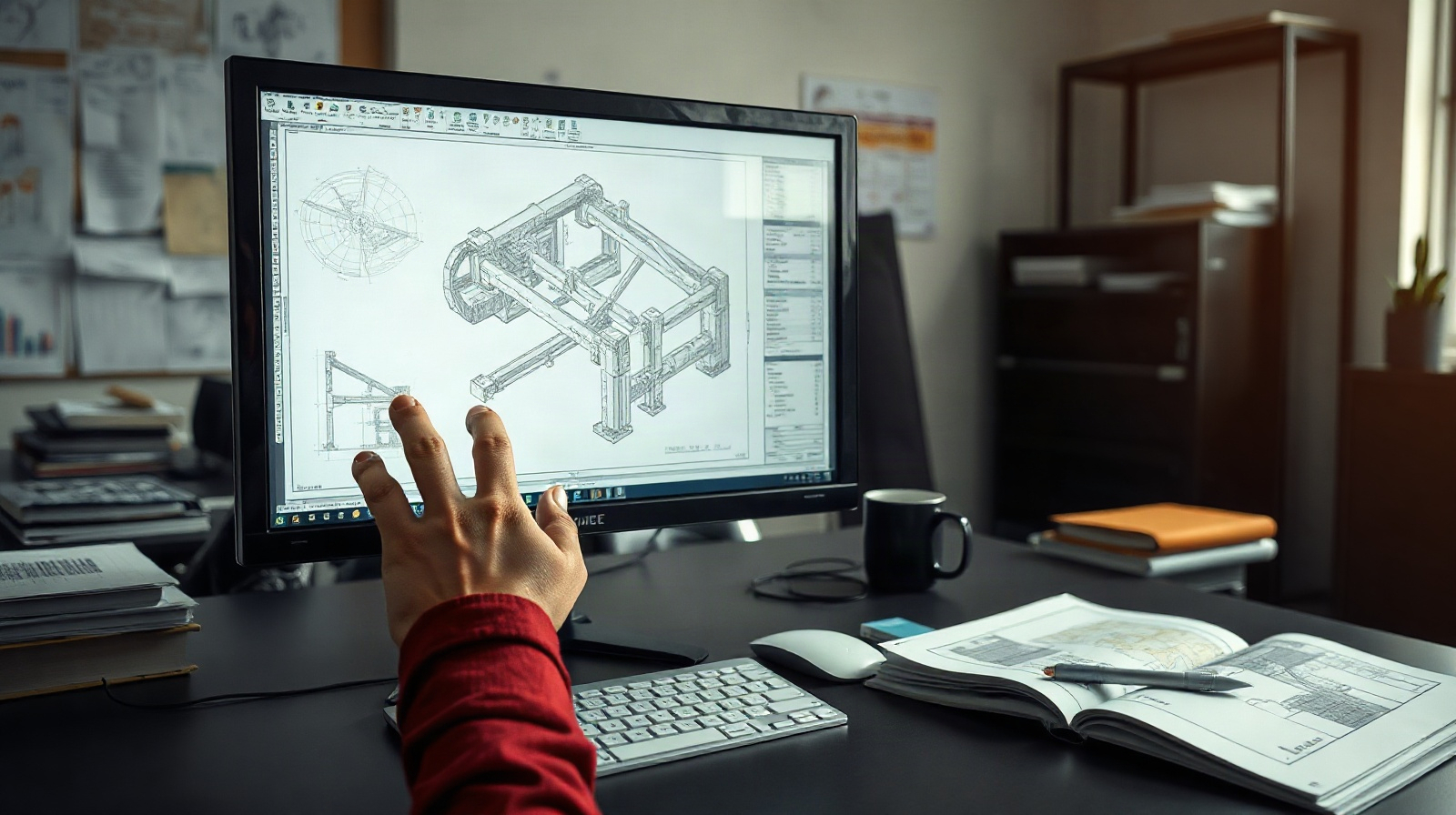
Η μετατροπή ενός αρχείου DWG σε PDF είναι το τελευταίο, αλλά καθοριστικό, βήμα πριν από την υποβολή μιας εργασίας CAD. Ένα σχέδιο μπορεί να είναι σωστά σχεδιασμένο στο AutoCAD LT και παρ’ όλα αυτά να παραδοθεί με λάθος κλίμακα, δυσανάγνωστες γραμμές, κομμένες διαστάσεις ή κενή σελίδα.
Με το AutoCAD LT μπορούμε να δημιουργήσουμε και να τεκμηριώσουμε ακριβή σχέδια 2D, να οργανώσουμε το αρχείο με επίπεδα, διαστάσεις και μπλοκ και να το εξαγάγουμε σε PDF. Το ζητούμενο δεν είναι απλώς ένα αρχείο που ανοίγει. Είναι ένα παραδοτέο που διαβάζεται σωστά από τον διδάσκοντα, εκτυπώνεται χωρίς εκπλήξεις και διατηρεί τη λογική του αρχικού σχεδίου.
Ακολουθούμε τη διαδικασία autocad lt dwg σε pdf με έναν πρακτικό έλεγχο: πρώτα επιβεβαιώνουμε τις μονάδες και την κλίμακα, έπειτα ρυθμίζουμε το layout και το viewport, επιλέγουμε χαρτί και plot style και, τέλος, ελέγχουμε το PDF όπως ακριβώς θα το δει ο παραλήπτης.
1. Ελέγχουμε μονάδες και κλίμακα στο DWG
Πριν ρυθμίσουμε την εκτύπωση, πρέπει να γνωρίζουμε τι αντιπροσωπεύει κάθε μονάδα του σχεδίου. Σε μια εργασία μπορεί να έχουμε σχεδιάσει σε χιλιοστά, μέτρα ή άλλη μονάδα, ανάλογα με το αντικείμενο και τις οδηγίες του μαθήματος. Το AutoCAD LT δεν «μαντεύει» πάντοτε την πρόθεσή μας: μια γραμμή μήκους 5 μπορεί να σημαίνει 5 mm, 5 cm ή 5 m.
Ελέγχουμε τα εξής:
- Αν οι διαστάσεις του σχεδίου αντιστοιχούν στις πραγματικές διαστάσεις που ζητά η άσκηση.
- Αν οι ρυθμίσεις μονάδων του αρχείου είναι συμβατές με τον τρόπο που σχεδιάσαμε.
- Αν οι διαστάσεις εμφανίζονται σωστά και δεν έχουν τροποποιηθεί χειροκίνητα ώστε να δείχνουν διαφορετική τιμή.
- Αν η απαιτούμενη κλίμακα αφορά το σχέδιο στο χαρτί και όχι απλώς το zoom που βλέπουμε στην οθόνη.
Η κλίμακα 1:1 σημαίνει ότι μία μονάδα στο σχέδιο αντιστοιχεί σε μία μονάδα στο χαρτί, σύμφωνα με τις μονάδες που έχουμε επιλέξει. Σε ένα layout, συνήθως σχεδιάζουμε το μοντέλο σε πραγματικές διαστάσεις και ρυθμίζουμε την κλίμακα προβολής μέσα από το viewport. Για παράδειγμα, δεν «μικραίνουμε» το ίδιο το αντικείμενο για να χωρέσει στη σελίδα. Ρυθμίζουμε την προβολή του στο χαρτί.
Αν η εργασία απαιτεί συγκεκριμένη κλίμακα, δεν αρκεί να φαίνεται το σχέδιο σωστό στην οθόνη. Πρέπει να ελέγξουμε την κλίμακα μέσα στο layout και, ιδανικά, να τη δηλώσουμε καθαρά στο πλαίσιο τίτλου. Αν δεν υπάρχει συγκεκριμένη οδηγία, επιλέγουμε μια κλίμακα που κάνει το σχέδιο ευανάγνωστο και αποφεύγουμε να στριμώξουμε υπερβολικά πολλές πληροφορίες σε ένα μικρό φύλλο.
2. Ρυθμίζουμε σωστά το layout και το viewport
Για μια καθαρή εκτύπωση, το layout είναι συνήθως πιο ασφαλής επιλογή από μια πρόχειρη εκτύπωση απευθείας από το Model. Στο layout βλέπουμε το πραγματικό φύλλο, τα περιθώρια, το πλαίσιο τίτλου και τη θέση του viewport. Έτσι ελέγχουμε όχι μόνο το σχέδιο, αλλά και την τελική σύνθεση της σελίδας.
Σε κάθε layout ελέγχουμε:
- Το μέγεθος του χαρτιού, όπως A4 ή A3, ανάλογα με την απαίτηση της εργασίας.
- Τον προσανατολισμό, οριζόντιο ή κατακόρυφο.
- Τα περιθώρια και το αν το πλαίσιο τίτλου παραμένει μέσα στην εκτυπώσιμη περιοχή.
- Τη θέση και το μέγεθος του viewport.
- Το αν το viewport δείχνει ολόκληρο το απαιτούμενο σχέδιο και όχι ένα τυχαίο τμήμα του.
- Το αν το viewport είναι κλειδωμένο αφού οριστεί η σωστή κλίμακα.
Το viewport λειτουργεί σαν «παράθυρο» προς το Model. Πρώτα επιλέγουμε την επιθυμητή προβολή και μετά ορίζουμε την κλίμακα. Αν κάνουμε κατά λάθος zoom μέσα στο viewport, μπορεί να αλλάξει η κλίμακα και το σχέδιο να μην τυπώνεται πλέον όπως περιμένουμε. Για αυτό, αφού ολοκληρώσουμε τη ρύθμιση, κλειδώνουμε το viewport.
Προσέχουμε επίσης τα αντικείμενα που υπάρχουν στο Paper Space. Το πλαίσιο τίτλου, οι σημειώσεις και οι ενδείξεις της εργασίας πρέπει να παραμένουν καθαρά, χωρίς να επικαλύπτονται από το σχέδιο. Αν υπάρχουν πολλά viewports, ελέγχουμε το καθένα ξεχωριστά. Ένα δεύτερο viewport με διαφορετική λεπτομέρεια μπορεί να είναι χρήσιμο, αλλά μόνο όταν εξυπηρετεί την παρουσίαση και δεν δημιουργεί σύγχυση.
3. Επιλέγουμε χαρτί και περιοχή εκτύπωσης
Η ρύθμιση χαρτιού επηρεάζει άμεσα το τελικό PDF. Αν επιλέξουμε διαφορετικό μέγεθος από αυτό που χρησιμοποιήσαμε στο layout, το AutoCAD LT μπορεί να μετακινήσει, να περικόψει ή να μικρύνει το περιεχόμενο. Επομένως, το μέγεθος χαρτιού πρέπει να συμφωνεί με τις οδηγίες της σχολής και με το layout που έχουμε ετοιμάσει.
Στις ρυθμίσεις εκτύπωσης ελέγχουμε την περιοχή που θα εξαχθεί. Η επιλογή Layout είναι κατάλληλη όταν έχουμε οργανώσει σωστά τη σελίδα και θέλουμε να εξαχθεί ολόκληρο το layout. Η επιλογή Window μπορεί να χρησιμοποιηθεί όταν θέλουμε να ορίσουμε συγκεκριμένη περιοχή, αλλά απαιτεί προσοχή για να μη συμπεριλάβουμε άδειο χώρο ή να κόψουμε μέρος του σχεδίου.
Πριν επιβεβαιώσουμε, χρησιμοποιούμε την προεπισκόπηση. Η προεπισκόπηση μας δείχνει αν:
- Το πλαίσιο τίτλου βρίσκεται ολόκληρο στη σελίδα.
- Οι σημειώσεις και οι διαστάσεις δεν κόβονται.
- Το σχέδιο είναι κεντραρισμένο και αξιοποιεί σωστά τον διαθέσιμο χώρο.
- Δεν εμφανίζονται ανεπιθύμητα στοιχεία, όπως βοηθητικές γραμμές ή αντικείμενα που δεν πρέπει να παραδοθούν.
4. Επιλέγουμε plot style και πάχη γραμμών
Ένα από τα συχνότερα προβλήματα στην εκτύπωση σχεδίου AutoCAD LT είναι ότι όλες οι γραμμές εμφανίζονται με το ίδιο πάχος ή, αντίθετα, κάποιες γραμμές γίνονται τόσο έντονες ώστε να καλύπτουν λεπτομέρειες.
Το plot style καθορίζει τον τρόπο με τον οποίο τα αντικείμενα του σχεδίου αποδίδονται στο PDF ή στην εκτύπωση. Αν χρησιμοποιούμε χρώματα για να οργανώσουμε τα layers, αυτό δεν σημαίνει απαραίτητα ότι θέλουμε έγχρωμο τελικό παραδοτέο. Σε μια τεχνική εργασία συχνά ζητείται καθαρή ασπρόμαυρη απόδοση, όμως ακολουθούμε πάντα τις οδηγίες του μαθήματος.
Ελέγχουμε:
- Αν τα χρώματα των layers μετατρέπονται στην επιθυμητή απόχρωση κατά την εκτύπωση.
- Αν το plot style εφαρμόζει τα σωστά πάχη γραμμών.
- Αν οι κύριες ακμές, οι βοηθητικές γραμμές, οι διαστάσεις και τα κείμενα ξεχωρίζουν μεταξύ τους.
- Αν τα πολύ λεπτά στοιχεία παραμένουν ορατά στο PDF, ειδικά όταν το σχέδιο περιλαμβάνει πολλές λεπτομέρειες.
Δεν χρειάζεται να κάνουμε όλες τις γραμμές πολύ παχιές για να φαίνεται το σχέδιο «έντονο». Η αναγνωσιμότητα προκύπτει από την ιεράρχηση: τα βασικά περιγράμματα πρέπει να ξεχωρίζουν, ενώ οι διαστάσεις, οι άξονες και οι βοηθητικές ενδείξεις πρέπει να παραμένουν διακριτές. Σε ακαδημαϊκή εργασία, ένα απλό και συνεπές plot style είναι συνήθως καλύτερο από μια περίπλοκη ρύθμιση που δεν έχουμε ελέγξει.
5. Κάνουμε export DWG σε PDF
Αφού ολοκληρώσουμε τις ρυθμίσεις, μπορούμε να προχωρήσουμε στο export DWG σε PDF. Η ακριβής ονομασία των επιλογών μπορεί να διαφέρει ανάλογα με την έκδοση και το περιβάλλον εργασίας, όμως η λογική της διαδικασίας παραμένει ίδια: επιλέγουμε το layout ή την περιοχή σχεδίασης, ορίζουμε χαρτί, κλίμακα και plot style και αποθηκεύουμε το αποτέλεσμα ως PDF.
- Ανοίγουμε το τελικό DWG στο AutoCAD LT και επιβεβαιώνουμε ότι εργαζόμαστε στο σωστό αρχείο.
- Μεταβαίνουμε στο layout που θέλουμε να παραδώσουμε.
- Ανοίγουμε τη διαδικασία εκτύπωσης ή εξαγωγής PDF.
- Επιλέγουμε το κατάλληλο μέγεθος χαρτιού και προσανατολισμό.
- Ορίζουμε την περιοχή εκτύπωσης, κατά προτίμηση ολόκληρο το layout όταν αυτό έχει ρυθμιστεί σωστά.
- Ελέγχουμε την κλίμακα και αποφεύγουμε επιλογές που προσαρμόζουν αυτόματα το σχέδιο, όταν απαιτείται συγκεκριμένη κλίμακα.
- Επιλέγουμε το κατάλληλο plot style και επιβεβαιώνουμε τα πάχη γραμμών.
- Βλέπουμε την προεπισκόπηση και αποθηκεύουμε το PDF με σαφές όνομα αρχείου.
Ένα πρακτικό όνομα μπορεί να περιλαμβάνει το μάθημα, το ονοματεπώνυμο ή τον αριθμό μητρώου, την άσκηση και την έκδοση του παραδοτέου. Αποφεύγουμε ονόματα όπως «τελικό_final_2.pdf», επειδή αυξάνουν την πιθανότητα να ανεβάσουμε λάθος αρχείο.
6. Ελέγχουμε το PDF πριν από την υποβολή
Το PDF πρέπει να ελεγχθεί εκτός AutoCAD LT, σε έναν συνηθισμένο PDF viewer. Έτσι βλέπουμε το πραγματικό αρχείο που θα ανοίξει ο διδάσκων ή η πλατφόρμα υποβολής και όχι μόνο την προεπισκόπηση του προγράμματος.
Ανοίγουμε το PDF και ελέγχουμε σε μεγέθυνση 100%:
- Αν οι λεπτές γραμμές είναι ορατές.
- Αν οι αριθμοί των διαστάσεων και τα κείμενα διαβάζονται χωρίς υπερβολική μεγέθυνση.
- Αν οι γραμμές δεν εμφανίζονται πολύ παχιές ή ενωμένες μεταξύ τους.
- Αν το πλαίσιο τίτλου περιλαμβάνει τα σωστά στοιχεία της εργασίας.
- Αν δεν λείπουν layers, εικόνες, εξωτερικές αναφορές ή γραμματοσειρές που είναι απαραίτητες για την κατανόηση του σχεδίου.
- Αν οι σελίδες έχουν τη σωστή σειρά, όταν το παραδοτέο περιλαμβάνει περισσότερα από ένα layouts.
Κάνουμε επίσης έναν έλεγχο σε διαφορετικό zoom. Σε πολύ μεγάλη μεγέθυνση ένα σχέδιο μπορεί να φαίνεται καθαρό, ενώ σε κανονική προβολή να είναι δυσανάγνωστο. Αν υπάρχει δυνατότητα, δοκιμάζουμε και μια δοκιμαστική εκτύπωση σε πραγματικό μέγεθος. Αυτό είναι ιδιαίτερα χρήσιμο όταν η εργασία απαιτεί συγκεκριμένη κλίμακα ή όταν οι διαστάσεις πρέπει να μπορούν να ελεγχθούν πάνω στο χαρτί.
Συχνά λάθη πριν από την υποβολή
Τα περισσότερα προβλήματα δεν οφείλονται σε περίπλοκες λειτουργίες, αλλά σε έναν τελευταίο γρήγορο έλεγχο που παραλείφθηκε. Πριν ανεβάσουμε το AutoCAD PDF για εργασία, ελέγχουμε τα παρακάτω:
- Λάθος κλίμακα: το σχέδιο χωράει στη σελίδα, αλλά δεν αντιστοιχεί στην απαιτούμενη κλίμακα.
- Λάθος περιοχή εκτύπωσης: εμφανίζεται μόνο ένα μέρος του σχεδίου ή προστίθεται μεγάλο κενό γύρω από αυτό.
- Μη κλειδωμένο viewport: ένα τυχαίο zoom αλλάζει την προβολή μετά τη ρύθμιση της σελίδας.
- Κομμένο πλαίσιο ή κείμενο: το περιεχόμενο βρίσκεται πολύ κοντά στα όρια του χαρτιού.
- Ακατάλληλα πάχη γραμμών: οι διαστάσεις χάνονται ή όλες οι γραμμές έχουν την ίδια ένταση.
- Λάθος layout: αποθηκεύεται ένα προσχέδιο ή μια παλιά έκδοση αντί για το τελικό.
- Απουσία ελέγχου του PDF: θεωρούμε ότι το export ολοκληρώθηκε σωστά χωρίς να ανοίξουμε το αρχείο.
- Ασαφές όνομα αρχείου: ο παραλήπτης δυσκολεύεται να αναγνωρίσει σε ποια εργασία αντιστοιχεί.
Τι κάνει και τι δεν κάνει το AutoCAD LT
Το AutoCAD LT είναι κατάλληλο για φοιτητές που χρειάζονται ακριβή 2D σχεδίαση και τεκμηρίωση: κατόψεις, όψεις, τομές, διαγράμματα, διαστάσεις, σημειώσεις, επίπεδα και οργανωμένα layouts. Υποστηρίζει εγγενή αρχεία DWG και επιτρέπει την εισαγωγή και εξαγωγή PDF, επομένως καλύπτει τη ροή από το σχέδιο έως το τελικό παραδοτέο.
Δεν είναι εργαλείο τρισδιάστατης μοντελοποίησης. Αν η εργασία απαιτεί 3D μοντέλο, φωτορεαλιστική απόδοση ή συγκεκριμένη ροή εργασίας σε BIM, θα χρειαστούμε άλλο κατάλληλο λογισμικό. Επίσης, το PDF δεν διορθώνει λάθη του αρχικού DWG. Αν οι μονάδες, τα layers ή οι διαστάσεις είναι λανθασμένα, η εξαγωγή απλώς μεταφέρει το πρόβλημα σε διαφορετική μορφή.
Ποια άδεια AutoCAD LT ταιριάζει σε φοιτητή;
Για μια φοιτητική εργασία, η επιλογή εξαρτάται κυρίως από τη διάρκεια των σπουδών και από το αν το AutoCAD LT θα χρησιμοποιηθεί μόνο σε ένα μάθημα ή σε περισσότερα projects. Το AutoCAD LT διατίθεται για Windows και macOS, υποστηρίζει 2D σχεδίαση και τεκμηρίωση και χρησιμοποιείται σε μία συσκευή.
| Περίπτωση | Τι ταιριάζει περισσότερο | Γιατί |
|---|---|---|
| Ένα μάθημα ή σύντομο project | Άδεια 1 έτους | Καλύπτει την περίοδο κατά την οποία χρειάζεται συστηματική εργασία στο AutoCAD LT. |
| Σπουδές με συχνά σχέδια 2D | Άδεια 3 ετών | Προσφέρει μεγαλύτερη διάρκεια για διαδοχικά μαθήματα και εργασίες. |
| Χρήση σε υπολογιστή Windows ή Mac | AutoCAD LT | Καλύπτει 2D σχέδια, DWG, διαστάσεις, layers, layouts και PDF. |
| Ανάγκη για 3D ή BIM | Άλλο εργαλείο | Το AutoCAD LT δεν περιλαμβάνει τρισδιάστατη μοντελοποίηση. |
Στο emake.gr διαθέτουμε γνήσιες άδειες Autodesk AutoCAD LT με ηλεκτρονική παράδοση. Η άδεια καταχωρείται στον λογαριασμό Autodesk του χρήστη, όταν υπάρχει ήδη λογαριασμός, ή δημιουργείται η σχετική καταχώριση όταν δεν υπάρχει. Οι διαθέσιμες επιλογές έχουν διάρκεια 1 ή 3 έτη· για την τρέχουσα τιμή και τα διαθέσιμα προϊόντα, βλέπετε τη σελίδα του προϊόντος.
Συχνές ερωτήσεις
Μπορώ να κάνω export DWG σε PDF απευθείας από το Model;
Ναι, μπορούμε να εξαγάγουμε συγκεκριμένη περιοχή από το Model. Για πιο ελεγχόμενο παραδοτέο, όμως, προτιμούμε layout με σωστό χαρτί, πλαίσιο τίτλου, viewport και δηλωμένη κλίμακα.
Γιατί το PDF έχει διαφορετικά πάχη γραμμών από την οθόνη;
Η οθόνη δείχνει την εμφάνιση των layers και των αντικειμένων, ενώ το plot style καθορίζει την τελική απόδοση. Ελέγχουμε το plot style, τα lineweights και την προεπισκόπηση πριν αποθηκεύσουμε το PDF.
Πώς κρατάω τη σωστή κλίμακα στο PDF;
Σχεδιάζουμε το μοντέλο στις πραγματικές διαστάσεις, ρυθμίζουμε την κλίμακα στο viewport και αποφεύγουμε την αυτόματη προσαρμογή στο χαρτί όταν η εργασία απαιτεί συγκεκριμένη κλίμακα.
Τι κάνω αν το σχέδιο κόβεται στη σελίδα;
Ελέγχουμε το μέγεθος χαρτιού, την περιοχή εκτύπωσης, τον προσανατολισμό και τα περιθώρια. Η προεπισκόπηση δείχνει αν κάποιο μέρος του σχεδίου ή του πλαισίου βρίσκεται εκτός της σελίδας.
Αρκεί το PDF ως παραδοτέο;
Ακολουθούμε τις οδηγίες του μαθήματος. Αν ζητείται μόνο PDF, παραδίδουμε το ελεγμένο PDF. Αν ζητείται και το αρχικό DWG, κρατάμε ξεχωριστά την τελική έκδοση και ελέγχουμε ότι αντιστοιχεί στο PDF.