








Blog
Γεωαναφορά σαρωμένου χάρτη στο AutoCAD: πρακτικός οδηγός

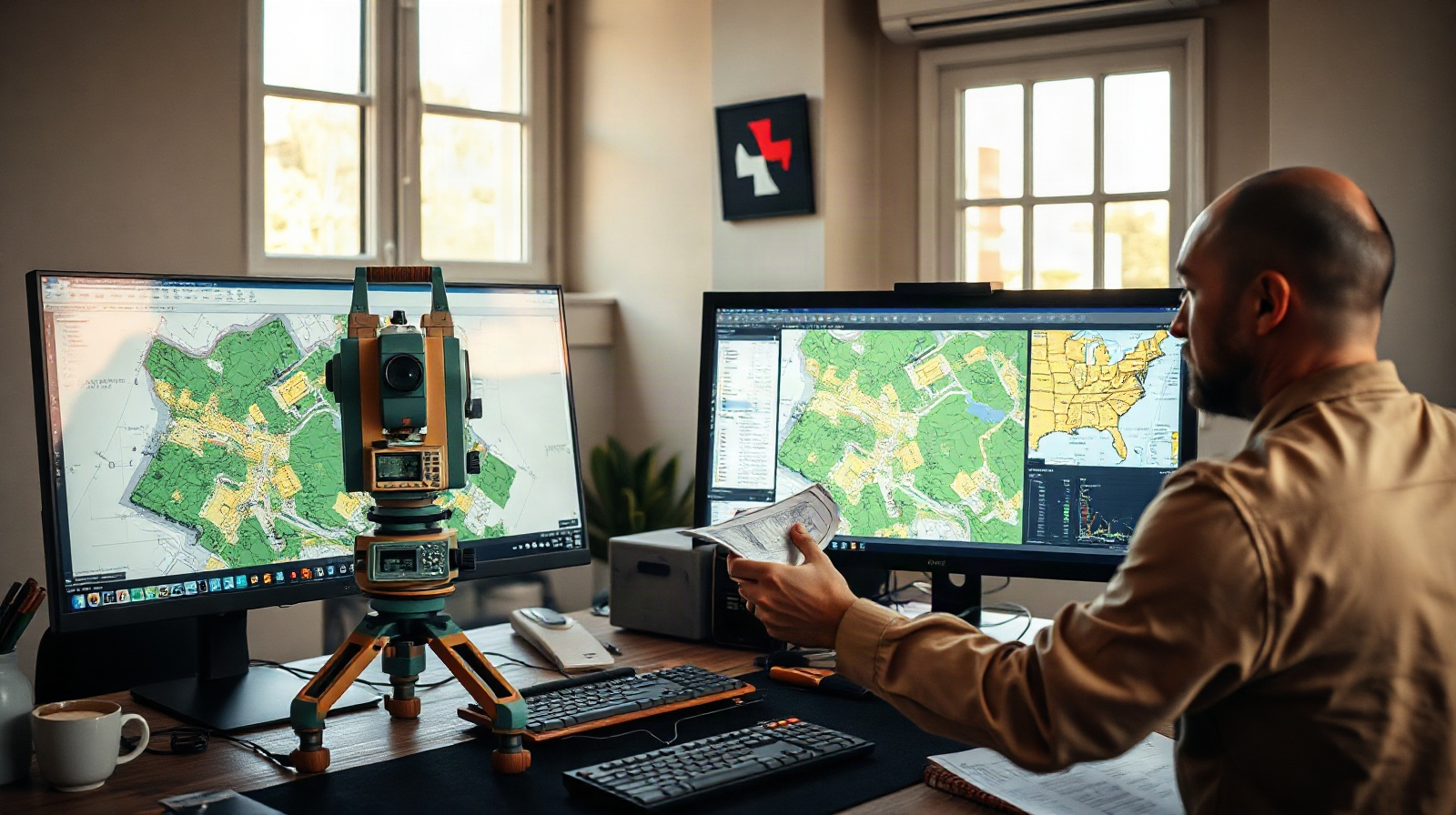
Η γεωαναφορά σαρωμένου χάρτη στο AutoCAD είναι ένα συχνό βήμα όταν διαθέτουμε έναν παλιό έντυπο χάρτη, ένα σαρωμένο τοπογραφικό ή μια εικόνα από αρχείο που δεν έχει συντεταγμένες. Για έναν τοπογράφο ή αγρονόμο, το ζητούμενο δεν είναι απλώς να εμφανιστεί η εικόνα μέσα στο σχέδιο. Πρέπει να τοποθετηθεί στη σωστή θέση, με κατάλληλη κλίμακα και προσανατολισμό, ώστε να μπορεί να χρησιμοποιηθεί ως αξιόπιστο οπτικό υπόβαθρο.
Στον οδηγό αυτό παρουσιάζουμε μια πρακτική ροή εργασίας για την εισαγωγή χάρτη στο AutoCAD, την επιλογή σημείων ελέγχου και την αξιολόγηση του αποτελέσματος. Η διαδικασία είναι χρήσιμη σε παλιά τοπογραφικά διαγράμματα, χάρτες ιδιοκτησιών, βοηθητικά υπόβαθρα για κτηματογραφικές εργασίες και υλικό που θέλουμε να συγκρίνουμε με νεότερες μετρήσεις πεδίου.
Τι σημαίνει γεωαναφορά ενός σαρωμένου χάρτη
Ένα αρχείο JPG, TIFF ή άλλη εικόνα αποτελεί αρχικά ένα σύνολο pixels. Από μόνο του δεν γνωρίζει πού βρίσκεται στον χώρο, ποιο είναι το σύστημα αναφοράς ή ποια απόσταση αντιστοιχεί σε κάθε pixel. Με τη γεωαναφορά συνδέουμε συγκεκριμένα σημεία της εικόνας με γνωστές θέσεις στο σχέδιο, ώστε ο χάρτης να μετασχηματιστεί και να τοποθετηθεί σε ένα κοινό χωρικό πλαίσιο.
Η ακρίβεια εξαρτάται από δύο διαφορετικούς παράγοντες:
- Την ποιότητα του αρχικού χάρτη: η παραμόρφωση του χαρτιού, η ανάλυση της σάρωσης, οι τσακίσεις και η φθορά επηρεάζουν το αποτέλεσμα.
- Την ποιότητα των σημείων ελέγχου: τα σημεία πρέπει να αναγνωρίζονται καθαρά στην εικόνα και να έχουν αξιόπιστες συντεταγμένες.
Η γεωαναφορά δεν διορθώνει μαγικά ένα παλιό ή ανακριβές διάγραμμα. Μεταφέρει την εικόνα σε ένα σύστημα αναφοράς και μπορεί να περιορίσει ορισμένες παραμορφώσεις, αλλά δεν αντικαθιστά μια νέα αποτύπωση όταν απαιτείται τοπογραφική ακρίβεια.
Πριν από την εισαγωγή: προετοιμασία της εικόνας και των δεδομένων
Πριν ανοίξουμε το AutoCAD, συγκεντρώνουμε όσα στοιχεία θα χρειαστούμε. Ιδανικά, έχουμε το αρχικό αρχείο σε όσο το δυνατόν καλύτερη ανάλυση και γνωρίζουμε την προέλευσή του. Αν ο χάρτης προέρχεται από σάρωση, αποφεύγουμε να τον αποθηκεύσουμε πολλές φορές σε μορφή που υποβαθμίζει την εικόνα.
Στη συνέχεια εντοπίζουμε σημεία που υπάρχουν τόσο στον σαρωμένο χάρτη όσο και σε ένα σχέδιο ή σύνολο με γνωστές συντεταγμένες. Καλά σημεία ελέγχου μπορεί να είναι σαφείς γωνίες κτιρίων, διασταυρώσεις δρόμων, σταθερά τεχνικά στοιχεία ή άλλα χαρακτηριστικά που δεν έχουν αλλάξει. Δεν χρησιμοποιούμε ασαφή σημεία, άκρες που έχουν σβήσει ή αντικείμενα που πιθανόν μετακινήθηκαν.
Για κάθε σημείο καταγράφουμε:
- την αναγνωρίσιμη θέση του πάνω στον σαρωμένο χάρτη,
- τις γνωστές συντεταγμένες του στο σχέδιο αναφοράς,
- την πηγή των συντεταγμένων και το σύστημα αναφοράς στο οποίο ανήκουν.
Χρειαζόμαστε τουλάχιστον αρκετά σημεία ώστε να ορίσουμε με ασφάλεια τη μετακίνηση, την περιστροφή και την κλίμακα. Στην πράξη, χρησιμοποιούμε περισσότερα από τα απολύτως απαραίτητα και τα κατανέμουμε σε όλη την έκταση της εικόνας. Τρία σημεία συγκεντρωμένα σε μία γωνία δεν ελέγχουν σωστά την παραμόρφωση στο υπόλοιπο φύλλο.
Εισαγωγή χάρτη στο AutoCAD
Ανοίγουμε ένα νέο ή υφιστάμενο σχέδιο που βρίσκεται στο σωστό σύστημα συντεταγμένων και ελέγχουμε πρώτα τις μονάδες και την κλίμακα εργασίας. Τοποθετούμε την εικόνα ως εξωτερική αναφορά raster, ώστε να παραμένει διαχειρίσιμη και να μπορούμε να την ενημερώνουμε χωρίς να αυξάνουμε άσκοπα το μέγεθος του DWG.
Η απλή εισαγωγή εικόνας συνήθως προσφέρει μια αρχική θέση, κλίμακα και γωνία. Αυτό δεν αποτελεί ακόμη γεωαναφορά. Αν η εικόνα εμφανιστεί προσωρινά κοντά στην αρχή των αξόνων ή σε αυθαίρετη θέση, είναι φυσιολογικό. Το επόμενο βήμα είναι να τη συσχετίσουμε με τα σημεία ελέγχου.
Στο AutoCAD Raster Design η εργασία γίνεται με ειδικά εργαλεία για raster δεδομένα και συσχέτιση εικόνας. Η ακριβής ονομασία των εντολών και η θέση τους στο περιβάλλον εργασίας μπορεί να διαφέρει ανά έκδοση ή ρύθμιση. Αναζητούμε τις λειτουργίες που αφορούν την τοποθέτηση, τη συσχέτιση ή τη γεωαναφορά της εικόνας και ακολουθούμε τη ροή επιλογής σημείων και αντιστοίχισης συντεταγμένων.
Τοποθέτηση με γνωστές συντεταγμένες
Η βασική διαδικασία είναι η εξής:
- Επιλέγουμε την εικόνα που θέλουμε να συσχετίσουμε και βεβαιωνόμαστε ότι δεν έχει γίνει προηγουμένως αυθαίρετη παραμόρφωση.
- Επιλέγουμε το πρώτο σημείο πάνω στην εικόνα, με όσο το δυνατόν μεγαλύτερη ακρίβεια. Αν πρόκειται για γωνία ή διασταύρωση, κάνουμε αρκετό zoom πριν από την επιλογή.
- Δίνουμε την αντίστοιχη γνωστή θέση στο σχέδιο. Μπορούμε να την επιλέξουμε από υπάρχον γεωμετρικό στοιχείο ή να εισαγάγουμε τις συντεταγμένες, ανάλογα με τη ροή εργασίας.
- Επαναλαμβάνουμε τη διαδικασία για τα υπόλοιπα σημεία ελέγχου, αποφεύγοντας σημεία που βρίσκονται σχεδόν στην ίδια ευθεία ή σε πολύ μικρή περιοχή.
- Επιλέγουμε τον κατάλληλο μετασχηματισμό, εφόσον το εργαλείο προσφέρει περισσότερες επιλογές. Για μια σχετικά καλή σάρωση επίπεδου φύλλου μπορεί να αρκεί ένας μετασχηματισμός θέσης, περιστροφής και κλίμακας. Για εικόνα με ανομοιόμορφη παραμόρφωση μπορεί να απαιτείται πιο σύνθετη προσαρμογή.
Δεν αυξάνουμε την πολυπλοκότητα χωρίς λόγο. Ένας σύνθετος μετασχηματισμός μπορεί να κάνει την εικόνα να ταιριάζει καλύτερα στα σημεία που χρησιμοποιήθηκαν, αλλά να δημιουργήσει μεγαλύτερη παραμόρφωση ανάμεσα σε αυτά. Η επιλογή πρέπει να βασίζεται στην ποιότητα του χάρτη και στον σκοπό της εργασίας.
Πώς ελέγχουμε αν η γεωαναφορά είναι αξιόπιστη
Μετά την τοποθέτηση, δεν θεωρούμε το αποτέλεσμα έτοιμο μόνο επειδή η εικόνα φαίνεται να συμπίπτει με δύο ή τρία στοιχεία. Ο έλεγχος είναι απαραίτητος, ειδικά όταν ο χάρτης θα χρησιμοποιηθεί για χάραξη, σύγκριση ορίων ή παραγωγή νέου σχεδίου.
Χρησιμοποιούμε ανεξάρτητα σημεία ελέγχου
Αφαιρούμε νοητά από τη διαδικασία ένα ή περισσότερα γνωστά σημεία και εξετάζουμε πού πέφτουν πάνω στη γεωαναφερμένη εικόνα. Τα σημεία αυτά δεν πρέπει να χρησιμοποιούνται για να «ρυθμίσουμε» τον μετασχηματισμό. Μας δείχνουν αν το αποτέλεσμα λειτουργεί και σε άλλη περιοχή του χάρτη.
Ελέγχουμε διαφορετικές περιοχές του φύλλου
Κάνουμε zoom στις τέσσερις γωνίες, στο κέντρο και σε σημεία όπου υπάρχουν χρήσιμα γραμμικά στοιχεία. Αν ο χάρτης ταιριάζει στο κέντρο αλλά απομακρύνεται αισθητά στις άκρες, πιθανότατα υπάρχει παραμόρφωση του χαρτιού, λάθος επιλογή μετασχηματισμού ή ασυμβατότητα μεταξύ των δεδομένων.
Επιβεβαιώνουμε το σύστημα αναφοράς
Ένα συχνό σφάλμα δεν βρίσκεται στην εικόνα αλλά στις συντεταγμένες. Πριν αποδώσουμε την απόκλιση στη γεωαναφορά, ελέγχουμε αν το σχέδιο και τα σημεία ελέγχου ανήκουν στο ίδιο σύστημα αναφοράς και αν χρησιμοποιούν τις ίδιες μονάδες. Δεν μετατρέπουμε αυθαίρετα συντεταγμένες επειδή η εικόνα δεν εμφανίζεται στο αναμενόμενο σημείο.
Συγκρίνουμε αποστάσεις με προσοχή
Οι μετρήσεις πάνω σε σαρωμένο χάρτη μπορεί να είναι χρήσιμες για οπτική σύγκριση, όχι όμως απαραίτητα για τελική τεχνική τεκμηρίωση. Ένας χάρτης μικρής κλίμακας ή παλαιάς προέλευσης δεν αποκτά την ακρίβεια μιας σύγχρονης μέτρησης επειδή τοποθετήθηκε σε σωστές συντεταγμένες.
Τι κάνει και τι δεν κάνει το AutoCAD Raster Design
Το AutoCAD Raster Design είναι χρήσιμο όταν η εργασία μας περιλαμβάνει εικόνες, σαρωμένα σχέδια και raster υπόβαθρα. Εκτός από τη συσχέτιση εικόνων, παρέχει εργαλεία επεξεργασίας και καθαρισμού raster δεδομένων, καθώς και δυνατότητες μετατροπής raster σε επεξεργάσιμη διανυσματική γεωμετρία. Αυτό μπορεί να μειώσει τη χειροκίνητη εργασία όταν θέλουμε να αναδημιουργήσουμε γραμμές, καμπύλες ή άλλα στοιχεία από παλιό σχέδιο.
- Κάνει: βοηθά στην εισαγωγή και διαχείριση σαρωμένων χαρτών, στη συσχέτιση της εικόνας με γνωστά σημεία και στην προετοιμασία raster δεδομένων για χρήση μέσα στο CAD.
- Κάνει: υποστηρίζει εργασίες καθαρισμού και μετατροπής raster στοιχείων σε διανυσματική γεωμετρία, όταν αυτό είναι κατάλληλο για το υλικό.
- Δεν κάνει: δεν αποκαθιστά την ακρίβεια ενός χάρτη που έχει λανθασμένες ή αβέβαιες αρχικές μετρήσεις.
- Δεν κάνει: δεν αντικαθιστά εξειδικευμένο λογισμικό GIS ή φωτογραμμετρίας όταν απαιτούνται σύνθετες μετατροπές συντεταγμένων, ορθοφωτογραφίες, επεξεργασία point clouds ή παραγωγή μοντέλων από drone.
- Δεν κάνει: δεν μετατρέπει αυτόματα κάθε γραμμή της εικόνας σε σωστή τοπογραφική γεωμετρία χωρίς έλεγχο και διορθώσεις.
Για point clouds από laser scanner ή drone, για παράδειγμα, το AutoCAD μπορεί να συμμετέχει στη σχεδίαση και τεκμηρίωση, αλλά η προετοιμασία, ταξινόμηση και ανάλυση του νέφους μπορεί να απαιτεί διαφορετικό εξειδικευμένο εργαλείο. Το ίδιο ισχύει για την τελική αξιολόγηση ορίων ή τη χάραξη στο εργοτάξιο: το γεωαναφερμένο raster είναι βοήθημα και όχι από μόνο του πιστοποιημένη νέα αποτύπωση.
Ποια λύση ταιριάζει σε κάθε περίπτωση
| Ανάγκη | Κατάλληλη επιλογή | Σύσταση |
|---|---|---|
| Νέα σχεδίαση, διαστάσεις, layers και τεχνικά σχέδια | Autodesk AutoCAD | Επιλέξτε το όταν η βασική εργασία είναι η σχεδίαση και επεξεργασία CAD. |
| Συχνοί σαρωμένοι χάρτες, raster υπόβαθρα και καθαρισμός εικόνων | AutoCAD Raster Design | Προτιμήστε το όταν η γεωαναφορά και η επεξεργασία raster αποτελούν επαναλαμβανόμενο μέρος της εργασίας. |
| Μετατροπή γραμμών από σαρωμένο σχέδιο σε CAD | AutoCAD Raster Design | Χρησιμοποιήστε τα εργαλεία raster-to-vector, αλλά ελέγξτε και διορθώστε το αποτέλεσμα. |
| Επεξεργασία point clouds ή δεδομένων drone | Εξειδικευμένο λογισμικό ανά έργο | Το AutoCAD μπορεί να χρησιμοποιηθεί συμπληρωματικά, όχι ως μοναδικό εργαλείο για κάθε στάδιο. |
Αν ανοίγουμε περιστασιακά μία εικόνα μόνο για οπτική αναφορά, το AutoCAD μπορεί να είναι αρκετό. Αν όμως κάθε εβδομάδα εισάγουμε παλιούς χάρτες, καθαρίζουμε raster σχέδια και μεταφέρουμε στοιχεία σε CAD, το Raster Design δικαιολογεί περισσότερο την επιλογή του.
Αποθήκευση και οργάνωση του γεωαναφερμένου υποβάθρου
Όταν ολοκληρώσουμε τον έλεγχο, αποθηκεύουμε το DWG και την εικόνα με σαφή ονόματα και σε οργανωμένη δομή φακέλων. Δεν μετακινούμε την εικόνα χωρίς να ελέγξουμε τις ρυθμίσεις αναφοράς της, επειδή το σχέδιο μπορεί να χάσει τη σύνδεσή του με το raster αρχείο.
Κρατάμε επίσης:
- το αρχικό, αμετάβλητο αρχείο της σάρωσης,
- ένα αντίγραφο εργασίας με τη γεωαναφορά,
- τις συντεταγμένες και την προέλευση των σημείων ελέγχου,
- το σύστημα αναφοράς και τις μονάδες του σχεδίου,
- σημείωση για τον μετασχηματισμό και τους ελέγχους που πραγματοποιήσαμε.
Έτσι, ο επόμενος συνεργάτης μπορεί να καταλάβει πώς τοποθετήθηκε η εικόνα και να αξιολογήσει αν είναι κατάλληλη για το συγκεκριμένο παραδοτέο. Για χρήση σε εργοτάξιο ή σε νέο τοπογραφικό σχέδιο, διατηρούμε ξεκάθαρη διάκριση ανάμεσα σε υπόβαθρο αναφοράς και σε δεδομένα που προέρχονται από πρόσφατη μέτρηση.
Συμπέρασμα
Η σωστή γεωαναφορά σαρωμένου χάρτη στο AutoCAD βασίζεται περισσότερο στην επιλογή αξιόπιστων σημείων και στον έλεγχο του αποτελέσματος παρά στην απλή εισαγωγή μιας εικόνας. Ξεκινάμε με καθαρά δεδομένα, χρησιμοποιούμε σημεία σε όλη την έκταση του χάρτη, επιλέγουμε τον απλούστερο κατάλληλο μετασχηματισμό και ελέγχουμε ανεξάρτητα σημεία πριν αξιοποιήσουμε το υπόβαθρο σε τεχνική εργασία.
Στο emake.gr διατίθενται γνήσιες άδειες AutoCAD και AutoCAD Raster Design, με ηλεκτρονική παράδοση. Το AutoCAD διατίθεται για Windows και macOS, ενώ το Raster Design για Windows, με επιλογές διάρκειας άδειας 1 ή 3 ετών. Για το Raster Design διατίθεται επίσης δωρεάν ελληνική μετάφραση για τις εκδόσεις 2024–2027. Δείτε την τρέχουσα τιμή και τα αναλυτικά στοιχεία στη σελίδα του προϊόντος.
Συχνές ερωτήσεις
Μπορώ να κάνω γεωαναφορά χωρίς AutoCAD Raster Design;
Μπορείτε να εισαγάγετε μια εικόνα και να την τοποθετήσετε με βασικές εντολές του AutoCAD, όμως το Raster Design είναι καταλληλότερο όταν η συσχέτιση, ο καθαρισμός και η επεξεργασία raster αποτελούν συχνή εργασία. Η διαθέσιμη ροή εξαρτάται από την έκδοση και τα εργαλεία που έχετε εγκαταστήσει.
Πόσα σημεία ελέγχου χρειάζονται;
Χρησιμοποιούμε όσα χρειάζονται για τον επιλεγμένο μετασχηματισμό και προσθέτουμε περισσότερα για έλεγχο. Τα σημεία πρέπει να είναι σαφή, αξιόπιστα και κατανεμημένα σε όλη την εικόνα, όχι συγκεντρωμένα σε μία μικρή περιοχή.
Γιατί ο χάρτης ταιριάζει στο κέντρο αλλά όχι στις άκρες;
Πιθανές αιτίες είναι η παραμόρφωση του χαρτιού ή της σάρωσης, η ανεπαρκής κατανομή σημείων, η επιλογή ακατάλληλου μετασχηματισμού ή λάθος σύστημα αναφοράς. Ελέγξτε πρώτα τα δεδομένα και χρησιμοποιήστε ανεξάρτητα σημεία στις άκρες.
Μπορώ να μετατρέψω ολόκληρο τον σαρωμένο χάρτη σε γραμμές;
Το Raster Design μπορεί να βοηθήσει στη μετατροπή raster στοιχείων σε διανυσματική γεωμετρία, αλλά το αποτέλεσμα χρειάζεται έλεγχο, καθαρισμό και συχνά χειροκίνητες διορθώσεις. Η αυτόματη μετατροπή δεν εγγυάται σωστή τοπογραφική ερμηνεία.
Είναι το γεωαναφερμένο raster κατάλληλο για χάραξη στο εργοτάξιο;
Μπορεί να χρησιμοποιηθεί ως βοηθητικό υπόβαθρο, εφόσον έχει ελεγχθεί και είναι συμβατό με τα δεδομένα του έργου. Δεν πρέπει να αντιμετωπίζεται ως υποκατάστατο πρόσφατης αποτύπωσης ή ελεγμένων στοιχείων χάραξης.