








Blog
STEP, DWG και αρχεία CAD: σωστή ανταλλαγή

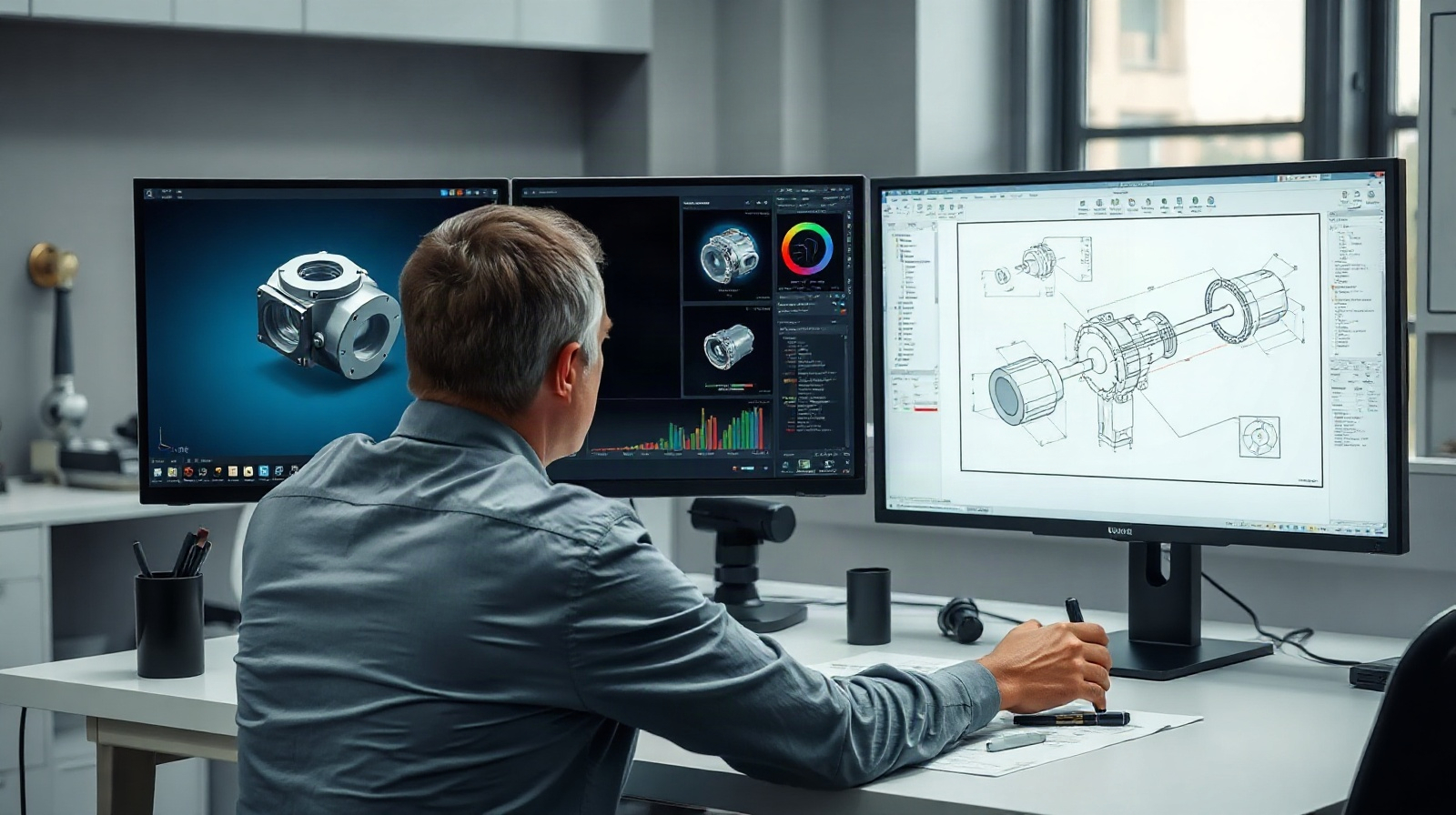
Η ανταλλαγή αρχείων CAD STEP DWG γίνεται καθημερινά ανάμεσα σε μηχανολόγους, σχεδιαστές προϊόντος, μελετητές, προμηθευτές και κατασκευαστές. Το πρόβλημα συνήθως δεν είναι ότι ένα αρχείο δεν ανοίγει. Είναι ότι ανοίγει με λάθος μονάδες, ελλιπή γεωμετρία, διαφορετικό προσανατολισμό ή χωρίς τις πληροφορίες που χρειάζεται ο επόμενος άνθρωπος για να συνεχίσει τη δουλειά.
Ένα μοντέλο μπορεί να φαίνεται σωστό στην οθόνη και, παρ’ όλα αυτά, να οδηγήσει σε λάθος διαστάσεις, προβλήματα κατεργασίας ή αμφιβολίες για το ποια έκδοση είναι η τελική. Ως EMAKE DiGiTAL, προτείνουμε να αντιμετωπίζουμε κάθε εξαγωγή ως παραδοτέο με συγκεκριμένο σκοπό: άλλο αρχείο χρειάζεται ο κατασκευαστής για CNC, άλλο ο συνεργάτης που θα κάνει τροποποιήσεις και άλλο το τμήμα που θα διαβάσει ένα κατασκευαστικό σχέδιο.
Ποια μορφή αρχείου ταιριάζει σε κάθε παραδοτέο
Πριν επιλέξετε μορφή, απαντήστε σε μία ερώτηση: ο παραλήπτης χρειάζεται να δει, να κατασκευάσει, να τροποποιήσει ή να τεκμηριώσει το σχέδιο; Η απάντηση καθορίζει αν θα στείλετε 3D γεωμετρία, 2D σχέδιο ή και τα δύο.
| Ανάγκη συνεργάτη | Κατάλληλο παραδοτέο | Τι πρέπει να συνοδεύει το αρχείο |
|---|---|---|
| Αναφορά σε τρισδιάστατο εξάρτημα ή συναρμολόγηση | STEP, όταν ζητείται ουδέτερη 3D γεωμετρία | Μονάδες, έκδοση, προσανατολισμός και σύντομη περιγραφή |
| Κατασκευαστικό σχέδιο με διαστάσεις και σημειώσεις | DWG ή άλλη μορφή που έχει συμφωνηθεί με τον παραλήπτη | PDF για οπτικό έλεγχο, κλίμακα, μονάδες και λίστα φύλλων |
| Συνέχιση παραμετρικού σχεδιασμού | Το εγγενές αρχείο του CAD, εφόσον υπάρχει συμβατότητα και συμφωνία | Συσχετισμένα εξαρτήματα, βιβλιοθήκες και έκδοση λογισμικού |
| Προκαταρκτική αξιολόγηση ή προσφορά | STEP μαζί με PDF ή εικόνα αναφοράς | Σαφή όρια του τι είναι ενδεικτικό και τι τελικό |
Το STEP είναι χρήσιμο όταν πρέπει να μεταφερθεί η γεωμετρία ενός 3D μοντέλου σε διαφορετικό CAD. Δεν πρέπει, όμως, να θεωρείται ισοδύναμο με το αρχικό παραμετρικό αρχείο. Συνήθως μεταφέρει τη γεωμετρία και όχι όλο το ιστορικό χαρακτηριστικών, τις εξαρτήσεις, τις παραμέτρους ή τη λογική με την οποία δημιουργήθηκε το μοντέλο.
Το DWG είναι ιδιαίτερα πρακτικό για σχέδια 2D, διαστάσεις, στρώσεις, πλαίσια και σημειώσεις. Αν ο παραλήπτης χρειάζεται μόνο να κατασκευάσει βάσει σχεδίου, ένα σωστά ελεγμένο DWG μαζί με PDF μπορεί να είναι πιο χρήσιμο από ένα πλήρες 3D μοντέλο. Αν χρειάζεται να ελέγξει εφαρμογή εξαρτημάτων ή παρεμβολές, θα χρειαστεί και 3D παραδοτέο.
Τι να ελέγξετε πριν από την εξαγωγή
1. Ορίστε το περιεχόμενο του παραδοτέου
Μην ξεκινάτε από το κουμπί Export. Καταγράψτε πρώτα τι περιμένει ο παραλήπτης:
- ολόκληρη συναρμολόγηση ή συγκεκριμένα εξαρτήματα,
- μοντέλο με όλες τις λεπτομέρειες ή απλοποιημένη γεωμετρία,
- κατασκευαστικό σχέδιο ή σχέδιο μόνο για αναφορά,
- διαστάσεις κατασκευής, ανοχές, υλικό και επιφανειακή κατεργασία, όπου αυτά ανήκουν στο παραδοτέο,
- δυνατότητα επεξεργασίας ή μόνο δυνατότητα ελέγχου.
Για παράδειγμα, ένας προμηθευτής που θα δώσει προσφορά μπορεί να χρειάζεται ένα STEP και ένα PDF. Ένας συνεργάτης που θα αναλάβει αλλαγές ίσως χρειάζεται το αρχικό αρχείο Inventor ή Fusion 360, εφόσον έχει συμφωνηθεί ότι θα εργαστεί στο ίδιο οικοσύστημα.
2. Καθαρίστε το μοντέλο
Πριν δημιουργήσετε ένα STEP αρχείο Inventor ή να εξάγετε από άλλο CAD, ελέγξτε αν υπάρχουν κρυφά σώματα, βοηθητικά αντικείμενα, προσωρινά εξαρτήματα και περιττές λεπτομέρειες. Σε μεγάλες συναρμολογήσεις, ένα απλοποιημένο αντίγραφο μπορεί να μειώσει το μέγεθος και να διευκολύνει τον έλεγχο, αλλά δεν πρέπει να σταλεί ως τελικό κατασκευαστικό μοντέλο χωρίς σαφή ένδειξη.
Ελέγξτε επίσης αν όλα τα εξαρτήματα έχουν σωστή θέση και αν η συναρμολόγηση εμφανίζεται όπως πρέπει. Ιδιαίτερη προσοχή χρειάζονται οι σύνδεσμοι, τα λεπτά τοιχώματα, οι οπές, τα σπειρώματα και οι επιφάνειες που δημιουργήθηκαν με σύνθετες λειτουργίες. Ένα μοντέλο που φαίνεται πλήρες μπορεί να έχει μικρά κενά ή ασυνέχειες.
3. Ελέγξτε μονάδες και κλίμακα
Η σύγχυση μεταξύ χιλιοστών, ιντσών και άλλων μονάδων είναι από τους πιο επικίνδυνους λόγους για λανθασμένη ανταλλαγή αρχείων CAD STEP DWG. Μην βασίζεστε μόνο στη ρύθμιση του προγράμματος. Δηλώστε τις μονάδες και μέσα στο συνοδευτικό μήνυμα ή σε ένα αρχείο README.
- Μετρήστε μία γνωστή διάσταση στο αρχικό μοντέλο.
- Ανοίξτε το εξαγόμενο αρχείο και μετρήστε την ίδια διάσταση.
- Συγκρίνετε το αποτέλεσμα με το PDF ή το σχέδιο αναφοράς.
- Επιβεβαιώστε την κλίμακα των 2D όψεων και των διαστάσεων.
Στο DWG, η κλίμακα εκτύπωσης και η πραγματική μονάδα σχεδίασης δεν είναι πάντα το ίδιο πράγμα. Γι’ αυτό χρειάζεται έλεγχος τόσο στο αρχείο όσο και στην τελική προεπισκόπηση ή εκτύπωση.
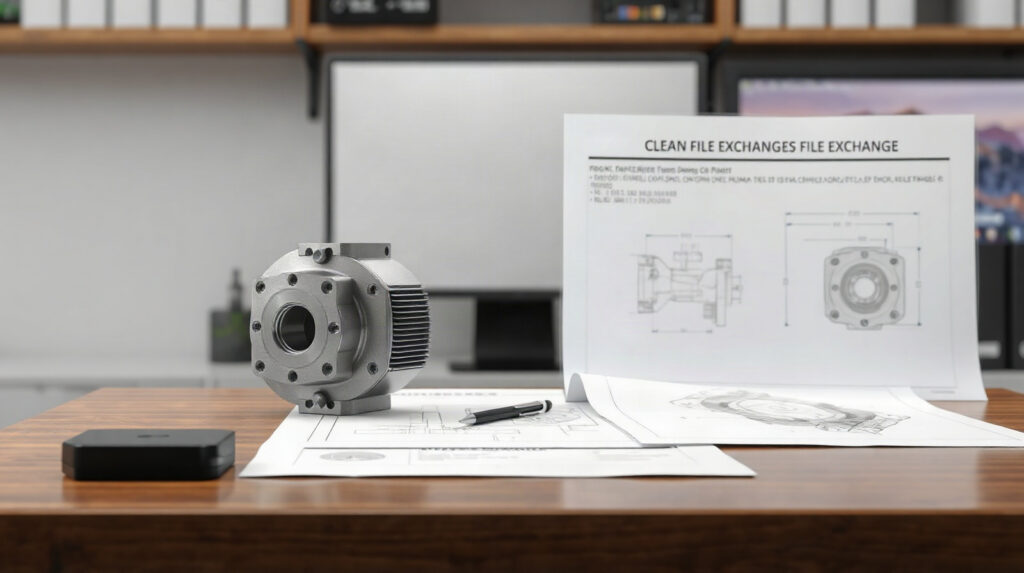
Έλεγχος γεωμετρίας μετά την εξαγωγή
Η εξαγωγή δεν ολοκληρώνει τη διαδικασία. Ανοίξτε το αρχείο σε περιβάλλον διαφορετικό από το αρχικό, όταν αυτό είναι εφικτό, και ελέγξτε το ως παραλήπτης. Αν δεν υπάρχει δεύτερο CAD εργαλείο, χρησιμοποιήστε τις διαθέσιμες λειτουργίες ελέγχου του ίδιου λογισμικού και συγκρίνετε το αποτέλεσμα με το πρωτότυπο.
Έλεγχος STEP
- Επιβεβαιώστε ότι φορτώθηκαν όλα τα σώματα και τα εξαρτήματα.
- Ελέγξτε αν υπάρχουν κενά, αποσπασμένες επιφάνειες ή μη έγκυρα σώματα.
- Συγκρίνετε βασικές διαστάσεις, οπές, άξονες και σημεία αναφοράς.
- Ελέγξτε τον προσανατολισμό και το αρχικό σημείο αναφοράς.
- Αποθηκεύστε στιγμιότυπο ή σύντομη αναφορά ελέγχου για το αρχείο που στάλθηκε.
Αν μεταφέρετε συναρμολόγηση, εξετάστε αν ο παραλήπτης χρειάζεται ένα ενιαίο σώμα, ξεχωριστά εξαρτήματα ή και τις δύο εκδοχές. Η επιλογή επηρεάζει την επόμενη εργασία, ειδικά όταν απαιτούνται μετρήσεις, κατεργασίες ή έλεγχος συναρμογής.
Έλεγχος DWG
- Ελέγξτε αν εμφανίζονται σωστά οι στρώσεις, οι γραμμές, τα κείμενα και οι διαστάσεις.
- Επιβεβαιώστε ότι δεν λείπουν εξωτερικές αναφορές, γραμματοσειρές ή αρχεία που απαιτούνται για την εμφάνιση.
- Ελέγξτε το χαρτί, το πλαίσιο, την κλίμακα και την περιοχή εκτύπωσης.
- Συγκρίνετε το DWG με PDF που δημιουργήθηκε από το ίδιο παραδοτέο.
- Επιβεβαιώστε ότι οι σημειώσεις κατασκευής δεν κρύβονται από στρώσεις ή ρυθμίσεις εμφάνισης.
Όταν χρησιμοποιείτε DWG Fusion 360 ή μεταφέρετε σχέδιο από και προς διαφορετικό εργαλείο, μη θεωρείτε δεδομένο ότι όλες οι ρυθμίσεις εμφάνισης θα παραμείνουν ίδιες. Η συμβατότητα εξαρτάται από την έκδοση, τις επιλογές εξαγωγής και τα στοιχεία που περιέχει το σχέδιο. Κάντε δοκιμή με ένα μικρό αντιπροσωπευτικό αρχείο πριν από την αποστολή πλήρους έργου.
Τι χάνεται και τι δεν μεταφέρεται
Η μετατροπή αρχείων CAD δεν είναι απλή αλλαγή ονόματος ή κατάληξης. Κάθε μορφή έχει διαφορετικό τρόπο αποθήκευσης δεδομένων. Ένα STEP μπορεί να μεταφέρει τη γεωμετρία, αλλά όχι το ιστορικό μοντελοποίησης με την ίδια δομή. Ένα DWG μπορεί να περιέχει σχέδιο, στρώσεις και σημειώσεις, αλλά δεν αποτελεί από μόνο του πλήρες υποκατάστατο μιας παραμετρικής 3D συναρμολόγησης.
Πριν από την αποστολή, ξεχωρίστε τρία επίπεδα πληροφορίας:
- Γεωμετρία: σχήμα, επιφάνειες, ακμές, σώματα και θέσεις.
- Τεχνική τεκμηρίωση: διαστάσεις, ανοχές, σημειώσεις, υλικά και απαιτήσεις.
- Σχεδιαστική λογική: χαρακτηριστικά, παράμετροι, εξαρτήσεις, σχέσεις και ιστορικό.
Αν ο συνεργάτης πρέπει να αλλάξει τη σχεδιαστική λογική, στείλτε το εγγενές αρχείο μόνο όταν υπάρχει συμφωνία για τη συμβατότητα και τη διαχείριση των σχετικών αρχείων. Αν χρειάζεται απλώς να κατασκευάσει ή να αξιολογήσει το αντικείμενο, ένα ελεγμένο STEP και ένα PDF μπορεί να είναι πιο ασφαλής και καθαρή λύση.
Πρακτική ροή εργασίας για ομάδα και κατασκευαστή
- Συμφωνούμε το παραδοτέο: μορφή, μονάδες, επίπεδο λεπτομέρειας και σκοπός χρήσης.
- Παγώνουμε την έκδοση: δεν εξάγουμε από πρόχειρο ή μη εγκεκριμένο μοντέλο.
- Καθαρίζουμε και ελέγχουμε: σώματα, συναρμολόγηση, εξωτερικές αναφορές και βασικές διαστάσεις.
- Εξάγουμε: STEP για 3D γεωμετρία, DWG για συμφωνημένο 2D σχέδιο και PDF για εύκολο οπτικό έλεγχο.
- Ανοίγουμε ξανά τα αρχεία: ελέγχουμε γεωμετρία, μονάδες, κλίμακα και εμφάνιση.
- Ονομάζουμε με συνέπεια: έργο, εξάρτημα, έκδοση και ημερομηνία ή άλλο εσωτερικά συμφωνημένο αναγνωριστικό.
- Στέλνουμε συνοδευτικό μήνυμα: αναφέρουμε τι περιλαμβάνει το πακέτο και ποια στοιχεία πρέπει να επιβεβαιώσει ο παραλήπτης.
Ένα απλό πακέτο μπορεί να περιλαμβάνει το STEP, το DWG, το PDF, μια λίστα αρχείων και ένα σύντομο κείμενο με μονάδες, έκδοση, υλικό και εκκρεμότητες. Έτσι μειώνουμε τις ερωτήσεις και αποφεύγουμε να χρησιμοποιηθεί κατά λάθος παλαιότερο αρχείο.
Checklist πριν από την αποστολή
- Έχει επιβεβαιωθεί ο σκοπός του παραδοτέου;
- Χρησιμοποιήθηκαν οι σωστές μονάδες και επιβεβαιώθηκαν με μέτρηση;
- Το STEP περιέχει όλα τα απαιτούμενα σώματα και εξαρτήματα;
- Το DWG εμφανίζει σωστά στρώσεις, διαστάσεις, κείμενα και πλαίσιο;
- Έγινε έλεγχος σε νέο άνοιγμα ή σε διαφορετικό περιβάλλον;
- Συνοδεύεται το αρχείο από PDF ή άλλο αρχείο αναφοράς όπου χρειάζεται;
- Είναι σαφές ποια έκδοση είναι η τελική;
- Έχει ενημερωθεί ο παραλήπτης για όσα δεν μεταφέρονται, όπως το ιστορικό μοντελοποίησης;
- Έχουν συμπεριληφθεί όλα τα απαιτούμενα εξαρτήματα και εξωτερικές αναφορές;
Ποιο εργαλείο ταιριάζει σε κάθε ανάγκη
Το Autodesk Inventor Professional ταιριάζει σε μηχανολογικά έργα όπου χρειάζονται τρισδιάστατη σχεδίαση, σύνθετες συναρμολογήσεις, τεκμηρίωση και προσομοίωση. Είναι κατάλληλη επιλογή όταν η ομάδα εργάζεται συστηματικά σε παραμετρικά μοντέλα και θέλει να διατηρεί οργανωμένη τη σχεδιαστική λογική πριν από την εξαγωγή STEP ή DWG.
Το Autodesk Fusion 360 είναι χρήσιμο όταν η ροή εργασίας συνδυάζει CAD με CAM και CAE σε ενιαία πλατφόρμα. Μπορεί να εξυπηρετήσει σχεδιασμό προϊόντος, προετοιμασία για παραγωγή και συνεργασία σε διαφορετικά στάδια, αρκεί να συμφωνηθούν από πριν οι μορφές ανταλλαγής και να ελεγχθούν οι εξαγωγές.
Το Autodesk AutoCAD είναι φυσική επιλογή για 2D σχέδια, διαστάσεις, στρώσεις και κατασκευαστική τεκμηρίωση σε DWG. Δεν αντικαθιστά ένα πλήρες 3D παραμετρικό εργαλείο όταν απαιτούνται συναρμολογήσεις, σύνθετες επιφάνειες ή συστηματική παραμετρική μοντελοποίηση.
Στο emake.gr διαθέτουμε γνήσιες άδειες Autodesk Inventor Professional, Fusion 360 και AutoCAD, με ηλεκτρονική παράδοση. Οι διαθέσιμες διάρκειες και οι λεπτομέρειες κάθε άδειας αναφέρονται στη σελίδα του αντίστοιχου προϊόντος· δείτε την τρέχουσα τιμή και επιβεβαιώστε ποια λύση ταιριάζει στη δική σας ροή εργασίας.
Συχνές ερωτήσεις
Είναι το STEP καλύτερο από το DWG;
Δεν εξυπηρετούν τον ίδιο σκοπό. Το STEP αφορά κυρίως ουδέτερη 3D γεωμετρία, ενώ το DWG χρησιμοποιείται συχνά για 2D σχέδια, διαστάσεις και τεχνική τεκμηρίωση. Σε αρκετές συνεργασίες χρειάζονται και τα δύο, μαζί με PDF.
Το STEP αρχείο Inventor διατηρεί το ιστορικό μοντελοποίησης;
Το STEP προορίζεται κυρίως για ανταλλαγή γεωμετρίας. Δεν πρέπει να θεωρείτε ότι θα διατηρήσει το πλήρες ιστορικό χαρακτηριστικών, τις παραμέτρους και τις εξαρτήσεις του αρχικού αρχείου Inventor.
Μπορώ να στείλω μόνο ένα DWG στον κατασκευαστή;
Μόνο αν το DWG περιέχει όλες τις απαιτούμενες πληροφορίες και αυτό έχει συμφωνηθεί. Για εξαρτήματα με κρίσιμη τρισδιάστατη γεωμετρία, είναι ασφαλέστερο να συνοδεύεται από STEP και PDF για οπτική επιβεβαίωση.
Τι ελέγχουμε όταν κάνουμε μετατροπή αρχείων CAD;
Ελέγχουμε γεωμετρία, σώματα, μονάδες, κλίμακα, προσανατολισμό, στρώσεις, διαστάσεις, σημειώσεις και τυχόν εξωτερικές αναφορές. Συγκρίνουμε πάντα το αποτέλεσμα με το αρχικό μοντέλο ή σχέδιο.
Ποιο εργαλείο να επιλέξω για ομάδα που σχεδιάζει και κατασκευάζει;
Για παραμετρικό μηχανολογικό σχεδιασμό και σύνθετες συναρμολογήσεις εξετάστε το Inventor Professional. Για ενιαία ροή CAD, CAM και CAE εξετάστε το Fusion 360. Για έμφαση σε 2D σχέδια και DWG εξετάστε το AutoCAD.