







Blog
Κτηματολόγιο: τεχνικός έλεγχος αρχείων CAD πριν την υποβολή

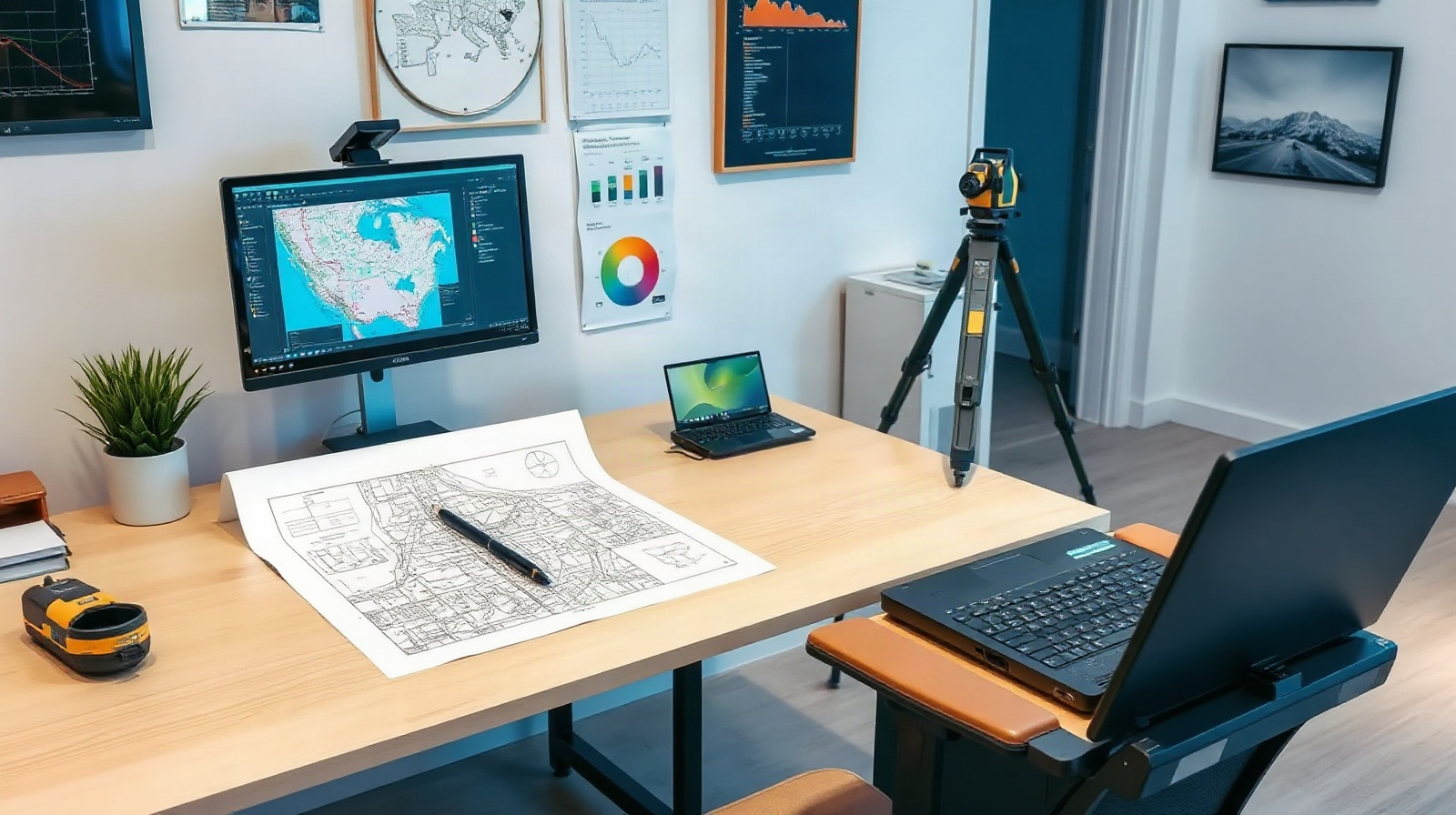
Ένα τοπογραφικό κτηματολογίου AutoCAD δεν αξιολογείται μόνο από το αν «ανοίγει» σωστά. Πρέπει να είναι συνεπές ως προς τις μονάδες, το σύστημα συντεταγμένων, τη γεωμετρία, τα layers και τις εξωτερικές αναφορές, ώστε ο μηχανικός και ο παραλήπτης να μπορούν να καταλάβουν τι περιέχει και να εντοπίσουν τυχόν ασυμφωνίες.
Στην πράξη, τα προβλήματα εμφανίζονται συχνά όταν συνδυάζουμε μετρήσεις πεδίου, παλαιότερα αρχεία DWG, σαρωμένους χάρτες, δεδομένα από laser scanner ή drone και τελικά σχέδια για εκτύπωση ή ηλεκτρονική υποβολή. Ο έλεγχος αρχείου DWG κτηματολόγιο πρέπει, επομένως, να γίνεται πριν από την τελική εξαγωγή και όχι όταν έχει ήδη ζητηθεί διόρθωση.
Στο άρθρο ακολουθούμε ένα τεχνικό checklist για καθαρά και ελέγξιμα αρχεία. Δεν αντικαθιστούμε τις επίσημες τεχνικές απαιτήσεις κάθε διαδικασίας ούτε την επαγγελματική κρίση και ευθύνη του μηχανικού. Ο τελικός έλεγχος υποβολής πρέπει να γίνεται με βάση τις ισχύουσες οδηγίες του αρμόδιου φορέα.
1. Δημιουργήστε αντίγραφο εργασίας πριν από οποιαδήποτε αλλαγή
Πριν καθαρίσουμε ή μετασχηματίσουμε ένα αρχείο, αποθηκεύουμε το αρχικό DWG ανέπαφο. Δημιουργούμε αντίγραφο εργασίας με σαφή ονομασία, ημερομηνία και, αν χρειάζεται, ένδειξη έκδοσης. Έτσι μπορούμε να επιστρέψουμε στην αρχική κατάσταση αν μια ενέργεια όπως το PURGE, το OVERKILL ή η μετατροπή συντεταγμένων επηρεάσει τη γεωμετρία.
- Κρατάμε ξεχωριστό φάκελο για τα πρωτογενή δεδομένα πεδίου, τα raster, τα point clouds και τα τελικά σχέδια.
- Δεν αντικαθιστούμε το αρχικό αρχείο με το καθαρισμένο.
- Καταγράφουμε ποια δεδομένα χρησιμοποιήθηκαν και ποια επεξεργασία έγινε.
- Ελέγχουμε ότι οι εξωτερικές αναφορές δείχνουν στις σωστές θέσεις και όχι σε προσωρινό φάκελο του υπολογιστή.
Η αρχειοθέτηση αυτή είναι ιδιαίτερα χρήσιμη όταν το ίδιο τοπογραφικό διάγραμμα DWG θα χρησιμοποιηθεί σε περισσότερες φάσεις, όπως έλεγχος, εκτύπωση, χάραξη ή μελλοντική τροποποίηση.
2. Ελέγξτε μονάδες, κλίμακα και πραγματικές αποστάσεις
Το πρώτο ουσιαστικό βήμα είναι να διαπιστώσουμε αν το σχέδιο έχει σχεδιαστεί σε πραγματικές διαστάσεις. Με την εντολή UNITS ελέγχουμε τις μονάδες εισαγωγής και εμφάνισης, αλλά δεν θεωρούμε ότι η ρύθμιση από μόνη της διορθώνει ένα αρχείο που έχει σχεδιαστεί σε λάθος κλίμακα.
Μετρούμε γνωστά μήκη μέσα στο σχέδιο και τα συγκρίνουμε με τις αξιόπιστες τιμές του έργου. Ένα όριο, μια πλευρά οικοπέδου ή μια απόσταση μεταξύ σημείων μπορεί να λειτουργήσει ως πρακτικός έλεγχος. Αν η απόσταση διαφέρει κατά παράγοντα 10, 100 ή άλλο σταθερό συντελεστή, πιθανόν έχει γίνει λάθος στην εισαγωγή ή στην κλιμάκωση.
- Ελέγχουμε αν οι συντεταγμένες εκφράζονται σε μέτρα ή άλλη μονάδα.
- Δεν συγχέουμε την κλίμακα εκτύπωσης με την κλίμακα της γεωμετρίας στο Model space.
- Εξετάζουμε αν κείμενα, σύμβολα και διαστάσεις έχουν κατάλληλο μέγεθος για την τελική παρουσίαση.
- Αποφεύγουμε τη λύση «scale μέχρι να ταιριάξει» χωρίς τεκμηριωμένο σημείο αναφοράς.
Για το τοπογραφικό κτηματολογίου AutoCAD, η σωστή γεωμετρική κλίμακα είναι απαραίτητη, αλλά δεν αρκεί. Πρέπει να συμφωνεί και με το σύστημα αναφοράς που χρησιμοποιήθηκε στη συλλογή και επεξεργασία των δεδομένων.
3. Επιβεβαιώστε το σύστημα συντεταγμένων χωρίς αυθαίρετη μετατροπή
Ένα αρχείο μπορεί να φαίνεται οπτικά σωστό και παρ’ όλα αυτά να βρίσκεται σε λανθασμένο σύστημα συντεταγμένων. Για αυτό καταγράφουμε την προέλευση των σημείων, το σύστημα αναφοράς που δηλώθηκε στο έργο και τη διαδικασία με την οποία εισήχθησαν στο CAD.
Συγκρίνουμε ενδεικτικές συντεταγμένες με τις αναμενόμενες τιμές της περιοχής και ελέγχουμε αν τα σημεία, τα όρια και το υπόβαθρο συμπίπτουν. Αν ένα raster ή ένα point cloud δεν ευθυγραμμίζεται με τη διανυσματική γεωμετρία, δεν μετακινούμε απλώς το σύνολο «με το μάτι». Ερευνούμε αν υπάρχει διαφορά σε μονάδες, datum, προβολή, σημείο βάσης ή τρόπο εισαγωγής.
Σε έργα που χρησιμοποιούν σαρωμένους χάρτες, χρειάζεται να ξεχωρίζουμε την απλή τοποθέτηση μιας εικόνας στο σχέδιο από την πραγματική γεωαναφορά της. Το ίδιο ισχύει για δεδομένα drone ή laser scanner: η οπτική επικάλυψη δεν αποτελεί από μόνη της απόδειξη σωστής χωρικής αναφοράς.
Κανόνας ασφαλείας: δεν αλλάζουμε σύστημα συντεταγμένων ή μονάδες για να διορθώσουμε μια απόκλιση που δεν έχουμε πρώτα διαγνώσει. Κρατάμε σημείωση για κάθε μετασχηματισμό και επαναλαμβάνουμε τον έλεγχο σε γνωστά σημεία.
4. Οργανώστε τα layers του τοπογραφικού
Τα layers τοπογραφικού δεν είναι απλώς θέμα εμφάνισης. Βοηθούν να ξεχωρίζουν τα όρια, τα σημεία, οι κορυφές, οι υψομετρικές πληροφορίες, τα κτίσματα, τα βοηθητικά υπόβαθρα, τα κείμενα και τα στοιχεία παρουσίασης. Μια συνεπής δομή κάνει το αρχείο ευκολότερο στον έλεγχο και μειώνει τον κίνδυνο να τροποποιηθεί κατά λάθος κρίσιμη γεωμετρία.
Χρησιμοποιούμε ονομασίες που περιγράφουν το περιεχόμενο και αποφεύγουμε δεκάδες προσωρινά layers με ασαφή ονόματα, όπως «Layer1», «Νέο» ή «copy». Η τελική ονοματοδοσία πρέπει να ακολουθεί το πρότυπο του γραφείου ή τις απαιτήσεις του έργου, εφόσον υπάρχουν.
- Διαχωρίζουμε τη γεωμετρία ιδιοκτησίας από τα βοηθητικά και τα υπόβαθρα.
- Ελέγχουμε χρώμα, τύπο γραμμής και πάχος εκτύπωσης με βάση το τελικό layout.
- Κλειδώνουμε ή απενεργοποιούμε υπόβαθρα που δεν πρέπει να μετακινηθούν.
- Αφαιρούμε προσωρινά layers που δημιουργήθηκαν για κατασκευαστικές βοηθητικές γραμμές.
- Επιβεβαιώνουμε ότι τα αντικείμενα δεν έχουν μεταφερθεί κατά λάθος σε λάθος layer.
Με τα εργαλεία Layer Properties και Layer States μπορούμε να απομονώσουμε ομάδες αντικειμένων και να ελέγξουμε το σχέδιο ανά θεματική ενότητα. Αυτό είναι πρακτικό όταν το αρχείο περιλαμβάνει τόσο διανυσματικά στοιχεία όσο και raster ή point cloud υπόβαθρο.
5. Ελέγξτε όρια, κλειστές πολυγραμμές και τοπολογία
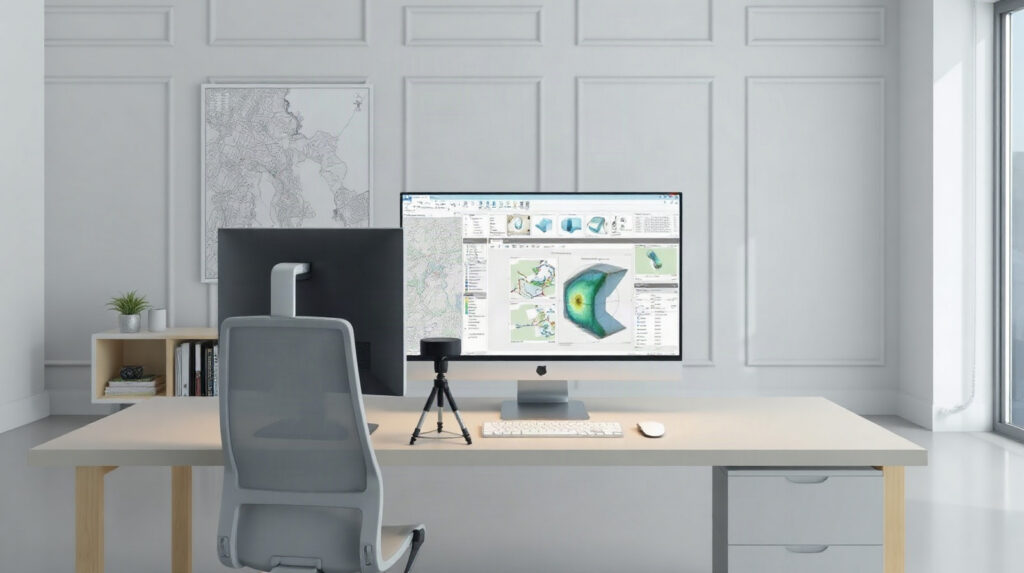
Τα όρια μιας ιδιοκτησίας ή μιας επιφάνειας πρέπει να είναι γεωμετρικά συνεπή. Μια γραμμή που φαίνεται να ακουμπά σε άλλη μπορεί να έχει μικρό κενό, διπλό τμήμα ή κορυφές που δεν συμπίπτουν πραγματικά. Τέτοιες λεπτομέρειες δυσκολεύουν τον υπολογισμό εμβαδών, την εξαγωγή δεδομένων και την επαλήθευση του σχεδίου.
Ελέγχουμε αν οι βασικές οριογραμμές αποτελούν κλειστές πολυγραμμές ή αν υπάρχουν ασύνδετα LINE και ARC που χρειάζονται διαφορετική αντιμετώπιση. Με την εντολή PEDIT μπορούμε να ενώσουμε κατάλληλα τμήματα, ενώ το BOUNDARY ή το εργαλείο υπολογισμού εμβαδού μπορεί να βοηθήσει στον εντοπισμό ανοικτών περιοχών. Δεν μετατρέπουμε μηχανικά κάθε γεωμετρία σε polyline χωρίς να ελέγξουμε αν αλλοιώνεται η μορφή ή η ακρίβεια.
- Ελέγχουμε τις κορυφές και τα σημεία αλλαγής κατεύθυνσης.
- Εντοπίζουμε επικαλυπτόμενα ή διπλά τμήματα.
- Επιβεβαιώνουμε ότι το εμβαδόν μιας κλειστής περιοχής συμφωνεί με την αναμενόμενη τιμή του έργου.
- Δεν «κλείνουμε» ένα όριο απλώς προσθέτοντας μια ευθεία αν δεν υπάρχει τεχνική τεκμηρίωση.
- Ελέγχουμε ξεχωριστά τα όρια που προέρχονται από διαφορετικές πηγές δεδομένων.
Αν το αρχείο προορίζεται και για χάραξη στο εργοτάξιο, η καθαρή γεωμετρία είναι ακόμη πιο σημαντική. Η ομάδα πεδίου χρειάζεται σαφή σημεία, συνεπείς συντεταγμένες και ξεκάθαρη διάκριση μεταξύ πραγματικών στοιχείων και βοηθητικών γραμμών.
6. Καθαρίστε το DWG χωρίς να διαγράψετε χρήσιμη πληροφορία
Ο καθαρισμός δεν σημαίνει μαζική διαγραφή. Στόχος είναι να αφαιρέσουμε περιττά αντικείμενα και να μειώσουμε τις πιθανότητες σφάλματος, διατηρώντας ό,τι τεκμηριώνει το έργο.
- Τρέχουμε AUDIT για να ελεγχθούν πιθανά σφάλματα στη βάση δεδομένων του σχεδίου.
- Χρησιμοποιούμε PURGE για αχρησιμοποίητα layers, blocks, linetypes και άλλα στοιχεία, αφού ελέγξουμε τι πρόκειται να αφαιρεθεί.
- Εξετάζουμε το OVERKILL για διπλές ή επικαλυπτόμενες γραμμές, με προσοχή στις ρυθμίσεις ανοχής.
- Εντοπίζουμε αντικείμενα πολύ μακριά από την κύρια περιοχή εργασίας, τα οποία μπορεί να προκαλούν προβλήματα στο zoom ή στην εκτύπωση.
- Ελέγχουμε blocks, attributes, XREF και εικόνες ώστε να μη λείπουν κατά το άνοιγμα σε άλλο υπολογιστή.
Μετά από κάθε σημαντικό καθαρισμό κάνουμε έναν οπτικό και έναν αριθμητικό έλεγχο. Συγκρίνουμε βασικά μήκη, εμβαδά, συντεταγμένες και τη θέση των σημείων με το αντίγραφο εργασίας. Ένα μικρότερο αρχείο δεν είναι απαραίτητα καλύτερο αν έχει χάσει κρίσιμα δεδομένα.
7. Προετοιμάστε σωστά raster, point clouds και εξωτερικές αναφορές
Οι σαρωμένοι χάρτες, οι ορθοφωτογραφίες και τα point clouds είναι χρήσιμα ως υπόβαθρα και ως πηγές ελέγχου, αλλά χρειάζονται ξεχωριστή διαχείριση από τη βασική διανυσματική γεωμετρία. Ελέγχουμε τη διαδρομή των αρχείων, την ορατότητα, την κλίμακα και τη χωρική τους τοποθέτηση.
Αν το raster είναι ενσωματωμένο στο DWG, το αρχείο μπορεί να γίνει βαρύ. Αν είναι εξωτερική αναφορά, πρέπει να συνοδεύει το σχέδιο με τρόπο που να επιτρέπει στον παραλήπτη να το ανοίξει. Σε κάθε περίπτωση, δεν θεωρούμε ότι μια εικόνα αποτελεί επίσημο ή ακριβές υπόβαθρο χωρίς να γνωρίζουμε την προέλευση και τη διαδικασία χωρικής τοποθέτησής της.
Για point clouds από laser scanner ή drone, κρατάμε χωριστά τα πρωτογενή δεδομένα και το παράγωγο που χρησιμοποιήθηκε στο CAD. Ελέγχουμε αν η πυκνότητα και η απόδοση του νέφους επηρεάζουν την ταχύτητα του αρχείου, ενώ αποφεύγουμε να το αφήνουμε ενεργό σε κάθε τελικό layout αν δεν χρειάζεται.
8. AutoCAD ή Civil 3D για τον τεχνικό έλεγχο;
| Εργαλείο | Ταιριάζει περισσότερο όταν | Τι να περιμένουμε |
|---|---|---|
| Autodesk AutoCAD | Χρειαζόμαστε ακριβή επεξεργασία DWG, layers, blocks, κείμενα, διαστάσεις και καθαρισμό γραμμικής γεωμετρίας. | Είναι κατάλληλο για καθημερινό έλεγχο και σύνθεση σχεδίων, αλλά δεν αντικαθιστά εξειδικευμένη ανάλυση επιφανειών ή τη διαδικασία επαγγελματικής επαλήθευσης. |
| Autodesk Civil 3D | Το έργο περιλαμβάνει τοπογραφικές επιφάνειες, δεδομένα υποδομών, χωρική ανάλυση και μοντελοποίηση που ξεπερνά ένα απλό 2D DWG. | Προσφέρει πιο εξειδικευμένο περιβάλλον για έργα πολιτικού μηχανικού και τοπογράφους, αλλά απαιτεί σωστή οργάνωση δεδομένων και γνώση της ροής εργασίας. |
Για ένα απλό τοπογραφικό διάγραμμα DWG και τον καθημερινό έλεγχο layers, οντοτήτων και εκτύπωσης, το AutoCAD είναι συνήθως η πιο άμεση επιλογή. Όταν το έργο βασίζεται σε επιφάνειες, δεδομένα υποδομών ή επαναχρησιμοποιήσιμα τοπογραφικά μοντέλα, το Civil 3D μπορεί να ταιριάζει καλύτερα. Η επιλογή δεν πρέπει να γίνεται μόνο με βάση το όνομα του λογισμικού, αλλά με βάση τον τρόπο παραγωγής και αξιοποίησης των δεδομένων.
Τελικό checklist πριν από την εξαγωγή και την αρχειοθέτηση
- Υπάρχει ξεχωριστό αντίγραφο του αρχικού DWG;
- Οι μονάδες και οι πραγματικές αποστάσεις έχουν επαληθευτεί;
- Το σύστημα συντεταγμένων και η προέλευση των δεδομένων είναι καταγεγραμμένα;
- Τα βασικά layers έχουν σαφή ονομασία και σωστά αντικείμενα;
- Τα όρια είναι γεωμετρικά συνεπή και τα κρίσιμα περιγράμματα κλειστά όπου απαιτείται;
- Έχουν ελεγχθεί διπλές γραμμές, περιττά αντικείμενα και σφάλματα βάσης δεδομένων;
- Τα raster, point clouds και XREF ανοίγουν σωστά ή έχουν ενσωματωθεί σύμφωνα με τη ροή εργασίας;
- Το layout, τα κείμενα, τα πάχη και η εκτύπωση είναι ευανάγνωστα;
- Έχει γίνει τελικός οπτικός και αριθμητικός έλεγχος;
- Το τελικό αρχείο έχει σαφή ονομασία, ημερομηνία και καταγεγραμμένη έκδοση;
Στο emake.gr διαθέτουμε γνήσιες άδειες Autodesk AutoCAD και Autodesk Civil 3D, με ηλεκτρονική παράδοση. Το AutoCAD διατίθεται για Windows και macOS, ενώ το Civil 3D αναφέρεται στα στοιχεία του προϊόντος ως λύση για Windows και macOS. Οι διαθέσιμες άδειες είναι διάρκειας 1 ή 3 ετών και αφορούν μία συσκευή, με καταχώριση στον λογαριασμό Autodesk ή στο όνομα και το email του χρήστη, ανάλογα με την περίπτωση. Δείτε την τρέχουσα τιμή και τα αναλυτικά στοιχεία στη σελίδα του προϊόντος.
Συχνές ερωτήσεις
Αρκεί το AutoCAD για έναν τεχνικό έλεγχο αρχείου DWG κτηματολόγιο;
Για έλεγχο μονάδων, layers, blocks, γραμμικής γεωμετρίας, πολυγραμμών, εξωτερικών αναφορών και εκτύπωσης, το AutoCAD καλύπτει πολλές καθημερινές ανάγκες. Δεν αντικαθιστά όμως την κρίση του μηχανικού ούτε τις επίσημες απαιτήσεις της διαδικασίας.
Πρέπει κάθε όριο στο τοπογραφικό να είναι κλειστή polyline;
Όχι απαραίτητα για κάθε γραφικό στοιχείο. Όπου χρειάζεται υπολογισμός εμβαδού ή σαφής οριοθέτηση, η κλειστή και συνεπής γεωμετρία είναι σημαντική. Ελέγχουμε πάντα τι απαιτεί η συγκεκριμένη ροή εργασίας και αν το περίγραμμα αντιστοιχεί στα τεχνικά δεδομένα.
Μπορώ να διορθώσω μια απόκλιση μετακινώντας το σχέδιο πάνω στο raster;
Δεν είναι ασφαλές να το κάνουμε χωρίς διάγνωση. Η απόκλιση μπορεί να οφείλεται σε μονάδες, σύστημα συντεταγμένων, γεωαναφορά ή διαφορετική πηγή δεδομένων. Καταγράφουμε την αιτία και επιβεβαιώνουμε τη λύση σε γνωστά σημεία.
Πότε έχει νόημα το Civil 3D αντί για το AutoCAD;
Το Civil 3D είναι καταλληλότερο όταν η εργασία περιλαμβάνει επιφάνειες, τοπογραφικά μοντέλα, δεδομένα υποδομών ή πιο σύνθετη διαχείριση χωρικών δεδομένων. Για καθαρό 2D σχέδιο και έλεγχο ενός DWG, το AutoCAD μπορεί να είναι πιο άμεσο.
Ο καθαρισμός με PURGE και OVERKILL είναι πάντα ασφαλής;
Όχι. Δημιουργούμε αντίγραφο, ελέγχουμε τις ρυθμίσεις και συγκρίνουμε το αποτέλεσμα με το αρχικό. Ιδιαίτερη προσοχή χρειάζεται όταν υπάρχουν blocks, εξωτερικές αναφορές, ανοχές ή γεωμετρία που φαίνεται διπλή αλλά έχει διαφορετικό τεχνικό ρόλο.