








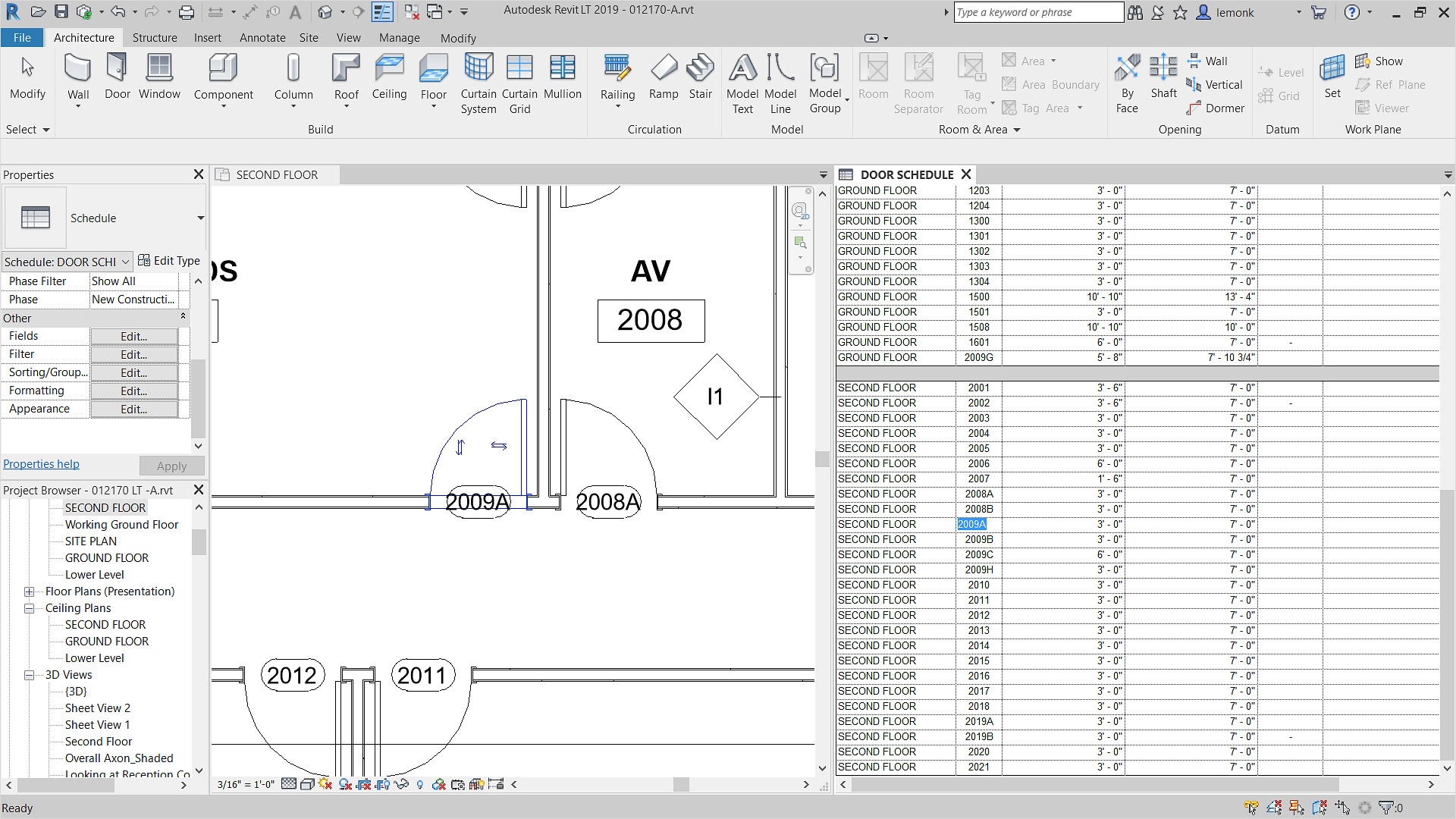
Autodesk Revit: Αξιοποίηση Υπολογισμένων Παραμέτρων με Ειδικούς Χαρακτήρες στα Χρονοδιαγράμματα
Τα χρονοδιαγράμματα (Schedules) αποτελούν έναν από τους πιο ισχυρούς και θεμελιώδεις μηχανισμούς του Autodesk Revit. Λειτουργούν ως το δυναμικό σημείο σύνδεσης μεταξύ του τρισδιάστατου μοντέλου BIM και της δισδιάστατης, πινάκων μορφής, εξαγωγής δεδομένων. Επιτρέπουν στους επαγγελματίες να εξάγουν, να ποσοτικοποιούν, να αναλύουν και, εν τέλει, να επικοινωνούν την πληθώρα πληροφοριών που περιέχεται σε ένα μοντέλο. Παραδοσιακά, αυτά τα χρονοδιαγράμματα παρουσιάζουν δεδομένα με τη μορφή κειμένου και αριθμών. Ωστόσο, υπάρχει μια προηγμένη τεχνική που μπορεί να μεταμορφώσει αυτά τα στατικά δεδομένα σε δυναμικές, οπτικά επικοινωνιακές αναφορές: η χρήση υπολογισμένων παραμέτρων (calculated parameters) για την εμφάνιση ειδικών χαρακτήρων.
Η μέθοδος αυτή επιτρέπει την αυτόματη εμφάνιση συμβόλων, όπως σύμβολα ελέγχου (checkmarks), προειδοποιητικά σήματα ή άλλα γραφικά στοιχεία, απευθείας μέσα σε μια στήλη του χρονοδιαγράμματος, με βάση λογικές συνθήκες που εφαρμόζονται σε άλλες παραμέτρους του μοντέλου. Αυτή η προσέγγιση αναβαθμίζει ένα τυπικό χρονοδιάγραμμα από μια απλή λίστα δεδομένων σε ένα ευφυές ταμπλό ελέγχου ποιότητας (Quality Control dashboard), παρακολούθησης κατάστασης και ελέγχου συμμόρφωσης.
Η Αρχή Λειτουργίας: Η Ισχύς των Συνθηκών IF και του Χάρτη Χαρακτήρων
Ο πυρήνας αυτής της τεχνικής βασίζεται στη συνδυαστική αξιοποίηση δύο στοιχείων: της συνάρτησης υπό συνθήκη IF που είναι διαθέσιμη στις υπολογισμένες παραμέτρους του Revit, και της τεράστιας βιβλιοθήκης συμβόλων που υπάρχει στις περισσότερες γραμματοσειρές των Windows.
Η συνάρτηση IF στο Revit λειτουργεί με την κλασική δομή: IF(< συνθήκη > , < αποτέλεσμα_αν_ισχύει > , < αποτέλεσμα_αν_δεν_ισχύει >). Συνήθως, οι χρήστες αξιοποιούν αυτή τη συνάρτηση για την παραγωγή αριθμητικών αποτελεσμάτων ή απλών κειμενικών ετικετών. Το κλειδί, ωστόσο, είναι ότι τα πεδία <αποτέλεσμα_αν_ισχύει> και <αποτέλεσμα_αν_δεν_ισχύει> μπορούν να δεχτούν οποιονδήποτε χαρακτήρα κειμένου, συμπεριλαμβανομένων των ειδικών συμβόλων που δεν βρίσκονται στο πληκτρολόγιο.
Αυτοί οι ειδικοί χαρακτήρες μπορούν να αντληθούν από την εφαρμογή των Windows “Χάρτης Χαρακτήρων” (Character Map). Η εφαρμογή αυτή παρέχει πρόσβαση σε όλα τα σύμβολα που περιέχει μια συγκεκριμένη γραμματοσειρά (π.χ., Arial, Segoe UI Symbol, Wingdings). Ο χρήστης μπορεί να επιλέξει ένα σύμβολο, να το αντιγράψει στο πρόχειρο (clipboard) και στη συνέχεια να το επικολλήσει απευθείας μέσα στον τύπο της υπολογισμένης παραμέτρου στο Revit.
Εφαρμογή Βήμα προς Βήμα: Ένα Πρακτικό Παράδειγμα
Ας εξετάσουμε ένα τυπικό σενάριο: τη δημιουργία ενός χρονοδιαγράμματος δωματίων (Room Schedule) όπου θέλουμε να ελέγξουμε οπτικά ποια δωμάτια πληρούν μια ελάχιστη απαίτηση εμβαδού, για παράδειγμα 15 τετραγωνικά μέτρα. Ο στόχος είναι να εμφανίζεται το σύμβολο “✓” για τα συμβατά δωμάτια και το σύμβολο “☒” για τα μη συμβατά.
Βήμα 1: Εύρεση και Αντιγραφή των Συμβόλων
-
Ανοίξτε την εφαρμογή “Χάρτης Χαρακτήρων” στα Windows (μπορείτε να την αναζητήσετε στο μενού Έναρξη ως charmap.exe).
-
Από την αναπτυσσόμενη λίστα “Γραμματοσειρά”, επιλέξτε μια ευρέως διαθέσιμη γραμματοσειρά, όπως η “Arial” ή η “Segoe UI Symbol” για να διασφαλιστεί η συμβατότητα.
-
Περιηγηθείτε στους χαρακτήρες για να εντοπίσετε το σύμβολο ελέγχου (checkmark, ✓). Κάντε κλικ πάνω του και πατήστε το κουμπί “Επιλογή” και στη συνέχεια “Αντιγραφή”.
-
Επαναλάβετε τη διαδικασία για το σύμβολο του πλαισίου με το Χ (ballot box with X, ☒). Έχετε πλέον και τα δύο σύμβολα διαθέσιμα στο πρόχειρό σας για επικόλληση.
Βήμα 2: Δημιουργία της Υπολογισμένης Παραμέτρου στο Revit
-
Ανοίξτε το χρονοδιάγραμμα δωματίων στο Revit.
-
Στον πίνακα “Properties” του χρονοδιαγράμματος, κάντε κλικ στο κουμπί “Edit…” δίπλα στην παράμετρο “Fields”.
-
Στο παράθυρο διαλόγου “Schedule Properties”, κάντε κλικ στο κουμπί “Add calculated parameter…” (σύμβολο fx).
Βήμα 3: Ορισμός του Τύπου
-
Στο παράθυρο “Calculated Value”, συμπληρώστε τα παρακάτω πεδία:
-
Name: Δώστε ένα περιγραφικό όνομα, π.χ., «Έλεγχος Εμβαδού».
-
Discipline: Επιλέξτε “Common”.
-
Type: Αυτό είναι το πιο κρίσιμο βήμα. Πρέπει να ορίσετε τον τύπο της παραμέτρου ως “Text”. Αυτό επιτρέπει στη συνάρτηση να επιστρέφει τους ειδικούς χαρακτήρες, οι οποίοι αντιμετωπίζονται ως κείμενο.
-
-
Στο πεδίο Formula, εισάγετε τον ακόλουθο τύπο. Για να εισάγετε τα σύμβολα, απλώς χρησιμοποιήστε Ctrl+V για επικόλληση από το πρόχειρο.
if(Area > 15 m², “✓”, “☒”)
Ας αναλύσουμε τον τύπο:
-
if(…): Η συνάρτηση υπό συνθήκη.
-
Area > 15 m²: Η συνθήκη που ελέγχεται. Το Revit είναι ευαίσθητο στις μονάδες, οπότε η προσθήκη του “m²” είναι απαραίτητη. Το πεδίο Area επιλέγεται από τη λίστα πεδίων στα δεξιά.
-
“✓”: Το αποτέλεσμα εάν η συνθήκη είναι αληθής. Ο χαρακτήρας επικολλάται από το πρόχειρο και περικλείεται σε διπλά εισαγωγικά.
-
“☒”: Το αποτέλεσμα εάν η συνθήκη είναι ψευδής.
-
-
Κάντε κλικ στο “OK” για να κλείσετε τα παράθυρα διαλόγου.
Βήμα 4: Έλεγχος του Αποτελέσματος
Το χρονοδιάγραμμα δωματίων θα περιέχει πλέον μια νέα στήλη με το όνομα «Έλεγχος Εμβαδού». Κάθε σειρά θα εμφανίζει αυτόματα το κατάλληλο σύμβολο, παρέχοντας μια άμεση οπτική ένδειξη της συμμόρφωσης κάθε δωματίου με την καθορισμένη απαίτηση.
Εφαρμογές και Ευρύτερα Οφέλη
Η συγκεκριμένη τεχνική μπορεί να εφαρμοστεί σε ένα ευρύ φάσμα σεναρίων, μετατρέποντας τα χρονοδιαγράμματα σε ισχυρά εργαλεία διαχείρισης και ελέγχου:
-
Έλεγχος Ποιότητας Δεδομένων (Data QC): Δημιουργία ενός χρονοδιαγράμματος θυρών όπου ελέγχεται εάν η παράμετρος “Fire Rating” έχει συμπληρωθεί. Ο τύπος if(not(has_value(Fire Rating)), “!”, “”) θα εμφάνιζε ένα θαυμαστικό “!” για κάθε πόρτα που δεν έχει τιμή σε αυτό το πεδίο, υποδεικνύοντας την ανάγκη για συμπλήρωση.
-
Παρακολούθηση Κατάστασης Έργου: Σε ένα χρονοδιάγραμμα δομικών στοιχείων, μπορούν να χρησιμοποιηθούν διαφορετικά σύμβολα (π.χ., 🟢, 🟡, 🔴) για να δηλώσουν την κατάσταση ενός στοιχείου (“Εγκεκριμένο για Κατασκευή”, “Υπό Αναθεώρηση”, “Απορρίφθηκε”), με βάση την τιμή μιας παραμέτρου κειμένου.
-
Συμμόρφωση με Πρότυπα: Αυτοματοποιημένος έλεγχος για το αν τα πλάτη των διαδρόμων πληρούν τις προδιαγραφές προσβασιμότητας ή αν οι μηχανολογικές μονάδες έχουν τις σωστές αποστάσεις ασφαλείας.
-
Συντονισμός Μελετών: Ένα χρονοδιάγραμμα συγκρούσεων (clash report) που εξάγεται στο Revit μπορεί να εμπλουτιστεί με μια στήλη που υποδεικνύει οπτικά την κατάσταση επίλυσης κάθε σύγκρουσης.
Τα οφέλη είναι σημαντικά:
-
Αυξημένη Οπτική Σαφήνεια: Τα σύμβολα είναι πολύ πιο γρήγορα στην ερμηνεία από τις σειρές κειμένου ή τους αριθμούς.
-
Ταχύτερη Λήψη Αποφάσεων: Οι διαχειριστές του έργου (Project Managers) και οι συντονιστές BIM μπορούν να εντοπίσουν άμεσα προβλήματα ή ασυνέπειες.
-
Μείωση Ανθρώπινου Λάθους: Η αυτοματοποίηση της οπτικής αναπαράστασης εξαλείφει τα λάθη που προκύπτουν από τη λανθασμένη ανάγνωση ή την παρερμηνεία των δεδομένων.
-
Επαγγελματική Παρουσίαση: Τα έγγραφα του έργου γίνονται πιο ευανάγνωστα και επικοινωνιακά αποτελεσματικά.
Συμπέρασμα
Η αξιοποίηση των υπολογισμένων παραμέτρων σε συνδυασμό με ειδικούς χαρακτήρες είναι μια τεχνική που αναδεικνύει την πραγματική ευελιξία του Revit. Υπερβαίνει την απλή ποσοτικοποίηση και εισέρχεται στη σφαίρα της έξυπνης οπτικοποίησης δεδομένων. Η ενσωμάτωση αυτής της μεθόδου στις ροές εργασίας του Revit επιτρέπει τη δημιουργία πιο ευφυών και επικοινωνιακά αποτελεσματικών εγγράφων έργου, μετατρέποντας τα τυπικά χρονοδιαγράμματα σε δυναμικά εργαλεία ελέγχου και διαχείρισης.