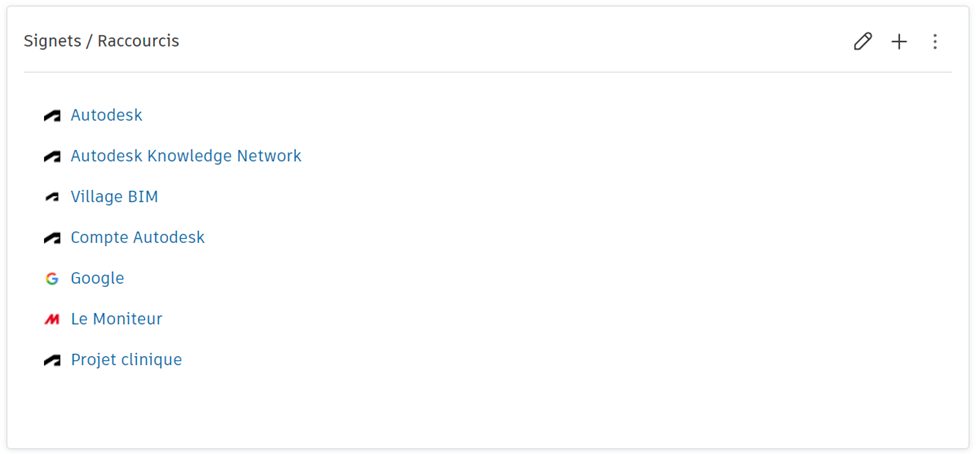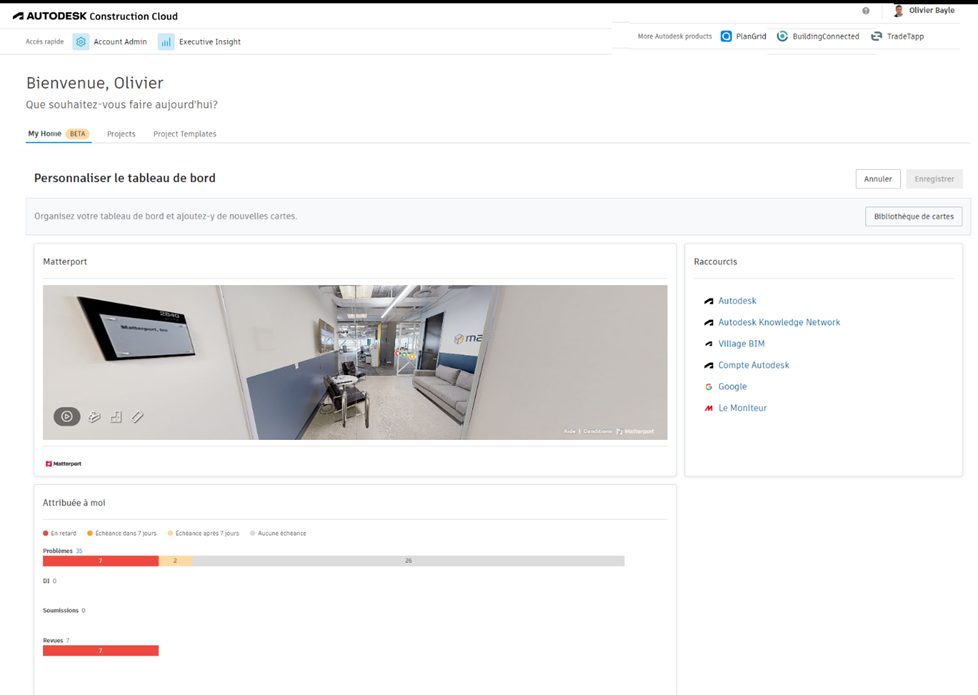
Σελίδα προορισμού “My Home” στην πλατφόρμα Autodesk Construction Cloud Platform
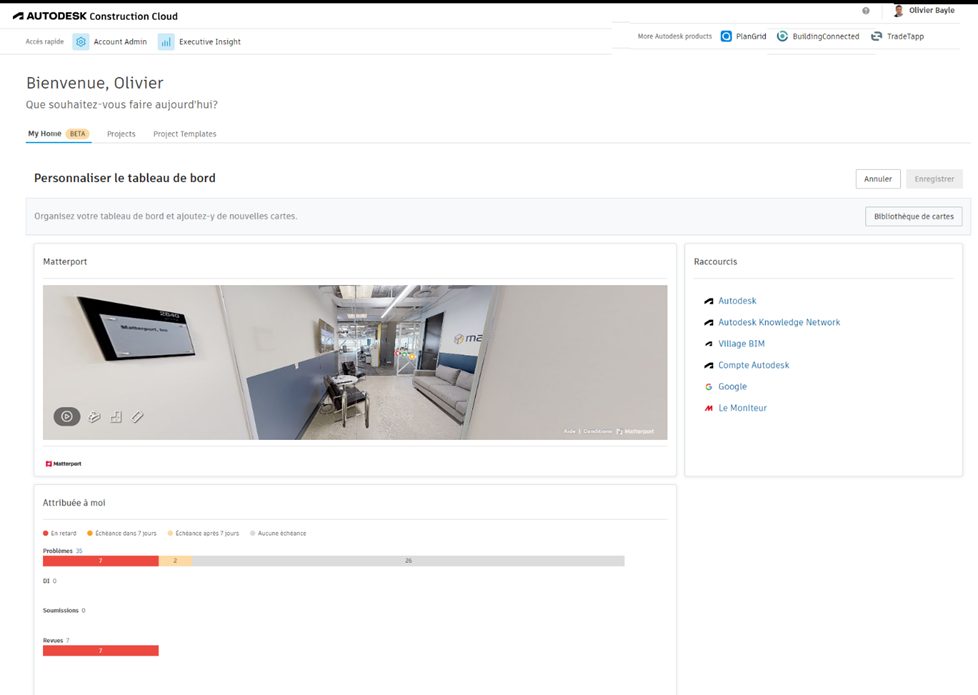
Πρόσφατα διαθέσιμη στην πλατφόρμα Autodesk Construction Cloud, μια νέα καρτέλα που ονομάζεται ” Το σπίτι μου εμφανίζεται τώρα. Είναι ένας εξατομικευμένος χώρος που επιτρέπει σε διευθυντές, στελέχη, μηχανικούς και άλλα μέλη που συμμετέχουν σε διάφορα έργα να έχουν γρήγορη πρόσβαση σε πληροφορίες που είναι σημαντικές για αυτούς.
1 – Στόχος:
Στην πραγματικότητα πρόκειται για επίβλεψη όλων των έργων της εταιρείας σε διάφορα προϊόντα που προσφέρει Autodesk Construction Cloud και αυτό για διαφορετικά προϊόντα:
- Έγγραφα
- Μοντέλο συντονισμού
- Σχεδιαστική Συνεργασία
- Χτίζω
- Κόστος
- Διορατικότητα
Παρακάτω, προς ενημέρωσή σας, θα βρείτε την αντιστοιχία μεταξύ των προσφορών/συνδρομών και των προϊόντων/υπηρεσιών:
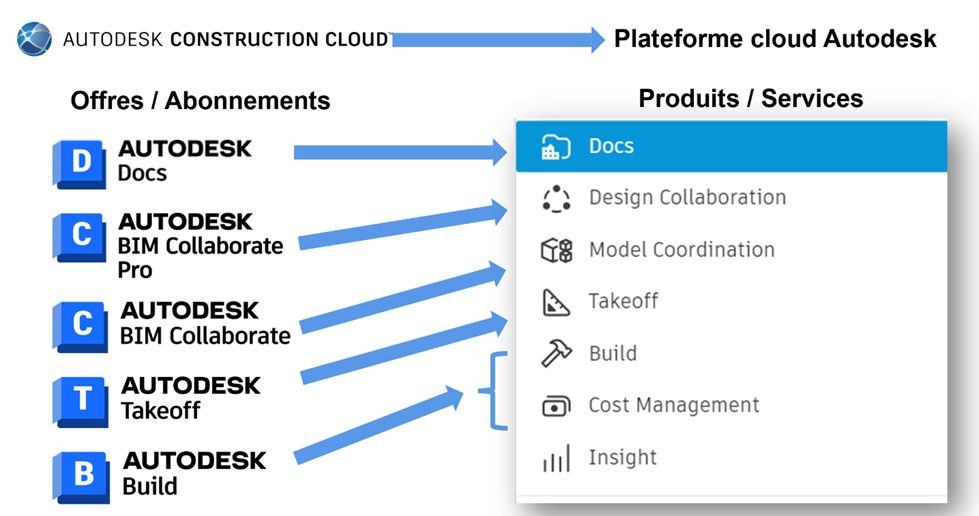
Ο σκοπός αυτής της νέας καρτέλας ” Το σπίτι μου είναι να σε βοηθήσει:
- εντοπίστε πληροφορίες που απαιτούν την προσοχή σας
- πρόσβαση στα έργα για τα οποία έχετε εξουσιοδοτηθεί
- δώστε προτεραιότητα στη δουλειά σας
- οργανώστε την εμφάνιση διαφορετικών πληροφοριών και δημιουργήστε γρήγορη πρόσβαση στο ???
2 – Les workflows « My Home » :
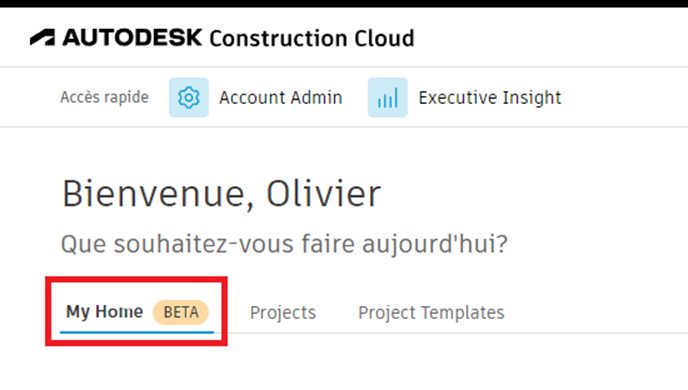
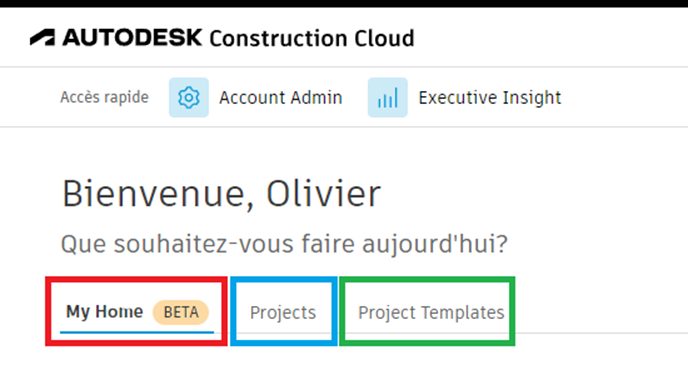
Όταν αποκτάτε πρόσβαση στον χώρο σας στο Autodesk Construction Cloud που βασίζεται σε διακομιστή ΗΠΑ ή ΕΕ, θα δείτε τρεις καρτέλες:
- « Το σπίτι μου »: Οθόνη καλωσορίσματος με σημαντικές πληροφορίες για τα έργα στα οποία προσκαλείστε
- « Εργα » : όλα τα έργα στα οποία έχετε πρόσβαση
- « Πρότυπα Έργων » : ο χώρος όπου είναι δυνατή η δημιουργία προτύπων έργου
Από ένα έργο*, έχετε άμεση πρόσβαση στο ” Το σπίτι μου »
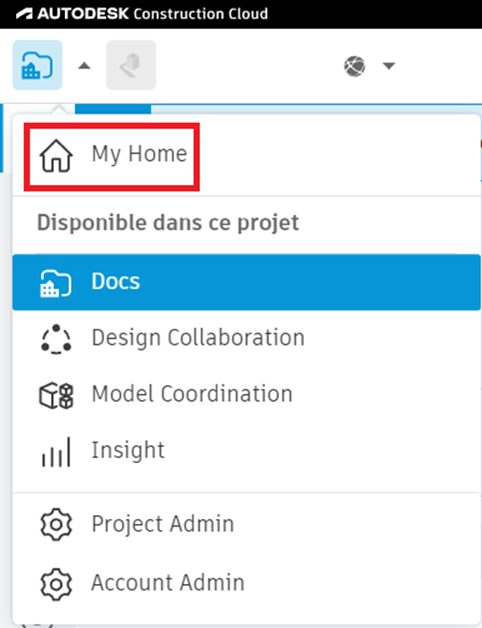
* διαθέσιμο μόνο για έργα στο Autodesk Construction Cloud (νέα πλατφόρμα)
3 – Ρύθμιση του χώρου “My Home” σας:
3.1 Προσθήκη ή αφαίρεση καρτών:
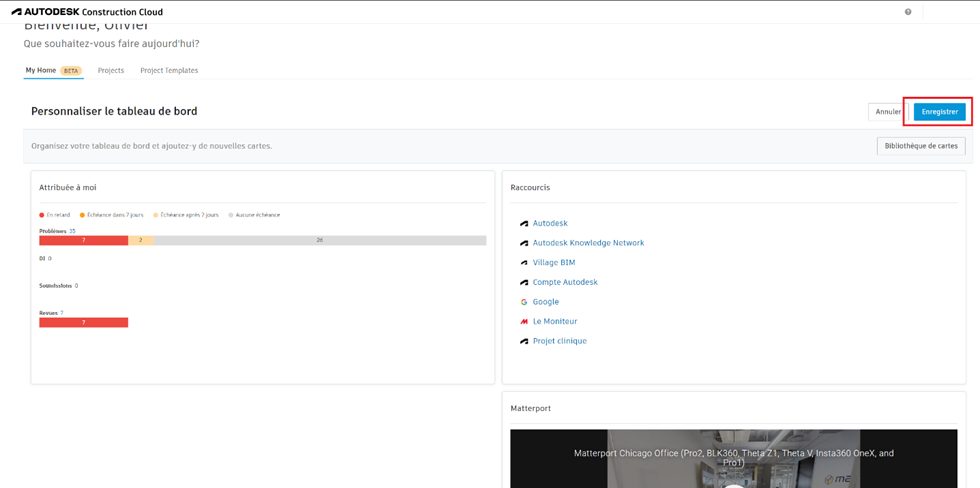
- Στη σελίδα ” Το σπίτι μου “, κάντε κλικ στο ” Καθιστώ προσωπικόν ” επάνω δεξιά

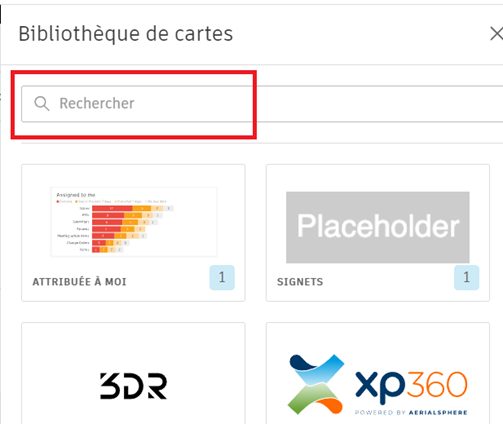
- Για να προσθέσετε κάρτες, κάντε κλικ στο ” Βιβλιοθήκη χαρτών »
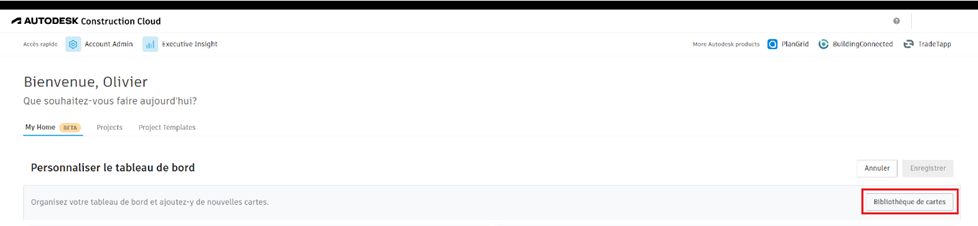
- Χρησιμοποιήστε τις λειτουργίες αναζήτησης και φίλτρου για να βρείτε τις επιθυμητές κάρτες
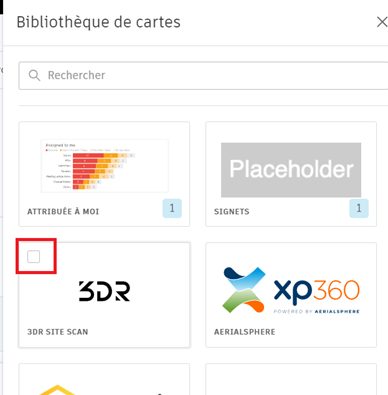
- Επιλέξτε ή αποεπιλέξτε τα πλαίσια των επιθυμητών καρτών
- Κάντε κλικ στο ” Προσθήκη χάρτη »
- Εάν έχετε προσθέσει κάρτες συνεργατών, κάντε κλικ στο ” Διαμορφώστε και εισάγετε τη διεύθυνση URL. Μπορείτε επίσης να αλλάξετε τον τίτλο των καρτών
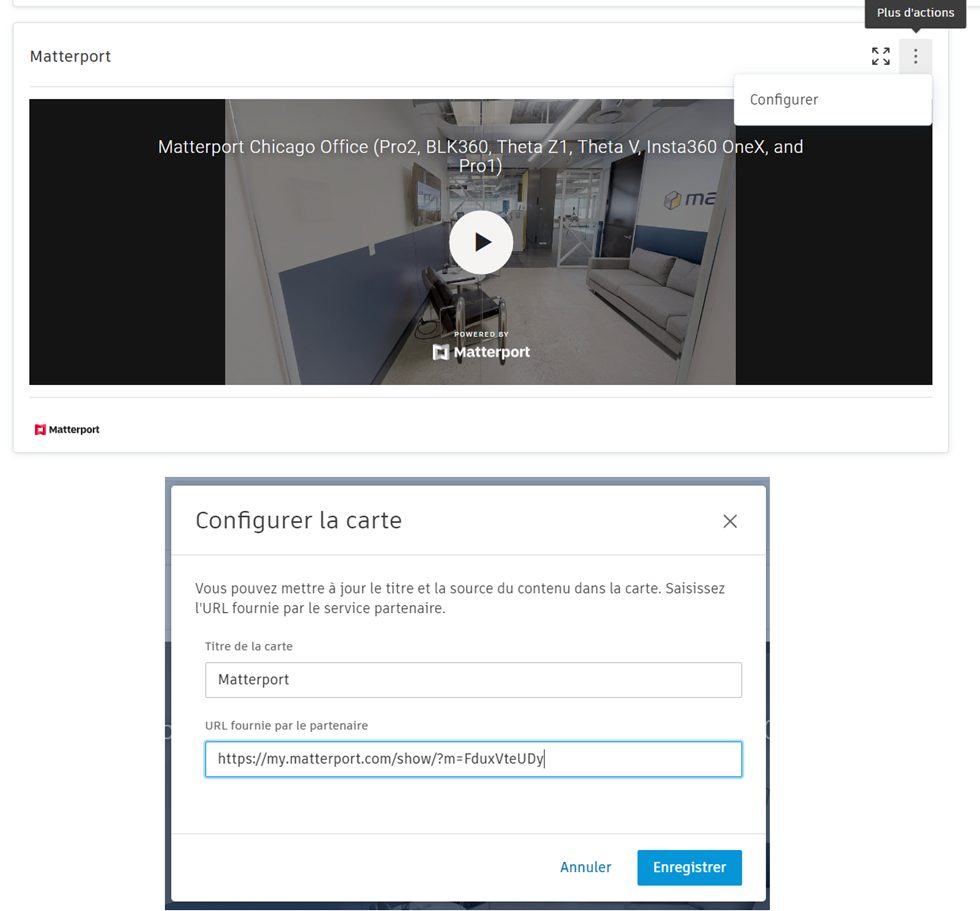
Παρατήρησε: εάν η διεύθυνση URL δεν λειτουργεί, επικοινωνήστε με την ομάδα υποστήριξης στη διεύθυνση [email protected].
- Σε ” Προσαρμόστε τον πίνακα ελέγχου “, μπορείτε επίσης να κάνετε κλικ στο ” Καθιστώ προσωπικόν » ρίξτε :
- Αναδιάταξη καρτών: Κάντε κλικ σε μια κεφαλίδα κάρτας και σύρετέ την στην επιθυμητή θέση.
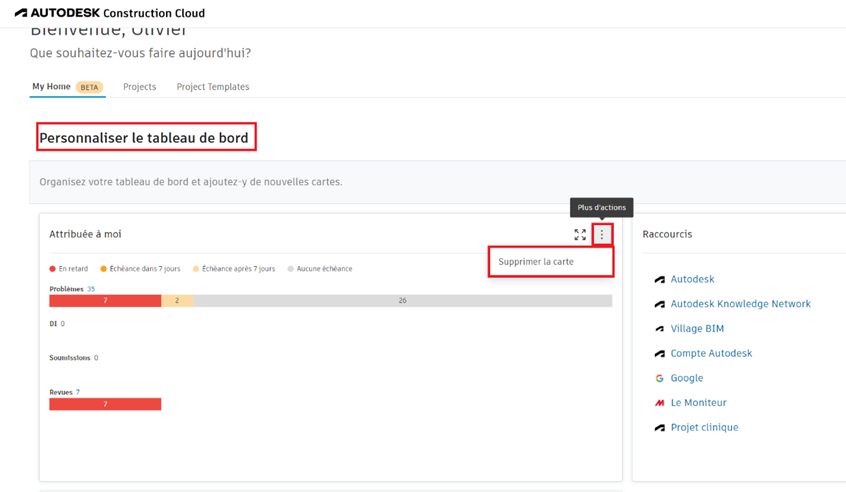
- Διαγραφή χαρτών: τοποθετήστε το δείκτη του ποντικιού πάνω από τον χάρτη, στην επάνω δεξιά γωνία του χάρτη, κάντε κλικ στην επιλογή “Τρεις μικρές κουκκίδες” και μετά κάντε κλικ στο ” Διαγραφή κάρτας »
- Αφού προσθέσετε, αφαιρέσετε ή αναδιατάξετε τις κάρτες σας, κάντε κλικ στο ” Κανω ΕΓΓΡΑΦΗ “. Εάν αποχωρήσετε από τη σελίδα Προσαρμογή πίνακα ελέγχου χωρίς αποθήκευση, θα χρειαστεί να κάνετε ξανά τις αλλαγές σας
3.2 Η κάρτα ” Μου αποδίδεται » :
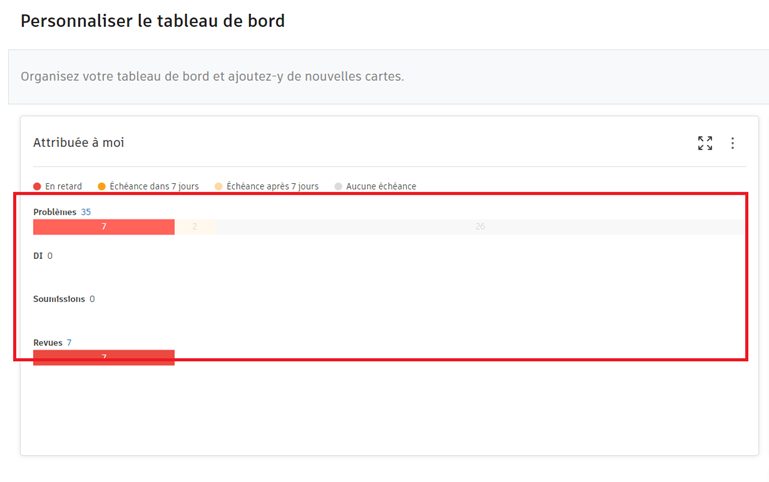
- Στη σελίδα ” Το σπίτι μου “, κάντε κλικ σε ένα γράφημα à la carte ” Μου αποδίδεται »
- Κάντε κλικ στο εικονίδιο ” οδοντωτός τροχός “, ενεργοποιήστε τις σημαντικές πληροφορίες καθώς και τον τύπο της οθόνης
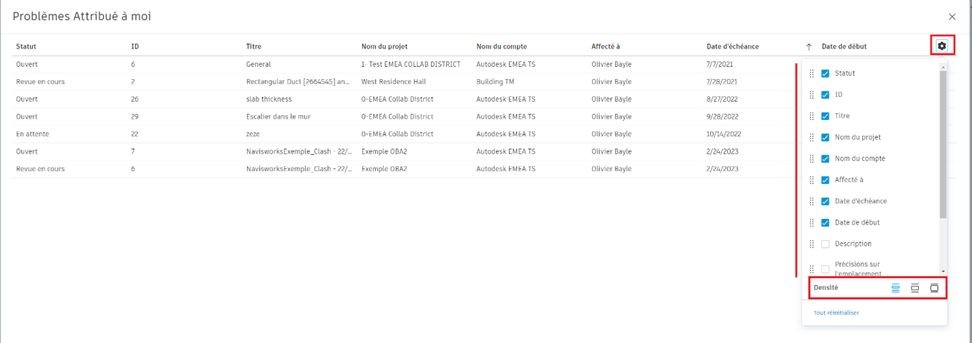
- Η τροποποίηση λαμβάνεται αυτόματα υπόψη.
3.3 Η κάρτα ” Σελιδοδείκτες / Συντομεύσεις » :
- Στη σελίδα ” Το σπίτι μου “, κάντε κλικ σε ένα γράφημα à la carte ” Σελιδοδείκτες / Συντομεύσεις »
- Κάντε κλικ στο εικονίδιο ” παστέλ » για να αλλάξετε τον τίτλο του χάρτη
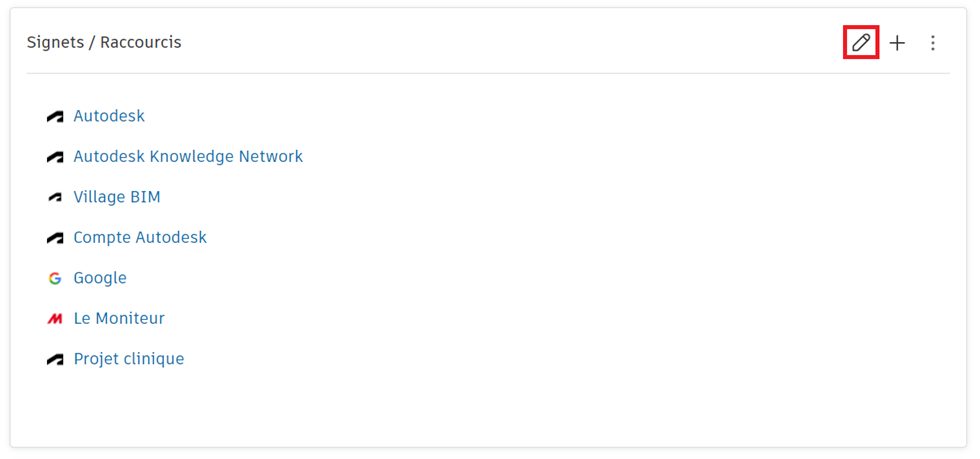
- Κάντε κλικ στο εικονίδιο ” + για να τροποποιήσετε τον τίτλο ή/και τη διεύθυνση URL του.
Αποτέλεσμα: