








Σύνδεση αντικειμένων 2D | Ιστολόγιο AutoCAD | Autodesk
Καλησπέρα σε όλους τους σχεδιαστές, τους μηχανικούς και τους λάτρεις του AutoCAD! Καλώς ήρθατε σε άλλη μια ανάρτηση όπου θα εξερευνήσουμε μια από τις πιο θεμελιώδεις, αλλά και πιο κρίσιμες, δεξιότητες για την αύξηση της παραγωγικότητας και τη δημιουργία καθαρών, επαγγελματικών σχεδίων: τη σύνδεση δισδιάστατων αντικειμένων.
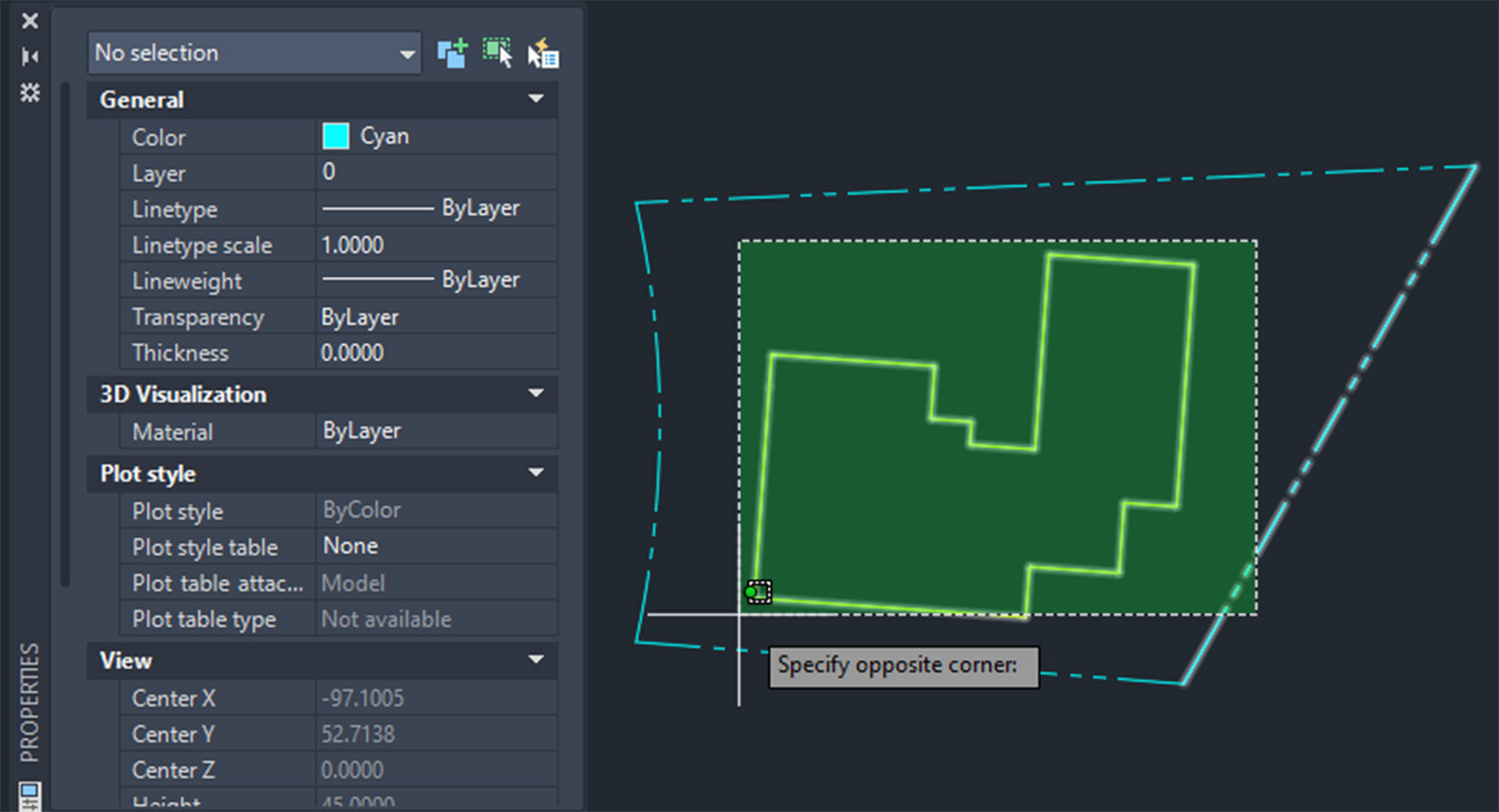
Ας είμαστε ειλικρινείς. Όλοι έχουμε βρεθεί σε αυτή τη θέση. Παραλαμβάνετε ένα σχέδιο από άλλη πηγή, ή ίσως εισάγετε ένα PDF ως υπόβαθρο και το σχεδιάζετε από πάνω. Όταν τελειώνετε, προσπαθείτε να επιλέξετε αυτό που φαίνεται σαν ένα ενιαίο ορθογώνιο, αλλά αντί για ένα αντικείμενο, επιλέγετε τέσσερις ξεχωριστές, ασύνδετες γραμμές. Προσπαθείτε να υπολογίσετε το εμβαδόν ενός πολύπλοκου πολυγώνου, αλλά συνειδητοποιείτε ότι αποτελείται από δεκάδες μικροσκοπικές, ξεχωριστές γραμμές και τόξα. Η απογοήτευση είναι μεγάλη και η προοπτική να εργαστείτε με αυτό το κατακερματισμένο χάος φαντάζει εφιαλτική.
Αυτό το χάος των ασύνδετων γραμμών δεν είναι απλώς ένα αισθητικό πρόβλημα. Είναι ένας εχθρός της αποδοτικότητας. Κάνει την επεξεργασία του σχεδίου αργή, τον υπολογισμό ιδιοτήτων αδύνατο και τη δημιουργία διαγραμμίσεων (hatches) ή την εξαγωγή σε μηχανές CNC μια πηγή συνεχών σφαλμάτων.
Ευτυχώς, το AutoCAD δεν θα μας άφηνε έτσι. Μέσα στον πυρήνα του, κρύβει ένα πανίσχυρο οπλοστάσιο εργαλείων σχεδιασμένων ακριβώς για αυτόν τον σκοπό: να μετατρέψουν το χάος των απλών γραμμών σε τάξη, λογική και έξυπνη γεωμετρία. Σε αυτή την ανάρτηση, θα εξερευνήσουμε τους βασικούς τρόπους για τη σύνδεση αντικειμένων, από τις πιο απλές εντολές μέχρι τις πιο προηγμένες τεχνικές, ώστε να γίνετε ο απόλυτος κυρίαρχος των σχεδίων σας.
Γιατί Είναι Τόσο Σημαντική η Σύνδεση Αντικειμένων;
Πριν βουτήξουμε στις εντολές, ας κατανοήσουμε το «γιατί». Η σύνδεση ξεχωριστών τμημάτων γραμμών και τόξων σε ενιαίες πολυγραμμές (polylines) ή κλειστά σχήματα προσφέρει τεράστια πλεονεκτήματα:
-
Ευκολία Επιλογής και Επεξεργασίας: Ένα κλικ για να επιλέξετε, να μετακινήσετε, να αντιγράψετε ή να περιστρέψετε ολόκληρο το περίγραμμα, αντί για δεκάδες κλικ.
-
Ακριβείς Υπολογισμοί: Μόνο μια κλειστή πολυγραμμή μπορεί να σας δώσει άμεσα και με ακρίβεια το εμβαδόν (Area) και την περίμετρό της (Perimeter).
-
Απρόσκοπτη Διάγραμμιση (Hatching): Το AutoCAD λατρεύει τα κλειστά όρια. Η προσπάθεια να διαγραμμίσετε μια περιοχή που ορίζεται από ασύνδετες γραμμές, ειδικά αν υπάρχουν μικροσκοπικά κενά μεταξύ τους, είναι μια συνταγή για μηνύματα σφάλματος.
-
Εντολές Offset και Fillet: Η εφαρμογή της εντολής OFFSET σε μια ενιαία πολυγραμμή δημιουργεί ένα τέλειο, παράλληλο περίγραμμα με μία κίνηση.
-
Καθαρότητα και Επαγγελματισμός: Ένα σχέδιο που αποτελείται από συνδεδεμένες, λογικές οντότητες είναι πιο εύκολο στην κατανόηση, πιο ελαφρύ σε μέγεθος αρχείου και δείχνει υψηλότερο επίπεδο δεξιοτεχνίας.
Το Οπλοστάσιο της Σύνδεσης: Οι Βασικές Εντολές
Το AutoCAD μας παρέχει διαφορετικά εργαλεία για διαφορετικές περιπτώσεις. Ας τα δούμε ένα προς ένα.
1. Η Εντολή JOIN (ΕΝΩΣΗ): Ο Γρήγορος και Απλός Συνδετήρας
Η εντολή JOIN είναι ο καλύτερος φίλος σας για τις απλές και ξεκάθαρες περιπτώσεις. Είναι η πιο γρήγορη και διαισθητική μέθοδος για να συνδέσετε αντικείμενα που ακουμπούν το ένα το άλλο από άκρη σε άκρη.
Τι κάνει:
-
Ενώνει γραμμές που βρίσκονται στην ίδια ευθεία (collinear) σε μία μεγαλύτερη γραμμή.
-
Ενώνει γραμμές και τόξα που έχουν κοινά άκρα, μετατρέποντάς τα σε μία ενιαία πολυγραμμή.
-
Ενώνει δύο πολυγραμμές σε μία.
Πώς χρησιμοποιείται:
-
Πληκτρολογήστε JOIN (ή το ψευδώνυμο J) στη γραμμή εντολών και πατήστε Enter.
-
Επιλέξτε όλα τα αντικείμενα που θέλετε να ενώσετε. Μπορείτε να τα επιλέξετε ένα-ένα ή με ένα παράθυρο επιλογής.
-
Πατήστε Enter.
Αυτό ήταν! Αν τα αντικείμενα πληρούν τις προϋποθέσεις (δηλαδή, ακουμπούν από άκρη σε άκρη), το AutoCAD θα τα ενώσει αυτόματα. Είναι ιδανική για να καθαρίσετε γρήγορα ένα ορθογώνιο που αποτελείται από τέσσερις γραμμές ή για να ενώσετε τμήματα ενός τοίχου.
2. Η Εντολή PEDIT (ΕΠΕΞΕΡΓΑΣΙΑ-ΠΓΡΑΜ): Το Εργαλείο του Χειρουργού
Ενώ η JOIN είναι γρήγορη, η PEDIT (Polyline Edit) είναι το πανίσχυρο, κλασικό εργαλείο που σας δίνει τον απόλυτο έλεγχο. Είναι ο Ελβετικός σουγιάς της επεξεργασίας πολυγραμμών και η ικανότητά της να ενώνει αντικείμενα είναι θρυλική, ειδικά όταν τα πράγματα γίνονται δύσκολα.
Τι κάνει:
Η PEDIT μπορεί να μετατρέψει μια απλή γραμμή ή ένα τόξο σε πολυγραμμή και στη συνέχεια να «κολλήσει» πάνω της άλλα τμήματα. Η πιο ισχυρή της λειτουργία είναι η ικανότητα να ενώνει αντικείμενα ακόμα και αν δεν ακουμπούν τέλεια, χρησιμοποιώντας μια «απόσταση ανοχής» (fuzz distance).
Πώς χρησιμοποιείται (η πιο συνηθισμένη μέθοδος):
-
Πληκτρολογήστε PEDIT και πατήστε Enter.
-
Επιλέξτε την επιλογή M (για Multiple – Πολλαπλά) και πατήστε Enter.
-
Επιλέξτε όλα τα αντικείμενα (γραμμές, τόξα) που θέλετε να ενώσετε και πατήστε Enter.
-
Το AutoCAD θα σας ρωτήσει αν θέλετε να τα μετατρέψετε σε πολυγραμμές. Πατήστε Y (για Yes – Ναι).
-
Τώρα, από τις επιλογές που θα εμφανιστούν, επιλέξτε J (για Join – Ένωση).
-
Το AutoCAD θα σας ζητήσει να ορίσετε μια “fuzz distance”. Εδώ είναι η μαγεία. Αν αφήσετε την τιμή στο 0, θα ενώσει μόνο τα αντικείμενα που ακουμπούν τέλεια. Αν ορίσετε μια μικρή τιμή (π.χ., 0.1), θα ενώσει και τα αντικείμενα των οποίων τα άκρα έχουν απόσταση μικρότερη από αυτή την τιμή, γεφυρώνοντας τα μικροσκοπικά κενά!
-
Πατήστε Enter δύο φορές για να βγείτε από την εντολή.
Έχετε πλέον μια ενιαία, καθαρή πολυγραμμή, έτοιμη για οτιδήποτε.
3. Η Εντολή GROUP (ΟΜΑΔΑ): Ο Οργανωτής
Είναι πολύ σημαντικό να κατανοήσουμε τη διαφορά της GROUP από τις προηγούμενες εντολές. Οι JOIN και PEDIT μετατρέπουν πολλαπλά αντικείμενα σε ένα ενιαίο γεωμετρικό αντικείμενο (μια πολυγραμμή).
Η GROUP από την άλλη, δεν αλλάζει τα αντικείμενα. Απλώς τα “δένει” μαζί σε ένα σύνολο επιλογής. Τα αντικείμενα παραμένουν ξεχωριστές οντότητες (μια γραμμή παραμένει γραμμή, ένας κύκλος παραμένει κύκλος), αλλά όταν κάνετε κλικ σε ένα από αυτά, επιλέγονται όλα μαζί.
Πότε να τη χρησιμοποιήσετε:
Χρησιμοποιήστε την GROUP όταν θέλετε να συνδέσετε λογικά, αλλά όχι γεωμετρικά, διάφορα στοιχεία. Για παράδειγμα, ένα τραπέζι και οι καρέκλες του. Δεν θέλετε να τα μετατρέψετε σε ένα αντικείμενο, αλλά θέλετε να μπορείτε να τα μετακινείτε όλα μαζί με ένα κλικ. Μπορείτε ανά πάσα στιγμή να ενεργοποιήσετε ή να απενεργοποιήσετε τη λειτουργία ομαδοποίησης με το συνδυασμό πλήκτρων Ctrl+Shift+A.
4. Η Εντολή BLOCK (ΜΠΛΟΚ): Η Απόλυτη Σύνδεση
Η δημιουργία ενός Block είναι η πιο προηγμένη και ισχυρή μορφή σύνδεσης. Όταν δημιουργείτε ένα Block, παίρνετε μια συλλογή από αντικείμενα και τα μετατρέπετε σε μια ενιαία, επώνυμη, επαναχρησιμοποιήσιμη οντότητα.
Γιατί είναι ανώτερη:
-
Επαναχρησιμοποίηση: Μπορείτε να εισάγετε το ίδιο Block (π.χ., μια πόρτα, ένα παράθυρο, ένα σύμβολο) εκατοντάδες φορές στο σχέδιό σας.
-
Αποδοτικότητα: Αν χρειαστεί να αλλάξετε κάτι στο Block, απλώς επεξεργάζεστε τον ορισμό του και όλες οι εμφανίσεις του στο σχέδιο ενημερώνονται αυτόματα!
-
Ευφυΐα: Μπορείτε να προσθέσετε “Χαρακτηριστικά” (Attributes) σε ένα Block, δηλαδή πεδία δεδομένων (όπως κωδικός προϊόντος, τιμή, υλικό) που μπορείτε να συμπληρώσετε κάθε φορά που το εισάγετε.
Η δημιουργία Blocks είναι ένα τεράστιο κεφάλαιο από μόνη της, αλλά είναι η κορυφαία τεχνική για τη δημιουργία μιας οργανωμένης και έξυπνης βιβλιοθήκης συνδεδεμένων αντικειμένων.
Πότε να Χρησιμοποιήσετε Τι: Ένας Γρήγορος Οδηγός
-
Θέλετε να ενώσετε γρήγορα τμήματα που ακουμπούν τέλεια; Χρησιμοποιήστε την JOIN.
-
Θέλετε να μετατρέψετε μια σειρά από γραμμές και τόξα (με πιθανά μικρά κενά) σε μια ενιαία πολυγραμμή; Η PEDIT είναι το εργαλείο σας.
-
Θέλετε να μετακινείτε μια συλλογή από διαφορετικά αντικείμενα μαζί, χωρίς να αλλάξετε την ίδια τους τη φύση; Χρησιμοποιήστε την GROUP.
-
Θέλετε να δημιουργήσετε ένα επαναχρησιμοποιήσιμο, έξυπνο στοιχείο που θα χρησιμοποιήσετε πολλές φορές; Δημιουργήστε ένα BLOCK.
Η ικανότητα να επιλέγετε το σωστό εργαλείο για τη σωστή δουλειά είναι αυτό που ξεχωρίζει έναν έμπειρο χρήστη του AutoCAD. Την επόμενη φορά που θα βρεθείτε αντιμέτωποι με ένα “σπασμένο” σχέδιο, μην απογοητευτείτε. Δείτε το ως μια ευκαιρία να ασκήσετε τις δεξιότητές σας, να επιβάλλετε την τάξη και να μετατρέψετε μια άψυχη συλλογή γραμμών σε ένα συνεκτικό, έξυπνο και απόλυτα λειτουργικό σχέδιο.
Καλά σχέδια