








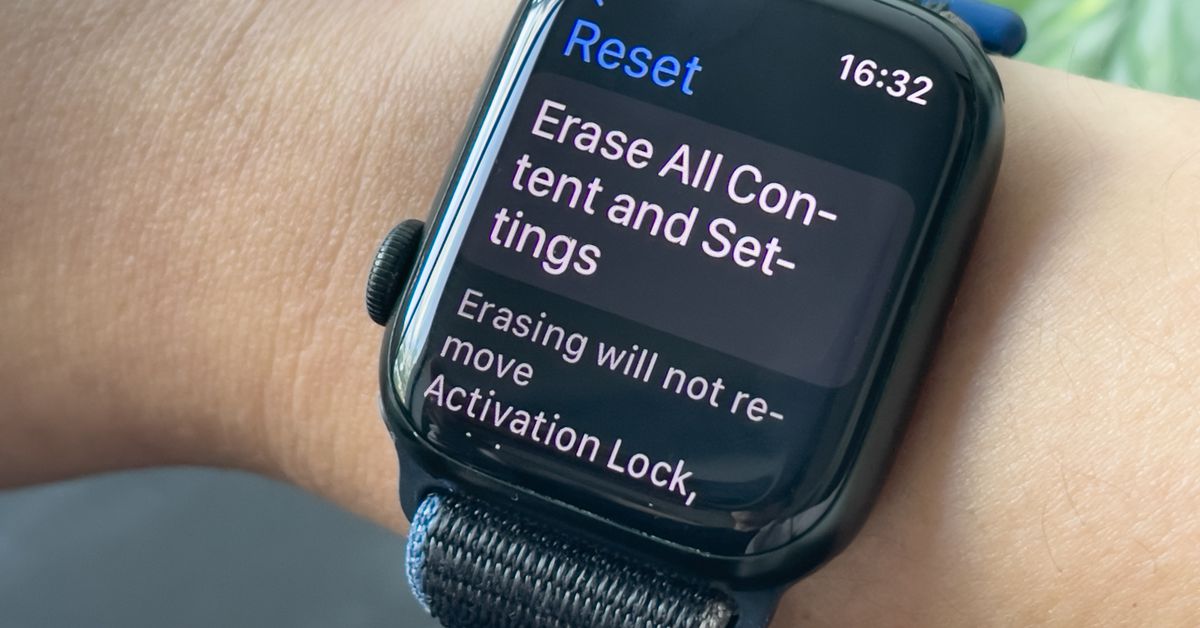
Πώς να επαναφέρετε εργοστασιακά το smartwatch σας
Υπάρχουν πολλοί λόγοι για τους οποίους μπορεί να θέλετε να επαναφέρετε τις εργοστασιακές ρυθμίσεις του smartwatch σας. Ίσως μια ενημερωμένη έκδοση να διακόπηκε κατά τη λήψη και καμία αντιμετώπιση προβλημάτων δεν βοήθησε. Ίσως θέλετε να κάνετε αναβάθμιση σε ένα νέο μοντέλο και σκοπεύετε να κάνετε δώρο το τρέχον ρολόι σας σε έναν φίλο. Η Apple απαιτεί από εσάς να το κάνετε εάν ξεχάσετε τον κωδικό πρόσβασής σας. Ή, είναι πιθανό τα έξυπνα ρολόγια να μην είναι το πράγμα σας και να είστε έτοιμοι να πουλήσετε.
Όποιος κι αν είναι ο λόγος, είναι σημαντικό να σκουπίσετε τα δεδομένα από τη συσκευή σας. Τα φορητά είναι προσωπικές συσκευές και αποθηκεύουν έναν τόνο ευαίσθητων δεδομένων — ειδικά αν χρησιμοποιείτε κυρίως το έξυπνο ρολόι σας για παρακολούθηση της υγείας και της φυσικής κατάστασης. Ως γενική υπενθύμιση, εάν δεν αποθαρρύνετε τα έξυπνα ρολόγια, είναι καλή ιδέα να δημιουργήσετε αντίγραφα ασφαλείας των δεδομένων σας πριν κάνετε επαναφορά.
Κάθε smartwatch έχει μια ελαφρώς διαφορετική μέθοδο για επαναφορά εργοστασιακών ρυθμίσεων. Δείτε πώς να το κάνετε για μερικά από τα πιο δημοφιλή smartwatches.
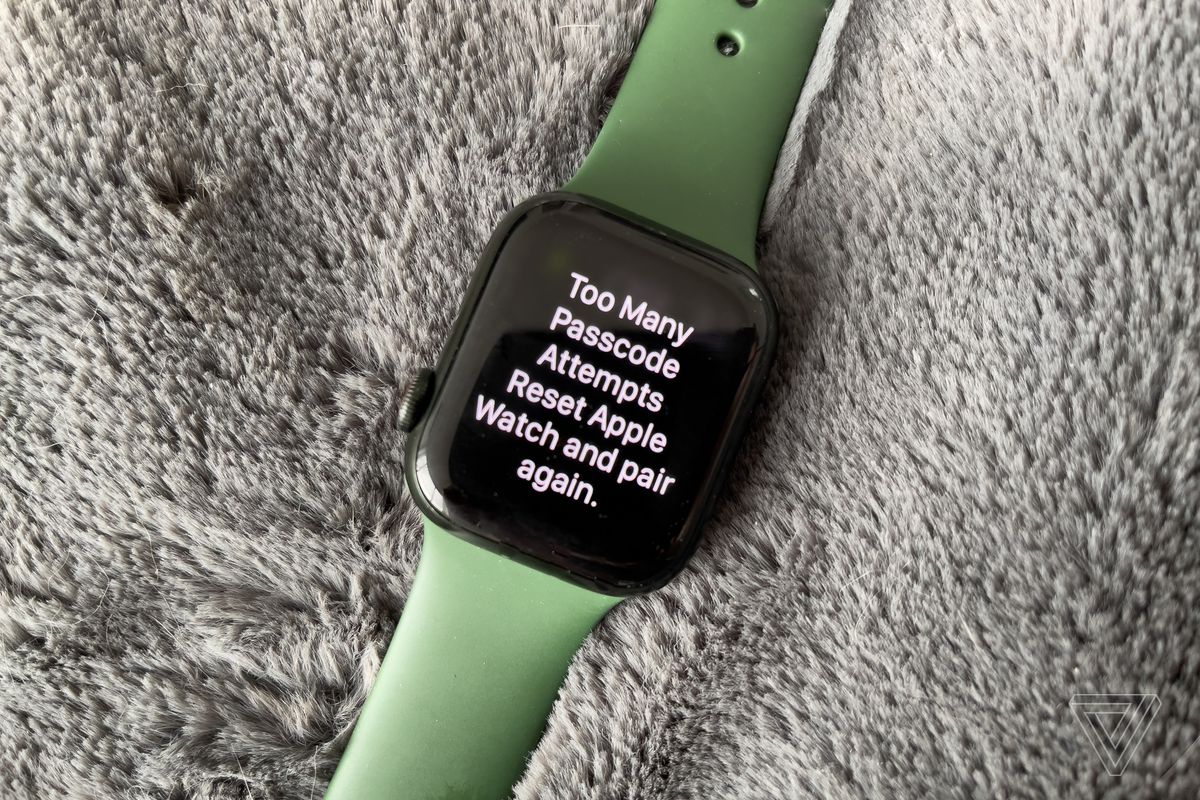
Apple Watch
Εάν έχετε προσθέσει το Apple Watch στο πρόγραμμα κινητής τηλεφωνίας σας, το πρώτο πράγμα που πρέπει να κάνετε είναι να το αποσυνδέσετε. Να κάνω αυτό:
- Ανοιξε το Παρακολουθώ εφαρμογή στο iPhone σας.
- Παρακέντηση Κυτταρικός και μετά επιλέξτε το εικονίδιο πληροφοριών δίπλα στο σχέδιό σας.
- Παρακέντηση Αφαιρώ.
Αυτό θα πρέπει να είναι αρκετό, αλλά όλοι γνωρίζουμε πώς μπορούν να είναι οι μεταφορείς. Η σελίδα υποστήριξης της Apple σημειώνει ότι σε ορισμένες περιπτώσεις, ίσως χρειαστεί να επικοινωνήσετε με την εταιρεία κινητής τηλεφωνίας σας για να αποσυνδέσετε το ρολόι σας. Εάν σκοπεύετε να κάνετε δώρο ή να πουλήσετε μέχρι μια συγκεκριμένη ημερομηνία, φροντίστε να σχεδιάσετε ανάλογα, ώστε να μην ανακατευτείτε.
Για να επαναφέρετε το Apple Watch:
- Ανοιξε το Ρυθμίσεις εφαρμογή στο Apple Watch σας.
- Παω σε Γενικός και μετά μετακινηθείτε προς τα κάτω στο Επαναφορά.
- Επιλέγω Διαγραφή όλου του περιεχομένου και των ρυθμίσεων.
- Επιβεβαιώστε εισάγοντας τον κωδικό πρόσβασής σας.
Samsung Galaxy Watch 4
Υπάρχουν πολλοί τρόποι για να επαναφέρετε το Galaxy Watch 4, τόσο από το ρολόι όσο και από το τηλέφωνό σας. Όπως και με το Apple Watch, εάν έχετε έκδοση κινητής τηλεφωνίας, θα πρέπει πρώτα να την αφαιρέσετε από το σχέδιό σας.
Για να αφαιρέσετε το Galaxy Watch 4 από το πρόγραμμα κινητής τηλεφωνίας σας:
- Ανοίξτε την εφαρμογή Galaxy Wearable.
- Παρακέντηση Ρυθμίσεις ρολογιού.
- Κάντε κύλιση προς τα κάτω και πατήστε Σχέδια για κινητά.
- Αφαιρέστε το ρολόι σας από το σχέδιό σας.
Και πάλι, εάν αντιμετωπίσετε οποιοδήποτε πρόβλημα, ίσως χρειαστεί να επικοινωνήσετε με την ατομική σας εταιρεία κινητής τηλεφωνίας, επομένως φροντίστε να μην το αφήσετε για την τελευταία στιγμή. Αφού αφαιρέσετε το ρολόι σας — ή εάν έχετε μόνο έκδοση Bluetooth — μπορείτε να ξεκινήσετε τη διαδικασία επαναφοράς εργοστασιακών ρυθμίσεων.
Για επαναφορά από το ρολόι:
- Παω σε Ρυθμίσεις.
- Παρακέντηση Γενικός.
- Σύρετε για επαναφορά.
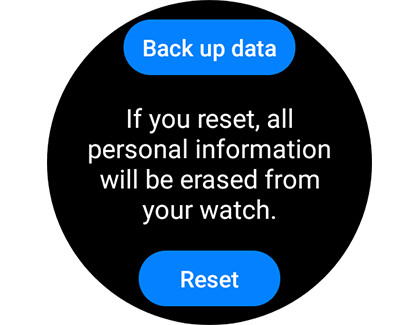
- Εάν δεν το έχετε κάνει ήδη, μπορείτε να πατήσετε Αντιγράφων ασφαλείας των δεδομένων.
- Παρακέντηση Επαναφορά και πληκτρολογήστε τον κωδικό πρόσβασής σας εάν έχετε.
Για επαναφορά από το τηλέφωνό σας:
- Ανοιξε το Galaxy Wearable εφαρμογή.
- Παρακέντηση Ρυθμίσεις παρακολούθησηςκαι μετά Γενικός.
- Κάντε κύλιση προς τα κάτω και πατήστε Επαναφορά.
- Ξεκλειδώστε το Galaxy Watch 4 και επιβεβαιώστε ότι θέλετε να κάνετε επαναφορά.
- Εισαγάγετε τον κωδικό πρόσβασής σας εάν έχετε.
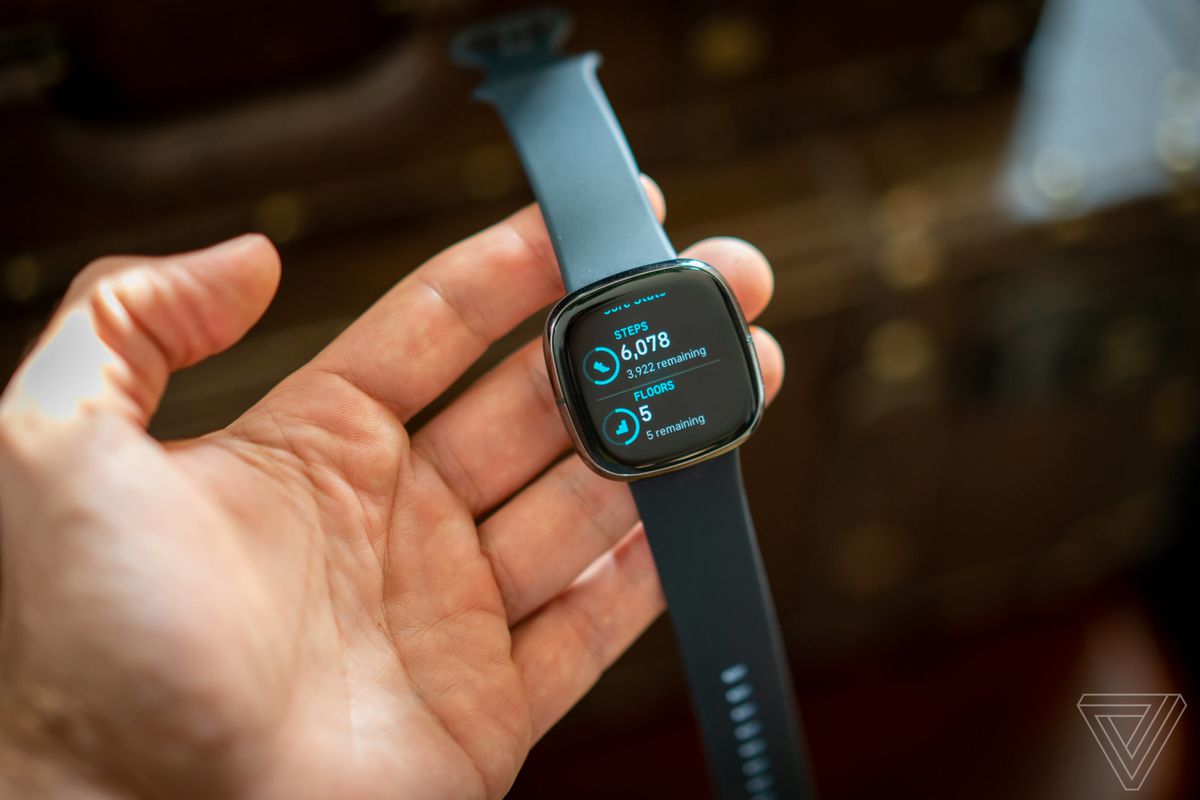
Σειρές Fitbit Sense και Fitbit Versa
Ούτε η σειρά Sense ούτε η σειρά Versa έχουν συνδεσιμότητα κινητής τηλεφωνίας — επομένως δεν χρειάζεται να ανησυχείτε για τους παρόχους εδώ. Ένα άλλο πλεονέκτημα είναι ότι η διαδικασία είναι ίδια για όλα τα smartwatches της Fitbit.
Για να επαναφέρετε τα ρολόγια της σειράς Fitbit Sense και Versa:
- Ανοιξε το Ρυθμίσεις εφαρμογή στο ρολόι.
- Πλοηγηθείτε στο Σχετικά με Ενότητα.
- Επιλέγω Εργοστασιακή επανεκκίνηση.
- Επιβεβαιώστε την επιλογή σας για επαναφορά.
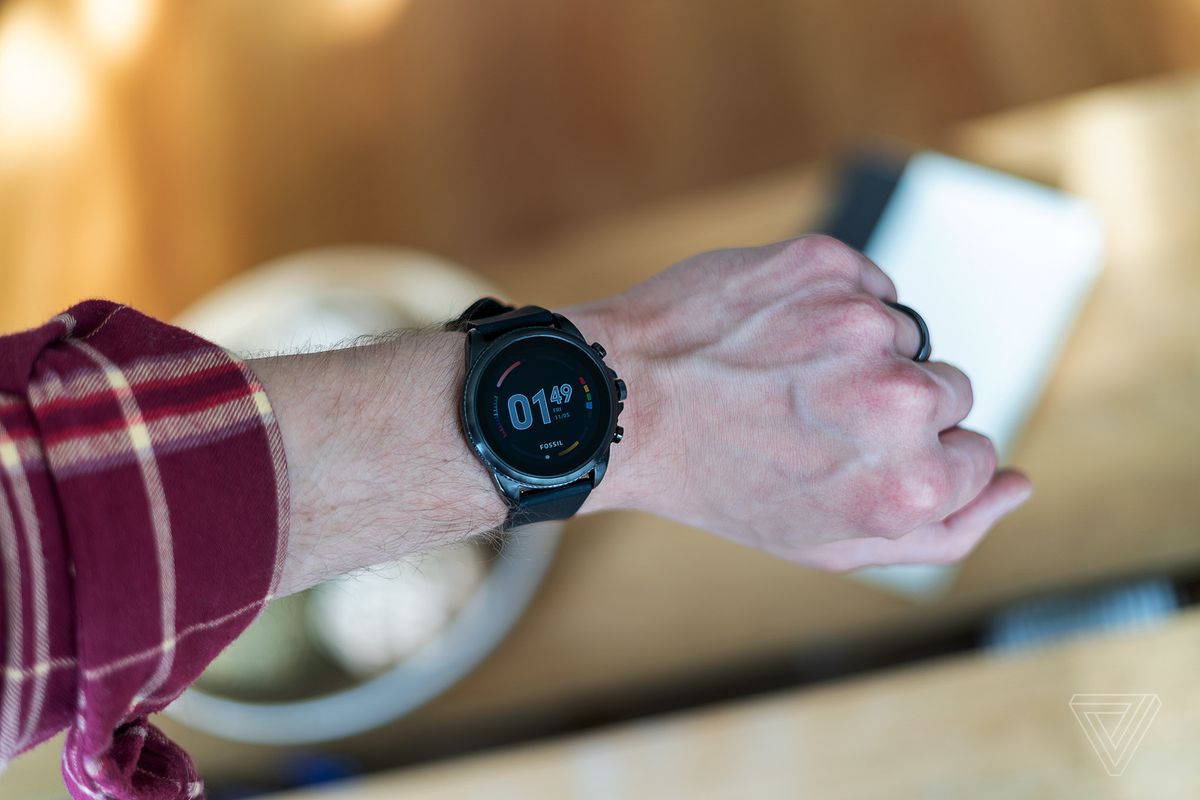
Φορέστε έξυπνα ρολόγια OS 2
Τα περισσότερα έξυπνα ρολόγια Wear OS 2 δεν έχουν δυνατότητες κινητής τηλεφωνίας. Μια εξαίρεση είναι το Fossil Gen 5 LTE, το οποίο είναι διαθέσιμο μόνο σε πελάτες της Verizon. Για να απενεργοποιήσετε τη συνδεσιμότητα για αυτό το ρολόι, θα πρέπει να επικοινωνήσετε με την εταιρεία κινητής τηλεφωνίας.
Διαφορετικά, δείτε πώς να επαναφέρετε τις εργοστασιακές ρυθμίσεις των ρολογιών Wear OS 2.
- Σύρετε προς τα κάτω και επιλέξτε το Ρυθμίσεις δόντι τροχού.
- Πλοηγηθείτε στο Σύστημα.
- Κάντε κύλιση προς τα κάτω και πατήστε ένα από τα δύο Αποσύνδεση και επαναφορά ή Κατάργηση σύζευξης με το τηλέφωνο. (Οι επιλογές μπορεί να διαφέρουν ελαφρώς ανάλογα με το ρολόι.)
- Επιβεβαιώστε ότι θέλετε να επαναφέρετε το ρολόι σας.