








Πώς να αλλάξετε τον κωδικό πρόσβασης Apple ID
Το Apple ID σας είναι το κλειδί για τη χρήση των ενσωματωμένων υπηρεσιών του οικοσυστήματος της Apple, συμπεριλαμβανομένων των App Store, iCloud, iMessage, FaceTime και Apple Music. Χρειάζεστε επίσης ένα για να ρυθμίσετε οποιαδήποτε νέα συσκευή Apple. Όπως με κάθε κωδικό πρόσβασης, εάν πιστεύετε ότι μπορεί να έχει παραβιαστεί, θα πρέπει να τον αλλάξετε αμέσως. Είναι επίσης καλή ιδέα να το αλλάζετε κάθε λίγους μήνες για να το διατηρήσετε επιπλέον ασφαλές.
Όταν επιλέγετε έναν νέο κωδικό πρόσβασης, θα πρέπει να σκεφτείτε έναν που να έχει μήκος τουλάχιστον οκτώ χαρακτήρες και να χρησιμοποιεί τουλάχιστον έναν αριθμό, ένα κεφαλαίο και ένα πεζό γράμμα. Επίσης, δεν μπορείτε να χρησιμοποιήσετε ξανά έναν κωδικό πρόσβασης από το προηγούμενο έτος.
Ακολουθούν τα βήματα που πρέπει να ακολουθήσετε για να αλλάξετε τον κωδικό πρόσβασης Apple ID. Λάβετε υπόψη ότι αυτά θα λειτουργήσουν μόνο εάν γνωρίζετε τον τρέχοντα κωδικό πρόσβασής σας. Εάν το έχετε ξεχάσει εντελώς, θα πρέπει να περάσετε από τη διαδικασία επαναφοράς κωδικού πρόσβασης της Apple, την οποία μπορείτε να ξεκινήσετε από οποιαδήποτε από τις συσκευές Apple σας.
Στη συσκευή σας iOS
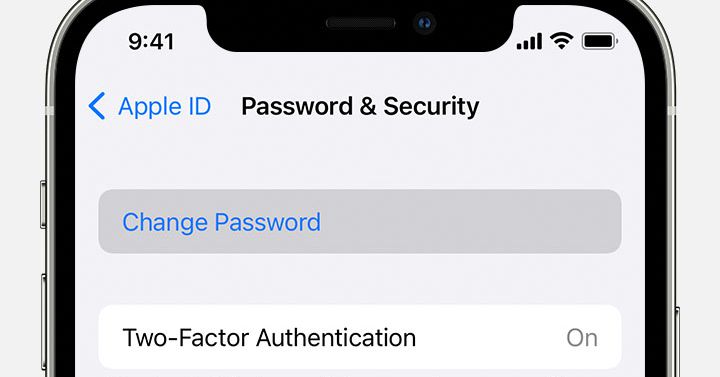
- Στο iPad, το iPhone ή το Apple Watch, μεταβείτε στις Ρυθμίσεις, πατήστε το όνομά σας στο επάνω μέρος και επιλέξτε Κωδικός πρόσβασης & Ασφάλεια.
- Επιλέγω Άλλαξε κωδικό.
- Θα σας ζητηθεί να εισαγάγετε τον κωδικό πρόσβασης της συσκευής σας και στη συνέχεια να εισαγάγετε έναν νέο κωδικό πρόσβασης και να τον επιβεβαιώσετε.
- Παρακέντηση Αλλαγή.
- Επιστρέψτε στην κύρια οθόνη Ρυθμίσεις, συνδεθείτε με τον νέο σας κωδικό πρόσβασης για πρόσβαση στις λειτουργίες και τις υπηρεσίες της Apple.
Στο Mac σας
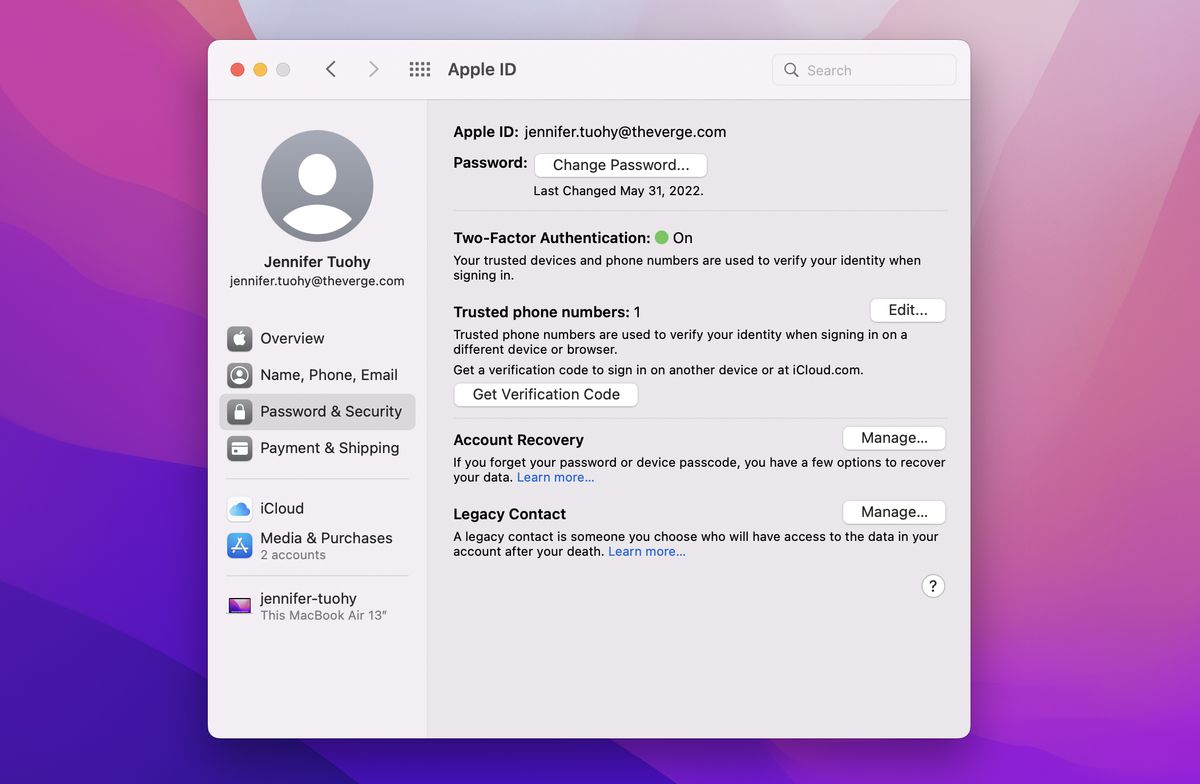
- Κάντε κλικ στο μενού Apple στην επάνω αριστερή γωνία, επιλέξτε Επιλογές συστήματοςκαι μετά κάντε κλικ στο Apple ID πλακάκι.
- Κάντε κλικ στο Κωδικός πρόσβασης & Ασφάλεια.
- Κάντε κλικ στο Άλλαξε κωδικό.
- Εισαγάγετε τον κωδικό πρόσβασης που χρησιμοποιείτε για να ξεκλειδώσετε τον υπολογιστή Mac σας.
- Εισαγάγετε τον νέο σας κωδικό πρόσβασης και επαληθεύστε τον.
- Κάντε κλικ στο Αλλαγή.
Στο δίκτυο
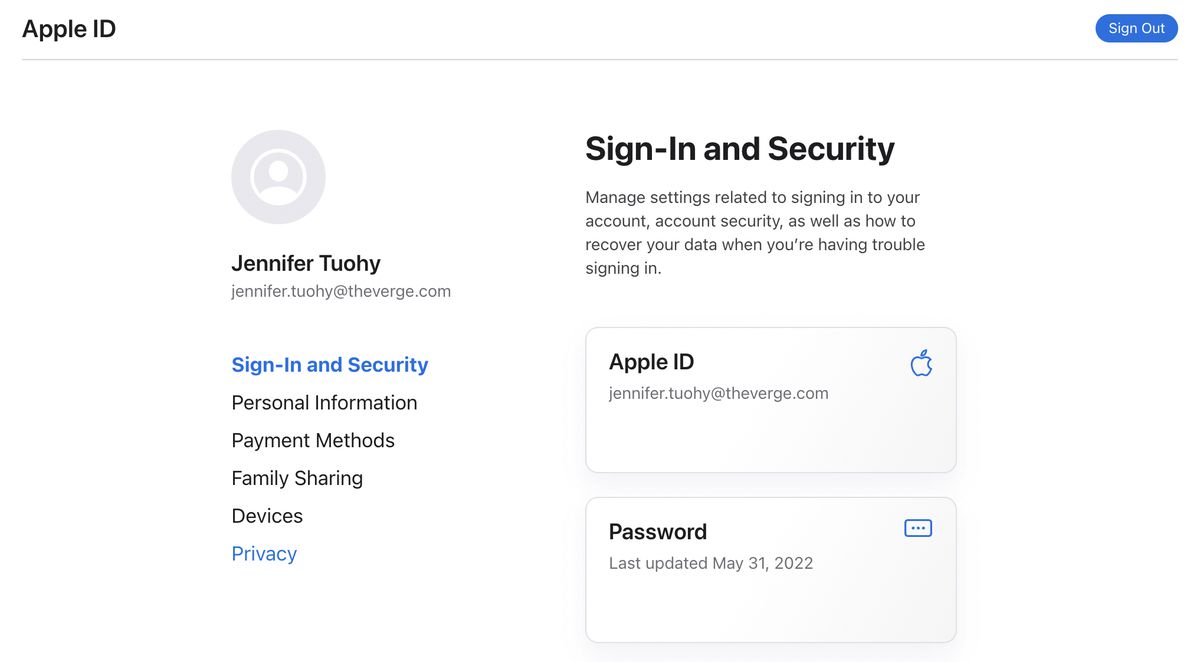
- Μεταβείτε στο appleid.apple.com.
- Κάντε κλικ στο Συνδεθείτε στην επάνω γραμμή μενού και συνδεθείτε στον λογαριασμό σας Apple ID.
- Επιλέγω Είσοδος και Ασφάλεια στο πλαϊνό μενού.
- Επιλέγω Κωδικός πρόσβασης.
- Εισαγάγετε τον τρέχοντα κωδικό πρόσβασής σας και, στη συνέχεια, εισάγετε έναν νέο κωδικό πρόσβασης και επιβεβαιώστε τον.
- Μπορείτε επίσης να επιλέξετε να αποσυνδεθείτε από όλες τις συσκευές και τους ιστότοπους της Apple εδώ επιλέγοντας το πλαίσιο ελέγχου.
- Κάντε κλικ Άλλαξε κωδικό.