








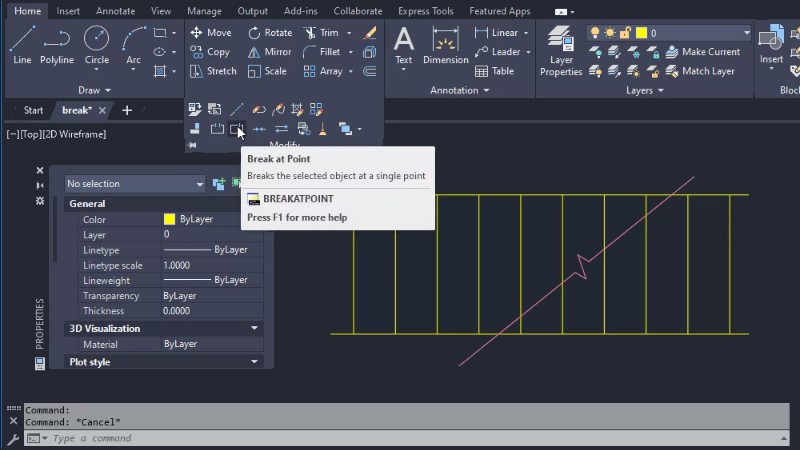
Έχετε δοκιμάσει: Breaking Objects in AutoCAD
Η ακρίβεια και η ευελιξία στην επεξεργασία αποτελούν τον ακρογωνιαίο λίθο της αποτελεσματικής σχεδίασης στο AutoCAD. Ενώ η δημιουργία γεωμετρίας είναι το πρώτο βήμα, η ικανότητα να τροποποιούμε, να προσαρμόζουμε και να διασπούμε αυτές τις γεωμετρίες με χειρουργική ακρίβεια είναι αυτό που ξεχωρίζει τον έμπειρο χρήστη. Μία από τις πιο θεμελιώδεις, αλλά και πιο κρίσιμες, κατηγορίες εργαλείων επεξεργασίας είναι αυτές που αφορούν τη «διακοπή» ή το «σπάσιμο» αντικειμένων.
Ο όρος «διακοπή» μπορεί να αναφέρεται σε τρεις διακριτές, αλλά εξίσου σημαντικές, ενέργειες: τη δημιουργία ενός κενού σε ένα συνεχές αντικείμενο, τη διαίρεση ενός αντικειμένου σε δύο ξεχωριστά τμήματα σε ένα συγκεκριμένο σημείο, και την αποδόμηση ενός σύνθετου αντικειμένου στα θεμελιώδη του συστατικά. Το AutoCAD παρέχει ένα εξειδικευμένο οπλοστάσιο για κάθε μία από αυτές τις περιπτώσεις, με τις εντολές BREAK, BREAKATPOINT και EXPLODE να κατέχουν πρωταγωνιστικό ρόλο.
Η κατανόηση της λειτουργίας, των διαφορών και της βέλτιστης χρήσης αυτών των εντολών είναι απαραίτητη για την επίτευξη ενός νέου επιπέδου ελέγχου και ταχύτητας στη σχεδιαστική ροή εργασίας.
1. Η Κλασική Προσέγγιση: Η Εντολή BREAK
Η εντολή BREAK είναι ένα από τα παλαιότερα και πιο θεμελιώδη εργαλεία επεξεργασίας στο AutoCAD. Ο πρωταρχικός της σκοπός είναι να αφαιρέσει ένα τμήμα από ένα αντικείμενο, δημιουργώντας ένα κενό μεταξύ δύο καθορισμένων σημείων. Είναι το ιδανικό εργαλείο όταν χρειάζεται να δημιουργήσετε ένα άνοιγμα σε μια γραμμή για να εισάγετε ένα σύμβολο, ή να κόψετε ένα τμήμα ενός κύκλου.
Η Ιδιομορφία της Λειτουργίας της
Η BREAK έχει μια σημαντική ιδιομορφία που συχνά προκαλεί σύγχυση στους νέους χρήστες: από προεπιλογή, το σημείο στο οποίο επιλέγετε το αντικείμενο, λειτουργεί ταυτόχρονα και ως το πρώτο σημείο διακοπής.
Η τυπική ροή εργασίας είναι η εξής:
-
Εκτελέστε την εντολή BREAK.
-
Το AutoCAD ζητά: “Select object:”.
-
Κάνετε κλικ πάνω στο αντικείμενο (π.χ., μια γραμμή) στο σημείο όπου θέλετε να ξεκινήσει η διακοπή.
-
Το AutoCAD ζητά: “Specify second break point:”.
-
Κάνετε κλικ στο σημείο όπου θέλετε να τελειώσει η διακοπή.
-
Το τμήμα της γραμμής μεταξύ του πρώτου και του δεύτερου κλικ διαγράφεται.
Η Προηγμένη Χρήση: Η Υπο-επιλογή “First Point”
Τι γίνεται όμως αν το σημείο που θέλετε να επιλέξετε το αντικείμενο δεν είναι το ίδιο με το σημείο όπου θέλετε να ξεκινήσει η διακοπή; Εδώ έρχεται η υπο-επιλογή First point.
Η βελτιωμένη ροή εργασίας:
-
Εκτελέστε την εντολή BREAK.
-
Επιλέξτε το αντικείμενο σε οποιοδήποτε σημείο του.
-
Αντί να ορίσετε αμέσως το δεύτερο σημείο, πληκτρολογήστε F (για First point) και πατήστε Enter.
-
Το AutoCAD ζητά: “Specify first break point:”. Τώρα μπορείτε να ορίσετε με ακρίβεια (π.χ., με Object Snap) το σημείο έναρξης της διακοπής.
-
Στη συνέχεια, ορίστε το δεύτερο σημείο διακοπής.
Αυτή η τεχνική σας δίνει απόλυτη ακρίβεια και έλεγχο, επιτρέποντάς σας να διακόψετε ένα αντικείμενο ακριβώς μεταξύ των άκρων (endpoints) δύο άλλων γραμμών, για παράδειγμα.
2. Η Χειρουργική Ακρίβεια: Η Εντολή BREAKATPOINT
Ενώ η BREAK δημιουργεί ένα κενό, υπάρχουν αμέτρητες περιπτώσεις όπου θέλουμε απλώς να διαιρέσουμε ένα αντικείμενο σε δύο ξεχωριστές, αλλά συνεχόμενες, οντότητες, χωρίς να δημιουργηθεί κενό. Για παράδειγμα, μπορεί να θέλετε να χωρίσετε μια μακριά πολυγραμμή σε δύο τμήματα για να εφαρμόσετε διαφορετικό πάχος γραμμής στο καθένα.
Για χρόνια, οι χρήστες πετύχαιναν αυτό το αποτέλεσμα χρησιμοποιώντας την BREAK και ορίζοντας το πρώτο και το δεύτερο σημείο στο ίδιο ακριβώς σημείο, μια κάπως άκομψη διαδικασία. Αναγνωρίζοντας αυτή την ανάγκη, η Autodesk εισήγαγε την εντολή BREAKATPOINT, ένα πολύ πιο διαισθητικό και αποτελεσματικό εργαλείο.
Η Ροή Εργασίας:
Η λειτουργία της BREAKATPOINT είναι εξαιρετικά απλή:
-
Εκτελέστε την εντολή BREAKATPOINT.
-
Επιλέξτε το αντικείμενο που θέλετε να διασπάσετε.
-
Ορίστε το ακριβές σημείο της διάσπασης (συνήθως με Object Snap, όπως σε μια τομή – Intersection, ή σε ένα μέσο – Midpoint).
Αυτό ήταν όλο. Το αρχικό αντικείμενο έχει πλέον χωριστεί σε δύο ξεχωριστά αντικείμενα που ακουμπούν τέλεια το ένα το άλλο. Η BREAKATPOINT είναι η προτιμώμενη μέθοδος για κάθε περίπτωση που απαιτεί διαίρεση χωρίς αφαίρεση γεωμετρίας.
3. Η Αποδόμηση: Η Εντολή EXPLODE
Η εντολή EXPLODE (ή η συντόμευσή της, X) είναι ριζικά διαφορετική από τις δύο προηγούμενες. Δεν δημιουργεί κενά ούτε διαιρεί ένα αντικείμενο κατά μήκος του. Η EXPLODE παίρνει ένα σύνθετο αντικείμενο και το διασπά στα απλούστερα συστατικά του.
Τα σύνθετα αντικείμενα στο AutoCAD είναι οντότητες που αποτελούνται από πολλαπλά, απλούστερα στοιχεία, ομαδοποιημένα σε ένα ενιαίο αντικείμενο. Παραδείγματα περιλαμβάνουν:
-
Blocks (Μπλοκ): Μια συλλογή από γραμμές, τόξα, κύκλους κ.λπ., που ορίζεται ως μία οντότητα.
-
Polylines (Πολυγραμμές): Μια σειρά από συνδεδεμένα τμήματα γραμμών και τόξων που συμπεριφέρονται ως ένα αντικείμενο.
-
Dimensions (Διαστάσεις): Αποτελούνται από γραμμές, βέλη και κείμενο, αλλά λειτουργούν ως ένα ενιαίο, έξυπνο αντικείμενο.
-
Hatches (Διαγραμμίσεις): Ένα μοτίβο που γεμίζει μια κλειστή περιοχή.
Όταν εφαρμόζετε την EXPLODE σε αυτά τα αντικείμενα, χάνουν τη σύνθετη ταυτότητά τους:
-
Ένα Block διασπάται στις αρχικές γραμμές, τόξα και κύκλους από τις οποίες δημιουργήθηκε.
-
Μια Polyline διασπάται σε ξεχωριστά τμήματα γραμμών και τόξων.
-
Μια Dimension χάνει την ευφυΐα της και μετατρέπεται σε απλές γραμμές, βέλη και ένα αντικείμενο κειμένου.
Προειδοποίηση: Η Χρήση της EXPLODE Απαιτεί Προσοχή
Η EXPLODE είναι μια εξαιρετικά ισχυρή εντολή, αλλά και δυνητικά καταστροφική. Η χρήση της πρέπει να γίνεται με πλήρη επίγνωση των συνεπειών. Η διάσπαση ενός αντικειμένου είναι συχνά μια μη αναστρέψιμη απώλεια ευφυΐας.
-
Μην διασπάτε Διαστάσεις: Αν θέλετε να αλλάξετε την τιμή μιας διάστασης, μην τη διασπάσετε για να επεξεργαστείτε το κείμενο. Αυτό θα σπάσει τη σύνδεσή της με τη γεωμετρία. Αντ’ αυτού, χρησιμοποιήστε την Παλέτα Ιδιοτήτων για να παρακάμψετε την τιμή (override).
-
Μην διασπάτε Blocks αλόγιστα: Αν θέλετε να επεξεργαστείτε ένα block, η σωστή μέθοδος είναι να χρησιμοποιήσετε τον Block Editor (BEDIT). Η διάσπαση ενός block πρέπει να γίνεται μόνο όταν θέλετε συνειδητά να αποσυνδέσετε μια συγκεκριμένη εμφάνισή του από τον αρχικό ορισμό.
Η EXPLODE είναι ένα απαραίτητο εργαλείο όταν, για παράδειγμα, χρειάζεται να εξάγετε ένα σχέδιο σε ένα άλλο λογισμικό που δεν υποστηρίζει σύνθετα αντικείμενα του AutoCAD, ή όταν πρέπει να τροποποιήσετε ένα μικρό μέρος μιας πολυγραμμής χωρίς να επηρεάσετε το υπόλοιπο.
Σύνοψη: Επιλέγοντας το Σωστό Εργαλείο
| Εντολή | Σκοπός | Αποτέλεσμα | Ιδανική για… |
| BREAK | Δημιουργία κενού | Αφαιρεί ένα τμήμα από ένα αντικείμενο. | Δημιουργία ανοιγμάτων σε γραμμές για την εισαγωγή συμβόλων. |
| BREAKATPOINT | Διαίρεση σε ένα σημείο | Διασπά ένα αντικείμενο σε δύο, χωρίς κενό. | Διαίρεση μιας γραμμής σε μια τομή για την αλλαγή ιδιοτήτων. |
| EXPLODE | Αποδόμηση | Διασπά ένα σύνθετο αντικείμενο στα συστατικά του. | Επεξεργασία μεμονωμένων στοιχείων ενός μπλοκ ή πολυγραμμής. |
Η κυριαρχία αυτών των τριών εντολών παρέχει στον χρήστη του AutoCAD ένα ολοκληρωμένο σύνολο εργαλείων για τον χειρισμό της γεωμετρίας με ακρίβεια και αυτοπεποίθηση. Η κατανόηση του πότε να δημιουργήσετε ένα κενό, πότε να διαιρέσετε ένα αντικείμενο και πότε να το αποδομήσετε, είναι θεμελιώδους σημασίας για την επίτευξη μιας αποδοτικής και επαγγελματικής ροής εργασίας. Αυτές οι εντολές δεν είναι απλώς τρόποι για να «σπάσετε» γραμμές· είναι τα μέσα για να χτίσετε πιο καθαρά, πιο ακριβή και πιο ευέλικτα σχέδια.